


홈택스 연동 기능을 이용하면 그룹웨어프로 안에서
전자세금계산서, 전자계산서, 현금영수증을 바로 확인할 수 있어요.
연동된 전자세금계산서는 자동으로 담당자에게 전달됩니다.
혹은 재무 관리자가 직접 담당자를 등록해 전달할 수도 있어요.
전달받은 담당자는 세금계산서 내역을 확인하고 곧바로 지출결의서를 생성할 수 있어요.
I. <전자세금계산서 내역> 메뉴 접속하기
1.
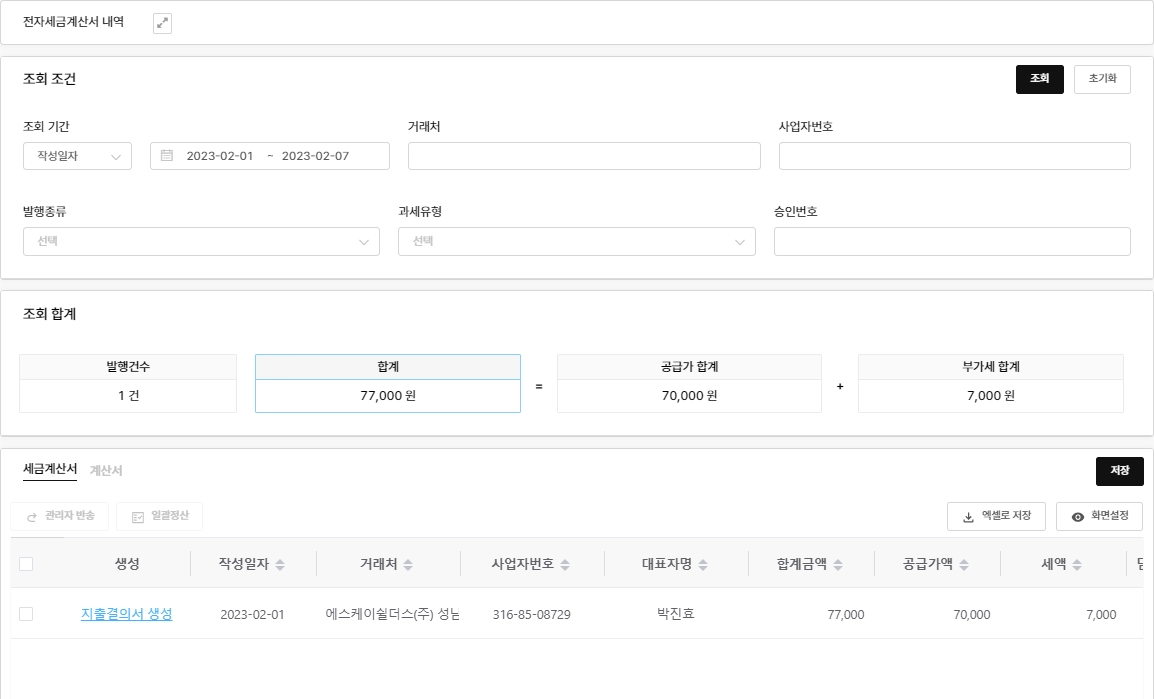
연동된 전자세금계산서가 담당자에게 전달되면
담당자는 결재 > 개입 업무 메뉴 > 전자세금계산서 내역에서
세금계산서 내역을 조회하고 지출결의서를 생성할 수 있어요.
더블 클릭 시 이미지 확대
<전자세금계산서 내역> 메뉴가 보이지 않아요.

전자세금계산서 내역은 항상 노출되는 메뉴가 아니에요.
해당 전자세금계산서에 대한 담당자로 지정되었을 때만 노출된답니다.
2.
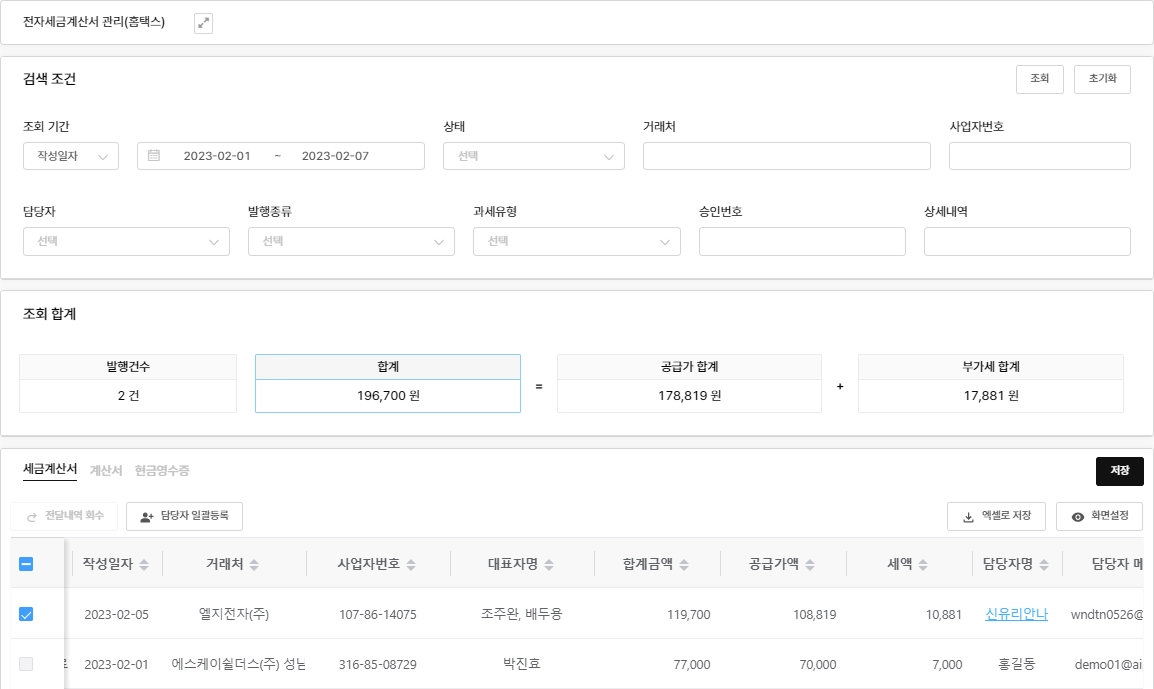
기본적으로는 매입 전자세금계산서에 기재된 이메일 주소로 세금계산서가 자동 전달돼요.
만약 이메일 주소 누락 또는 오입력으로 인해 정상적으로 전달되지 못했다면
재무 관리자가 담당자를 직접 등록하여 전달할 수 있어요.
더블 클릭 시 이미지 확대
II. 전자세금계산서 내역 조회하기
1.
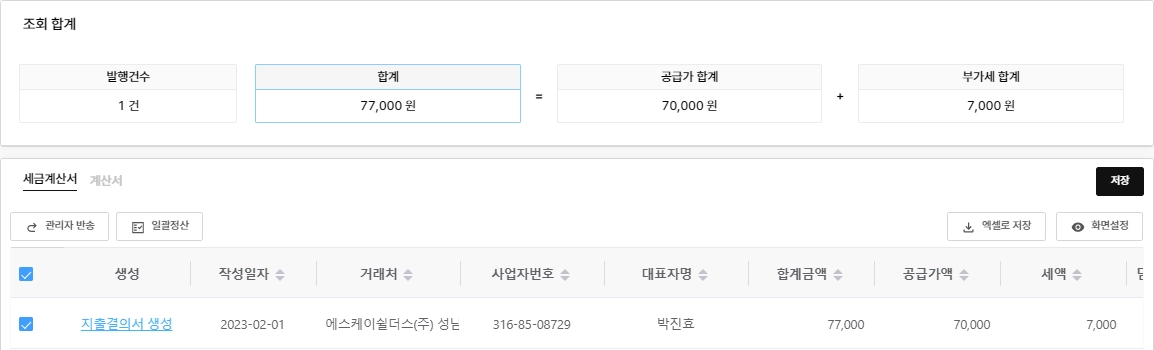
담당자는 전달받은 매입 전자세금계산서 내역을 조회할 수 있어요.
해당 전자세금계산서를 바탕으로 지출결의서를 생성할 수 있고,
잘못 전달된 전자세금계산서라면 재무 관리자에게 반송할 수도 있어요.
더블 클릭 시 이미지 확대
버튼 및 항목 사용법 알아보기

더블 클릭 시 이미지 확대
저장 프로젝트, 비용분류, 비용내역에 입력한 내용을 저장합니다.
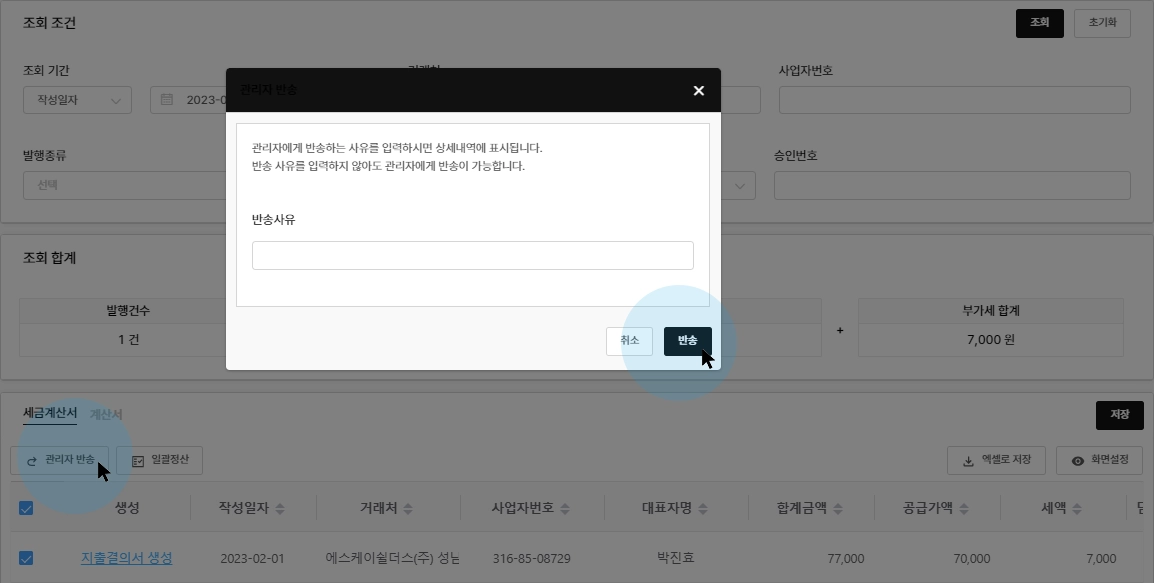
관리자 반송 전달받은 전자세금계산서의 담당자가 아닌 경우 재무 관리자에게 반송합니다.
버튼 클릭 시 나타나는 팝업창에서 반송 사유도 작성할 수 있어요.
선택 해제 체크박스에 체크된 목록을 해제합니다.
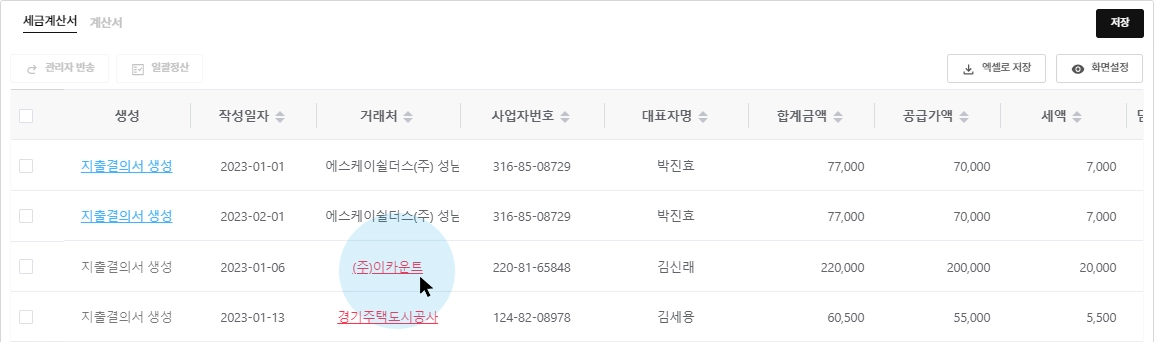
거래처명이 붉은색으로 표시되는 이유는 무엇인가요?
기등록된 거래처는 검은 글씨로, 등록되지 않은 거래처는 붉은색으로 표시됩니다.
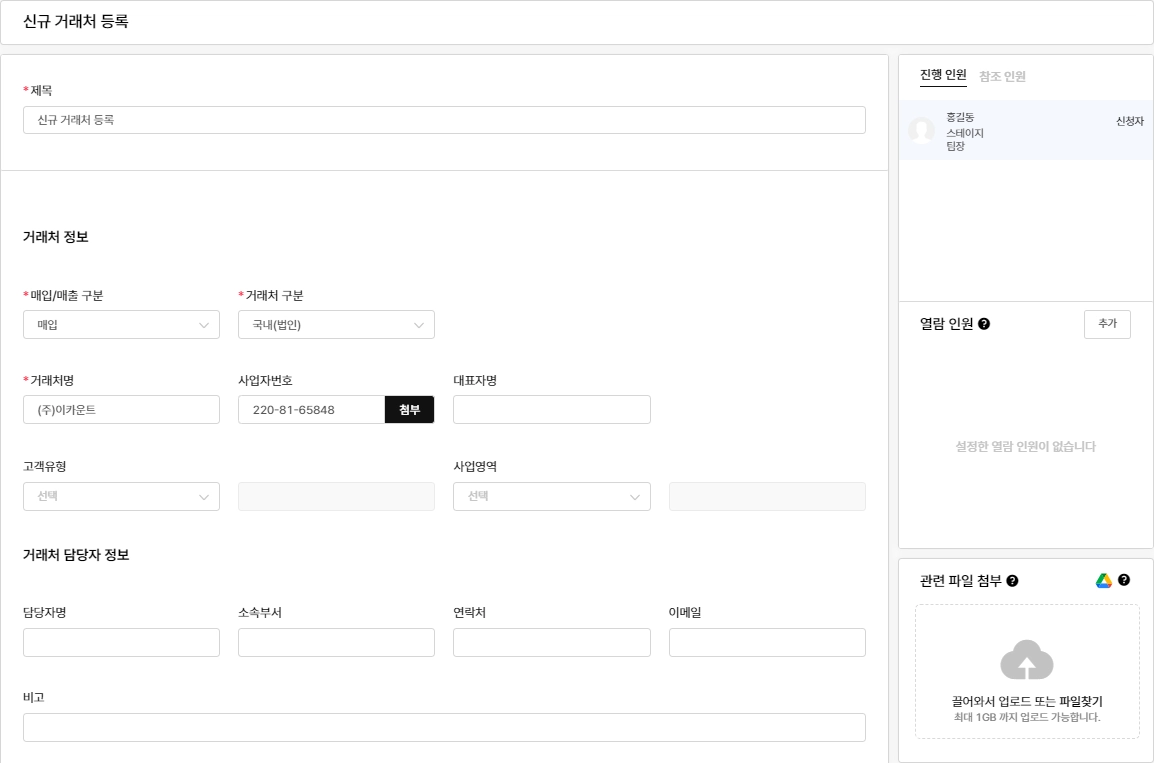
붉은색으로 표시된 거래처명을 클릭하면 아래와 같은 팝업창이 뜰 거예요.
확인을 누르면 신규 거래처 등록 기안서로 바로 이동합니다.
더블 클릭 시 이미지 확대
거래처명, 사업자번호는 세금계산서에 기입된 정보를 토대로 자동 입력됩니다.
남은 필수 입력 항목을 완성하여 문서를 신청해 주세요.
최종 승인되면 신규 거래처가 등록되고, 거래처명도 검은색으로 표시될 거예요.
더블 클릭 시 이미지 확대
III. 전자세금계산서 내역 처리하기
I) 관리자 반송
1.
잘못 전달된 전자세금계산서라면 관리자 반송을 눌러 재무 관리자에게 반송 처리합니다.
필요시 반송 사유를 작성할 수 있어요.
더블 클릭 시 이미지 확대
반송 사유는 어디에 표시되나요?
담당자가 반송 처리하면 재무 관리자 전용 메뉴인 전자세금계산서 관리(홈택스)에
반송 처리된 세금계산서가 보일 거예요.
재무 관리자가 반송 버튼을 누르면 담당자 재등록 팝업창이 뜨는데요.
이때 작성한 반송 사유가 함께 보인답니다.
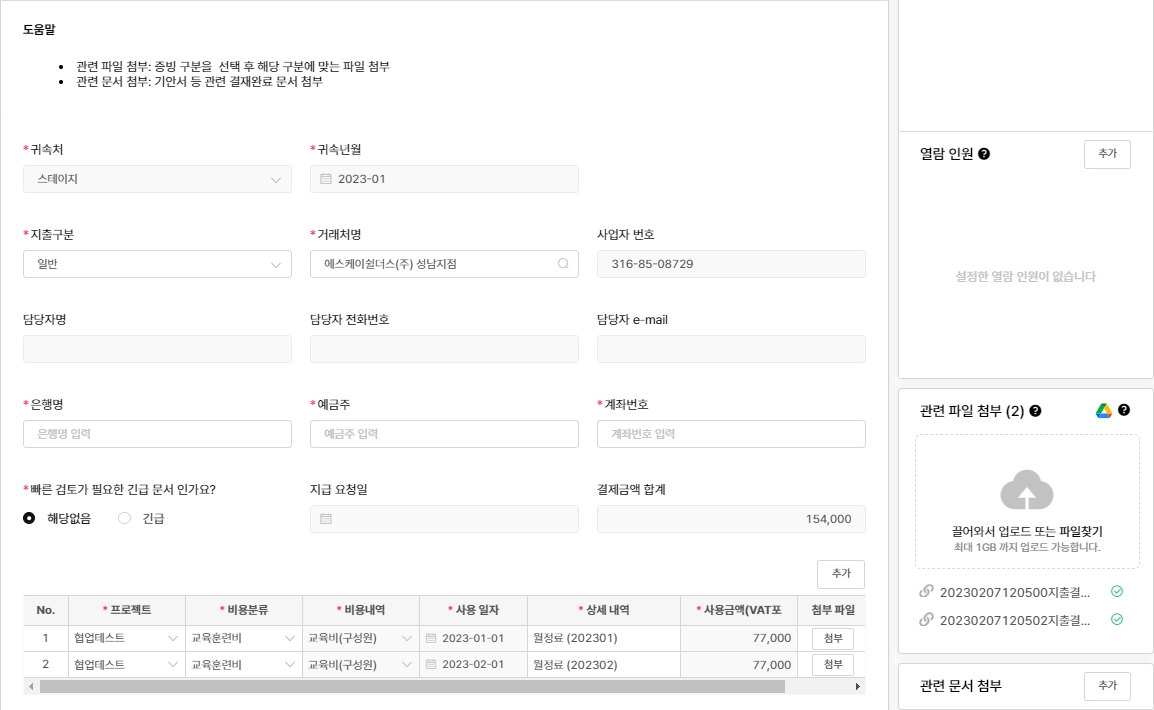
II) 지출결의서 생성
1.

.png&blockId=f1c746d0-7f7c-4ebb-b6e1-4d2b0657a9ed)
더블 클릭 시 이미지 확대
III) 일괄 정산하기
1.
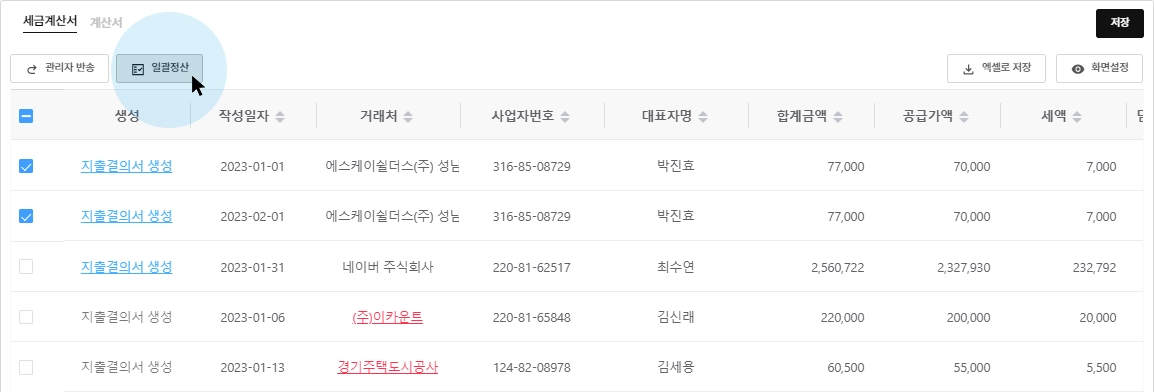
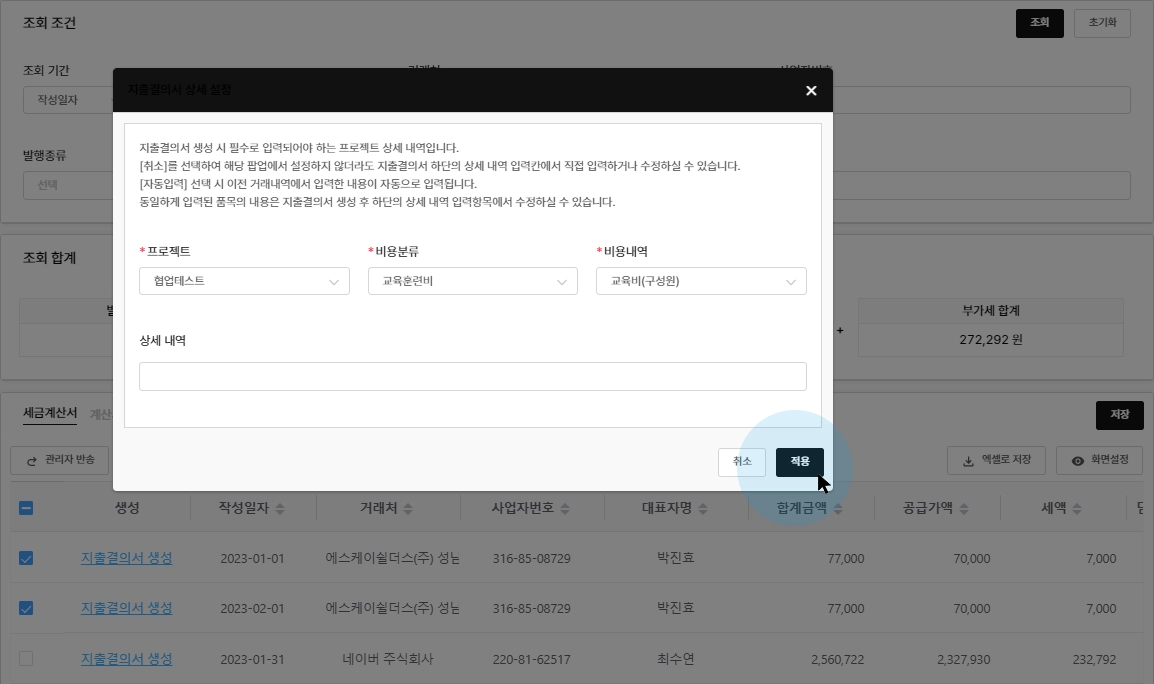
동일한 거래처에서 발행된 매입 세금계산서는 일괄정산을 할 수 있습니다.
더블 클릭 시 이미지 확대
더블 클릭 시 이미지 확대
더블 클릭 시 이미지 확대