


홈택스 연동 기능을 이용하면 그룹웨어프로 안에서
전자세금계산서, 전자계산서, 현금영수증을 바로 확인할 수 있어요.
연동된 전자세금계산서는 자동으로 담당자에게 전달됩니다.
혹은 재무 관리자가 직접 담당자를 등록해 전달할 수도 있어요.
전달받은 담당자는 세금계산서 내역을 확인하고 곧바로 지출결의서를 생성할 수 있어요.
I. 전달 받은 세금계산서 내역 확인하기
1.
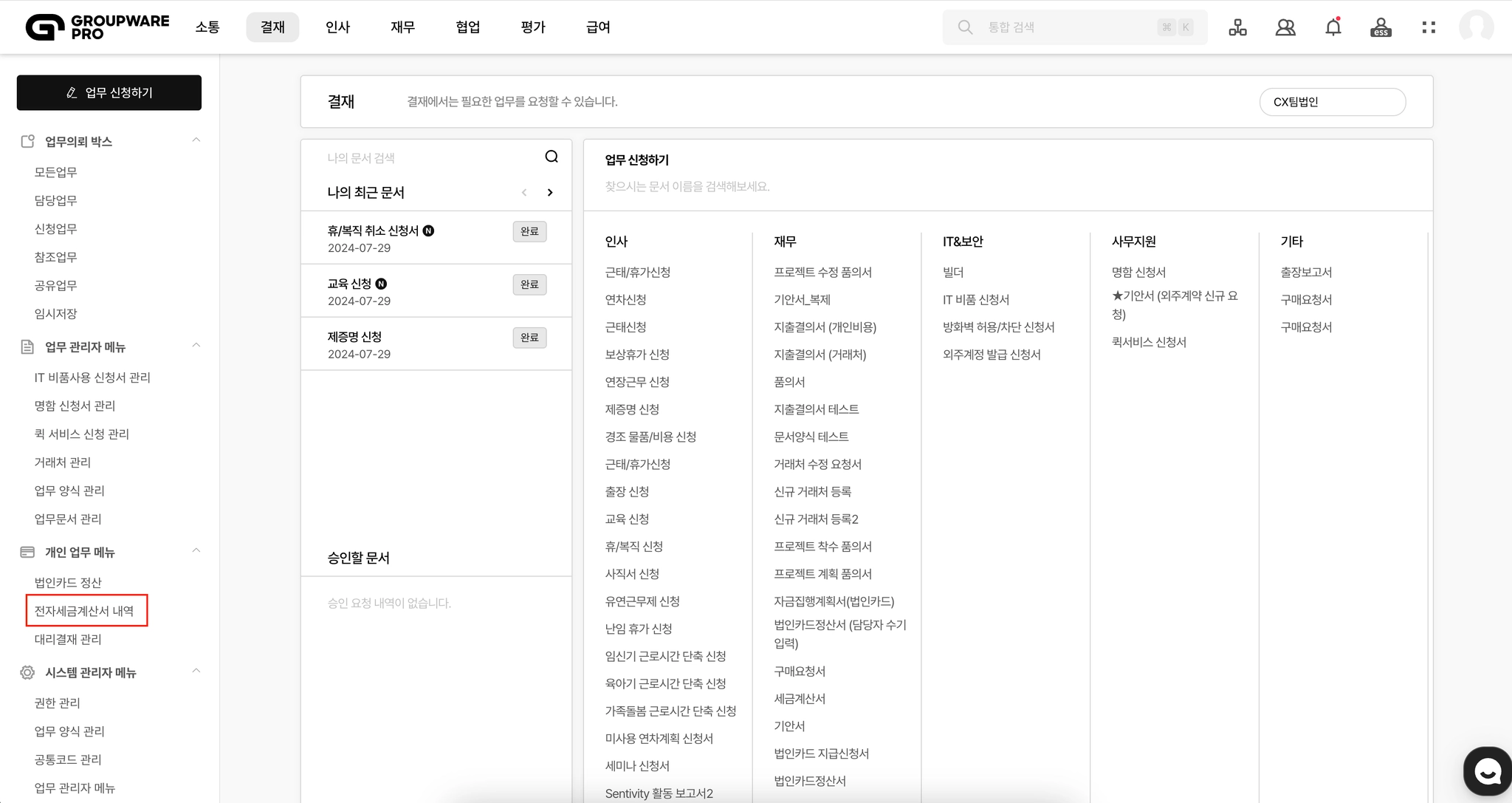
결재 > 개인 업무 메뉴 > 전자세금계산서 내역으로 들어갑니다.
더블 클릭 시 이미지 확대
<전자세금계산서 내역> 메뉴가 보이지 않아요.

전자세금계선서 내역 은 항상 노출되는 메뉴가 아니에요.
전자세금계산서(홈택스) 관리자가 세금계산서를 전달한 경우에 노출됩니다.
2.
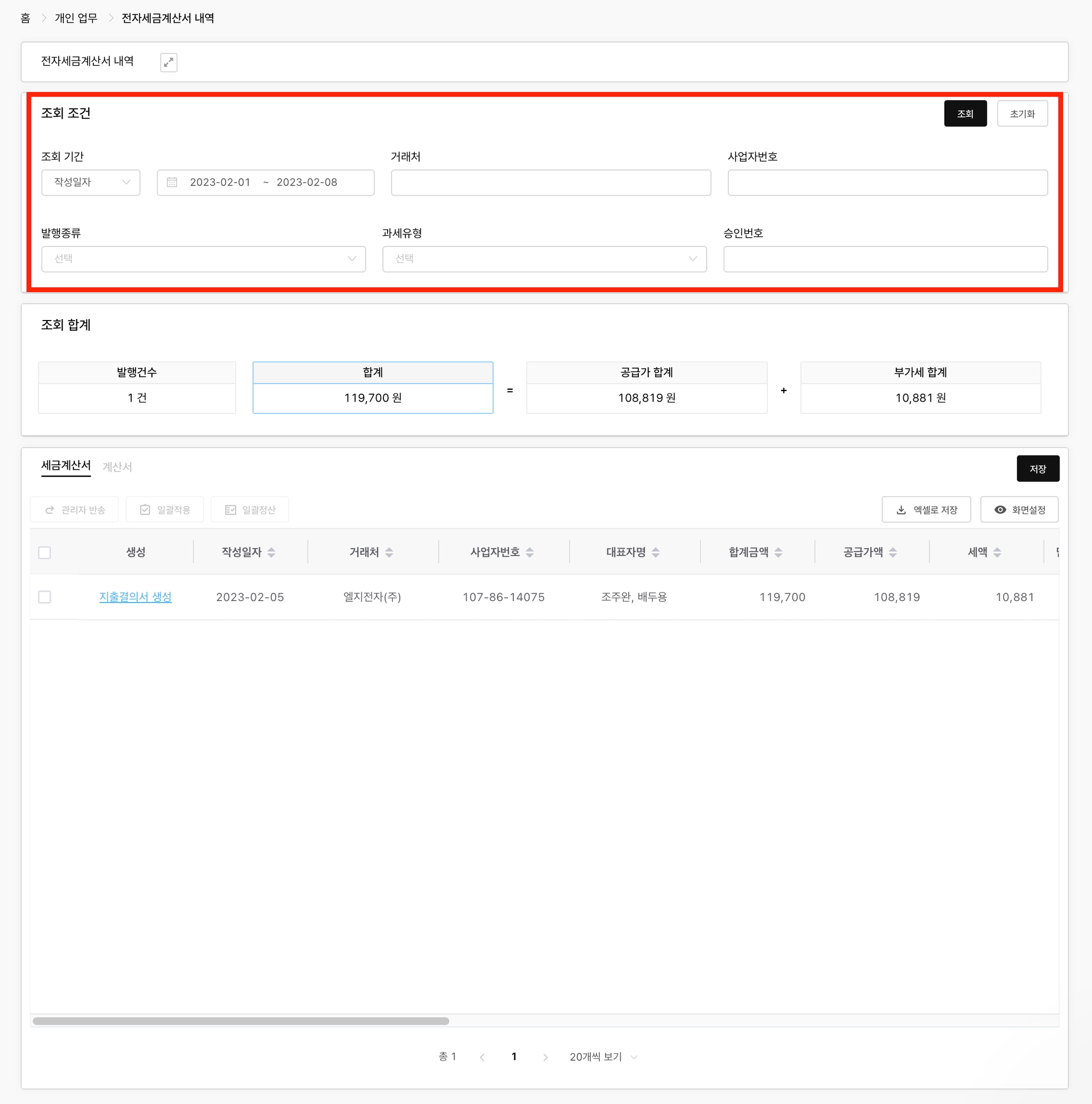
조회 조건 필터를 활용하여 지출결의서 생성이 필요한 전달 받은 세금계산서를 조회합니다.
더블 클릭 시 이미지 확대
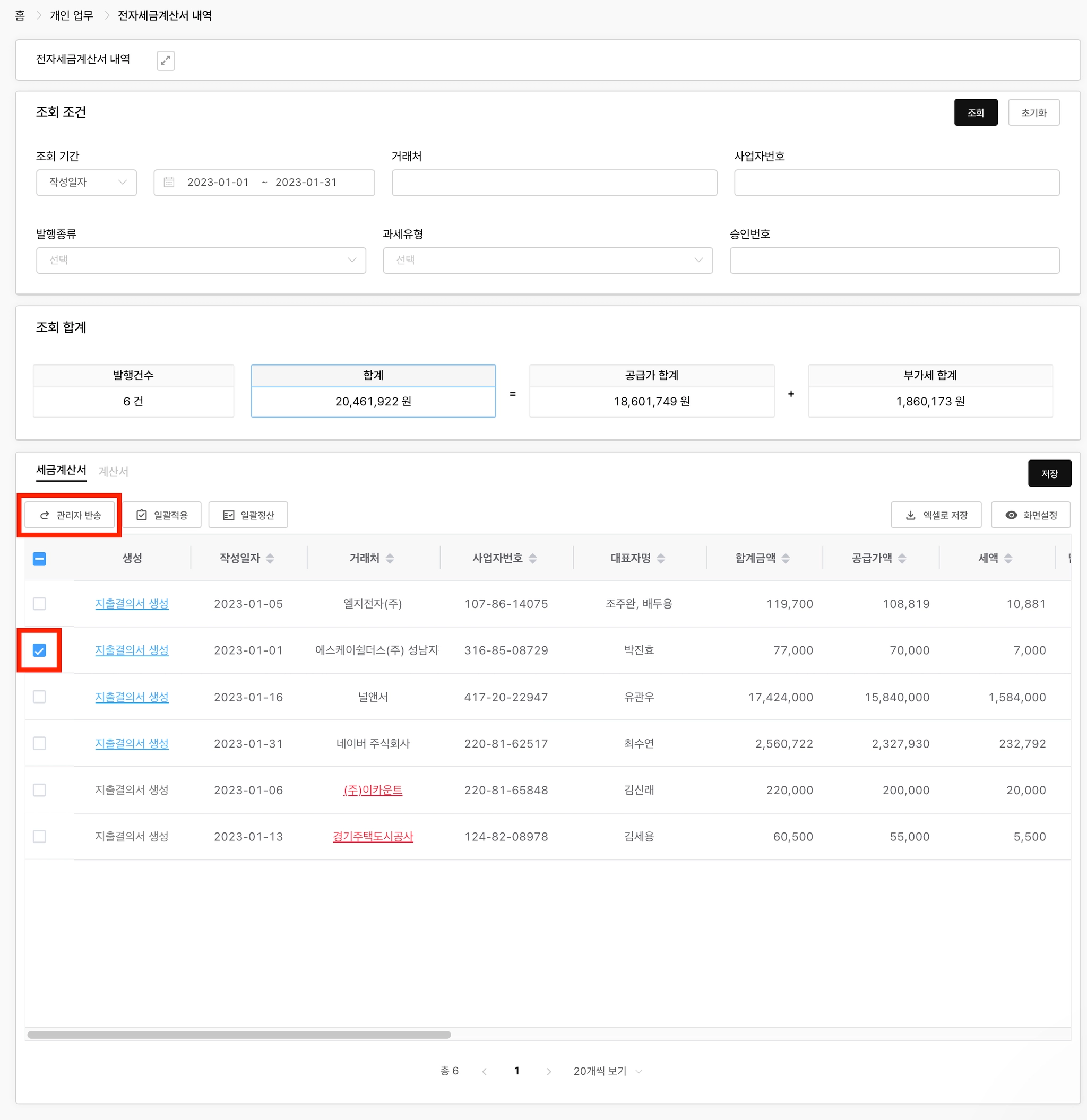
내가 담당하는 세금계산서가 아니에요.
전달 받은 세금계산서가 자신이 담당하는 건이 아니라면 관리자 반송을 통해 반송할 수 있어요.
더블 클릭 시 이미지 확대
II. 지출결의서 생성 전 상세 설정 입력하기
1.

지출결의서 생성이 필요한 세금계산서의 프로젝트, 비용분류, 비용내역 을 입력 후 저장을 클릭해 주세요.
더블 클릭 시 이미지 확대
일괄 적용 기능 활용하기
여러 항목에 프로젝트, 비용분류 및 내역을 동일하게 입력해야 한다면 일괄 적용 기능을 활용해 보세요.
필요한 항목을 선택한 후 좌측 상단 일괄적용을 눌러 주세요.
프로젝트, 비용분류, 비용내역을 입력한 후 적용을 누릅니다.
.gif&blockId=5607f2e3-8ef0-4ae0-aea4-78c22c112a7c)
더블 클릭 시 이미지 확대
2. 프로젝트, 비용분류, 비용내역 설정이 완료 되었다면
지출결의서 생성을 클릭하여 지출결의서 페이지로 이동해 주세요.
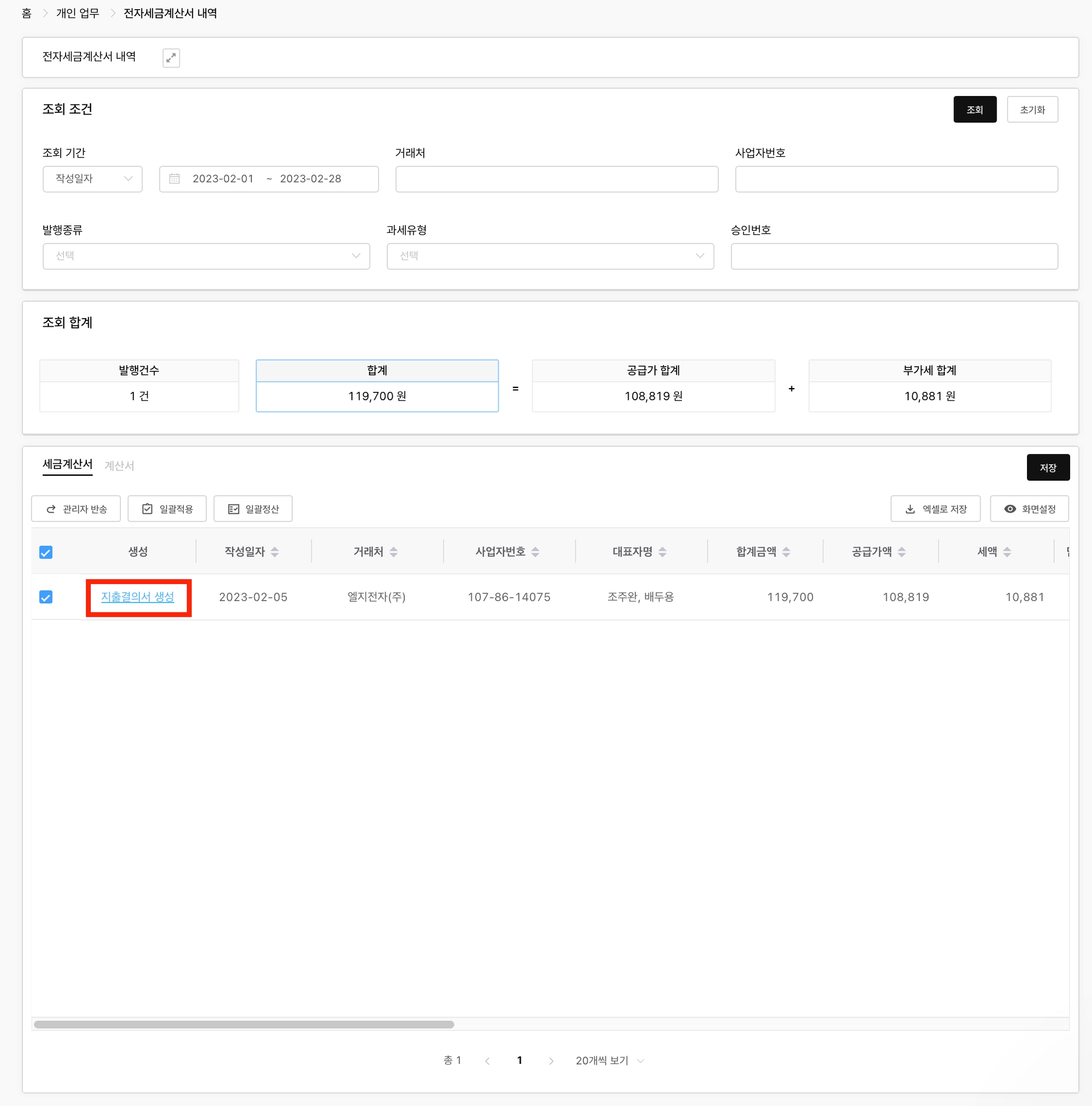
더블 클릭 시 이미지 확대
일괄 정산 기능 활용하기
같은 거래처에서 다건의 세금계산서가 발행되었다면
일괄정산 기능을 통해 하나의 지출결의서로 생성할 수 있어요.
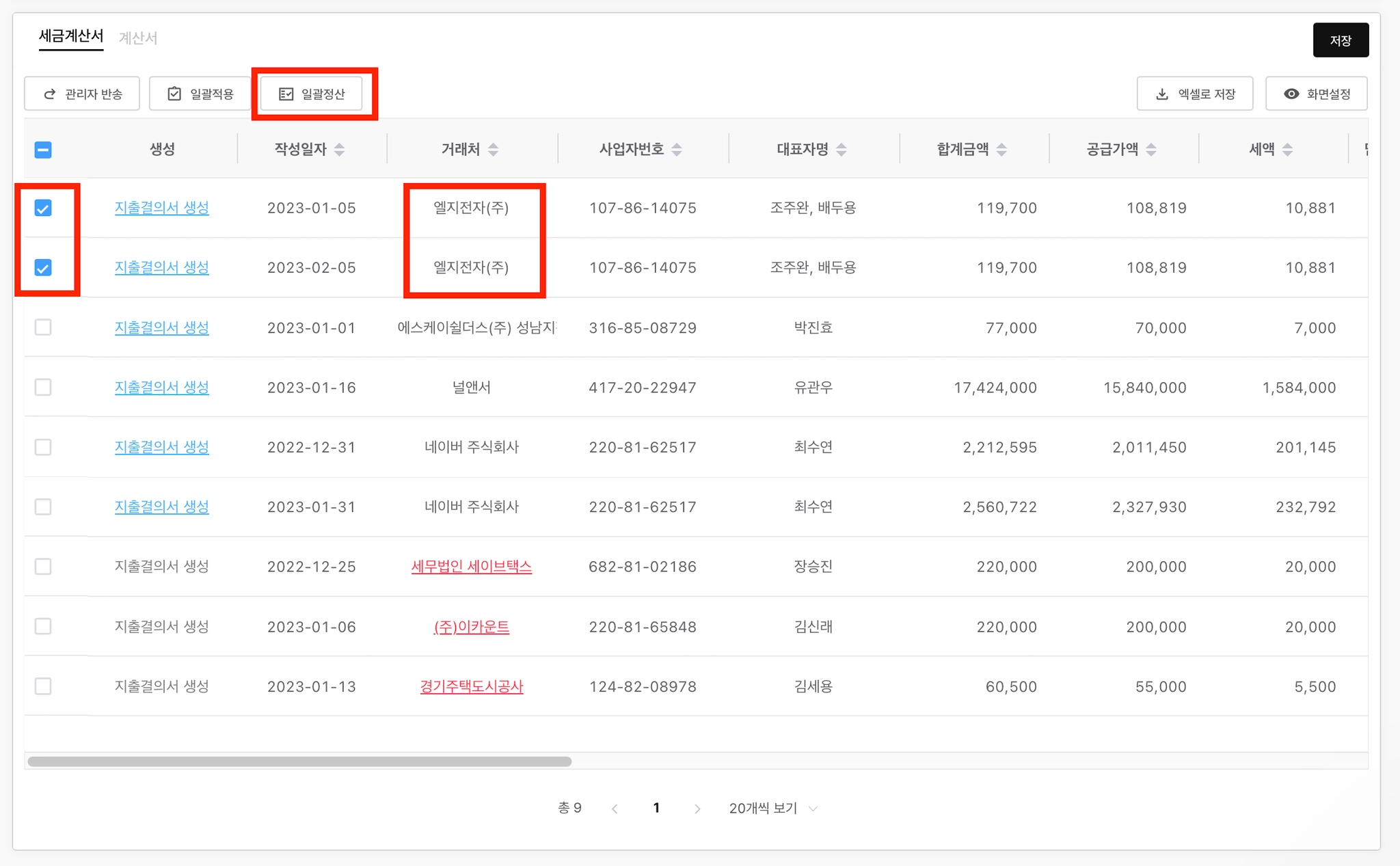
더블 클릭 시 이미지 확대
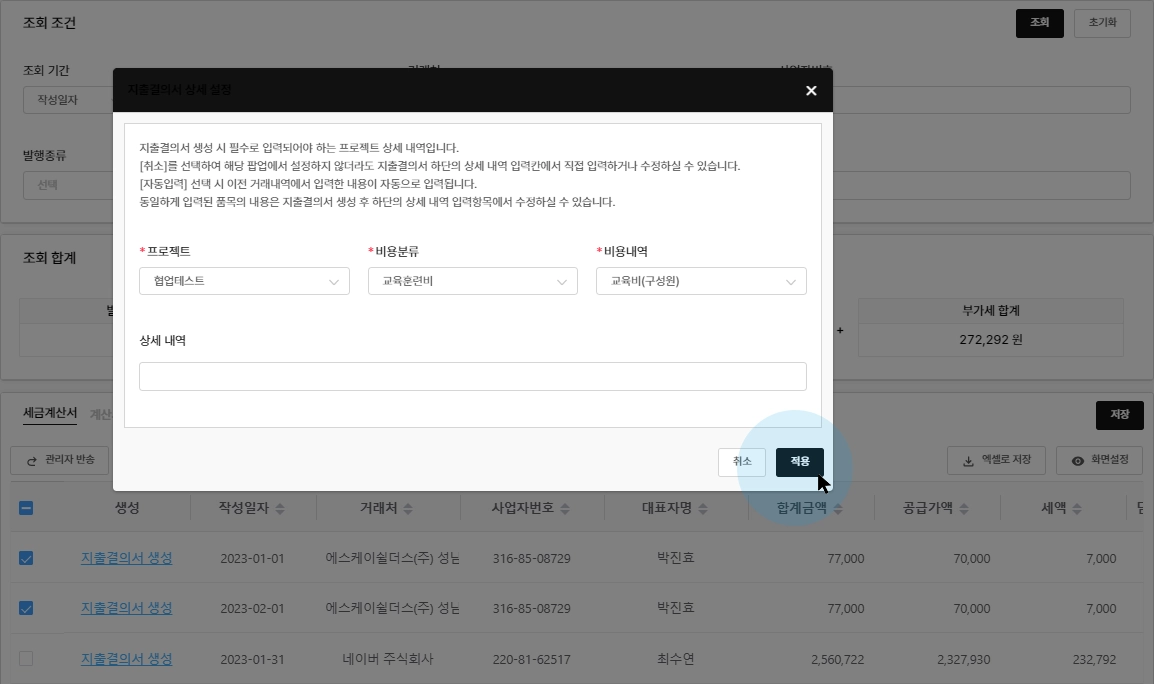
더블 클릭 시 이미지 확대
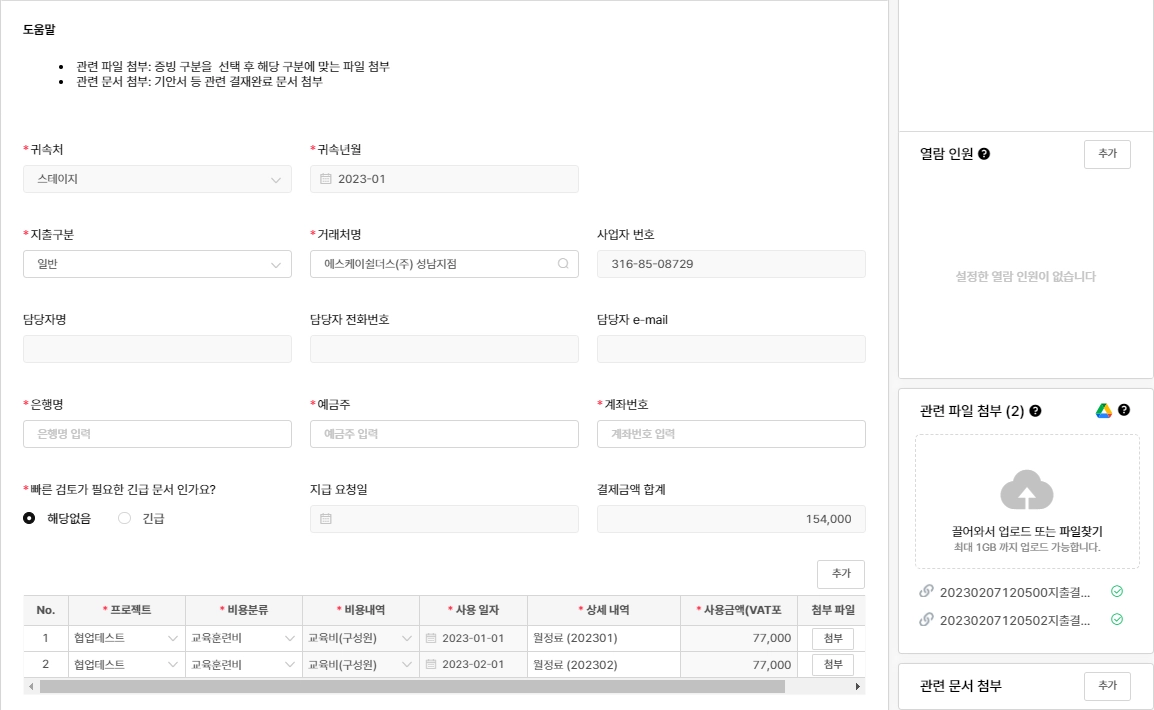
더블 클릭 시 이미지 확대
III. 자동 완성된 지출결의서 상신하기
1.
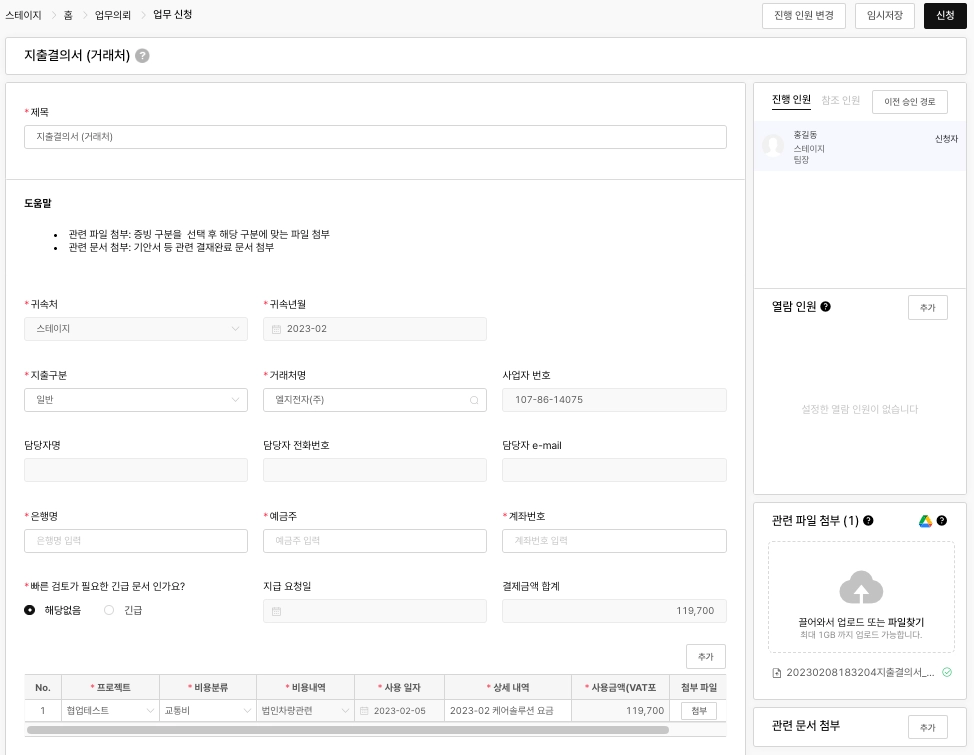
지출결의서 작성 페이지로 이동하면 조금 전 입력했던
프로젝트, 비용분류, 비용내역 및 상세 내역이 자동으로 입력되어 있을 거예요.
더블 클릭 시 이미지 확대
2.
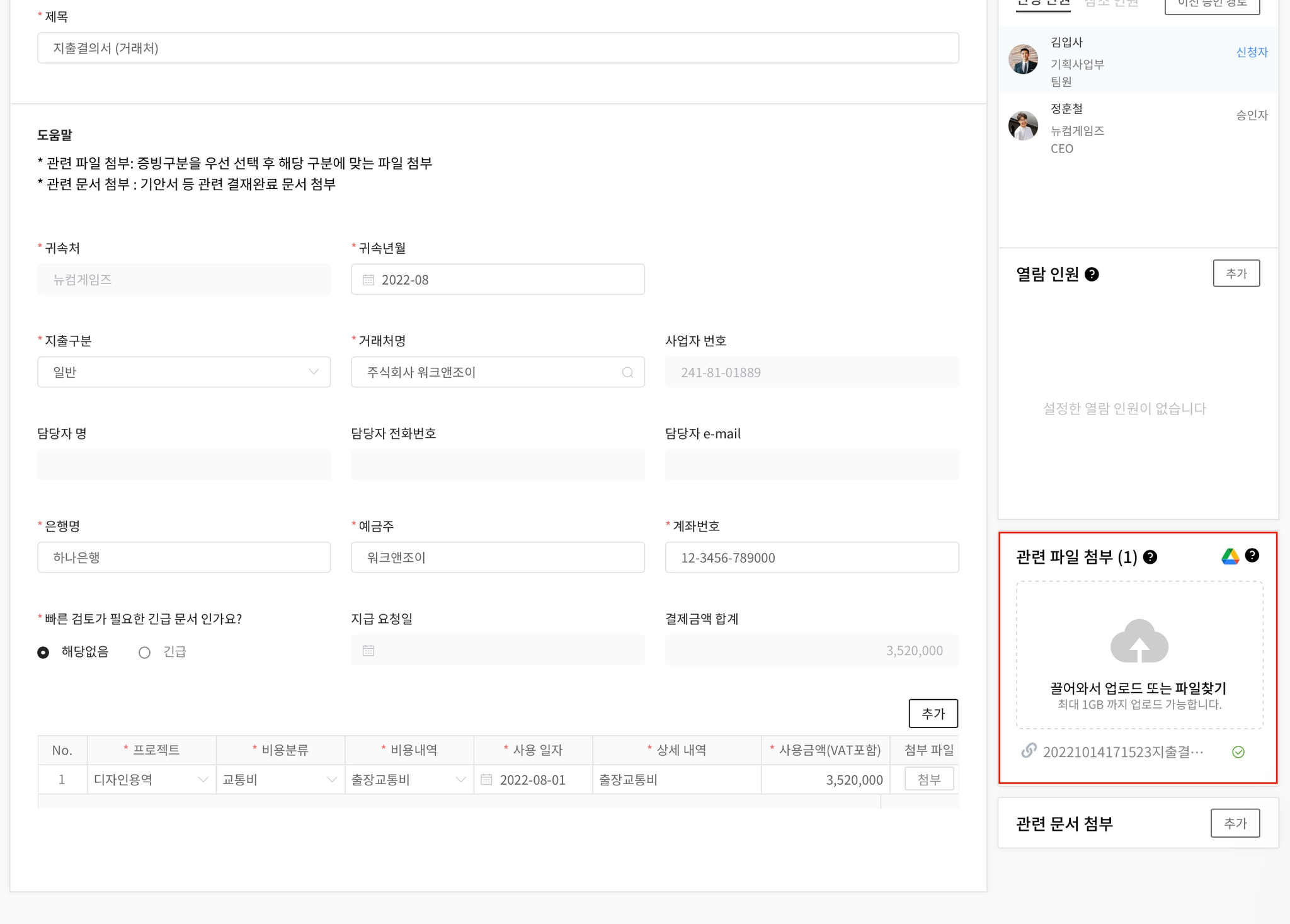
오른쪽 하단 관련 파일 첨부에는 증빙용 전자세금계산서가 자동으로 업로드되어 있을 거예요.
일일이 수동으로 첨부할 필요 없이 자료가 알맞게 첨부되었는지 확인만 하면 끝이랍니다.
더블 클릭 시 이미지 확대