


법인카드 연동부터 마감까지 모든 업무 과정을 프로 하나로 해결하세요!
구성원이 법인카드 사용을 마쳤다면 직접 정산 신청서를 작성해야 해요.
이 문서가 최종 승인되면 재무 관리자가 법인카드 정산 및 마감을 처리합니다.
I. <법인카드 정산> 메뉴 접속 후 사용 내역 조회하기
1.
재무 관리자가 구성원에게 법인카드를 지급 처리하면
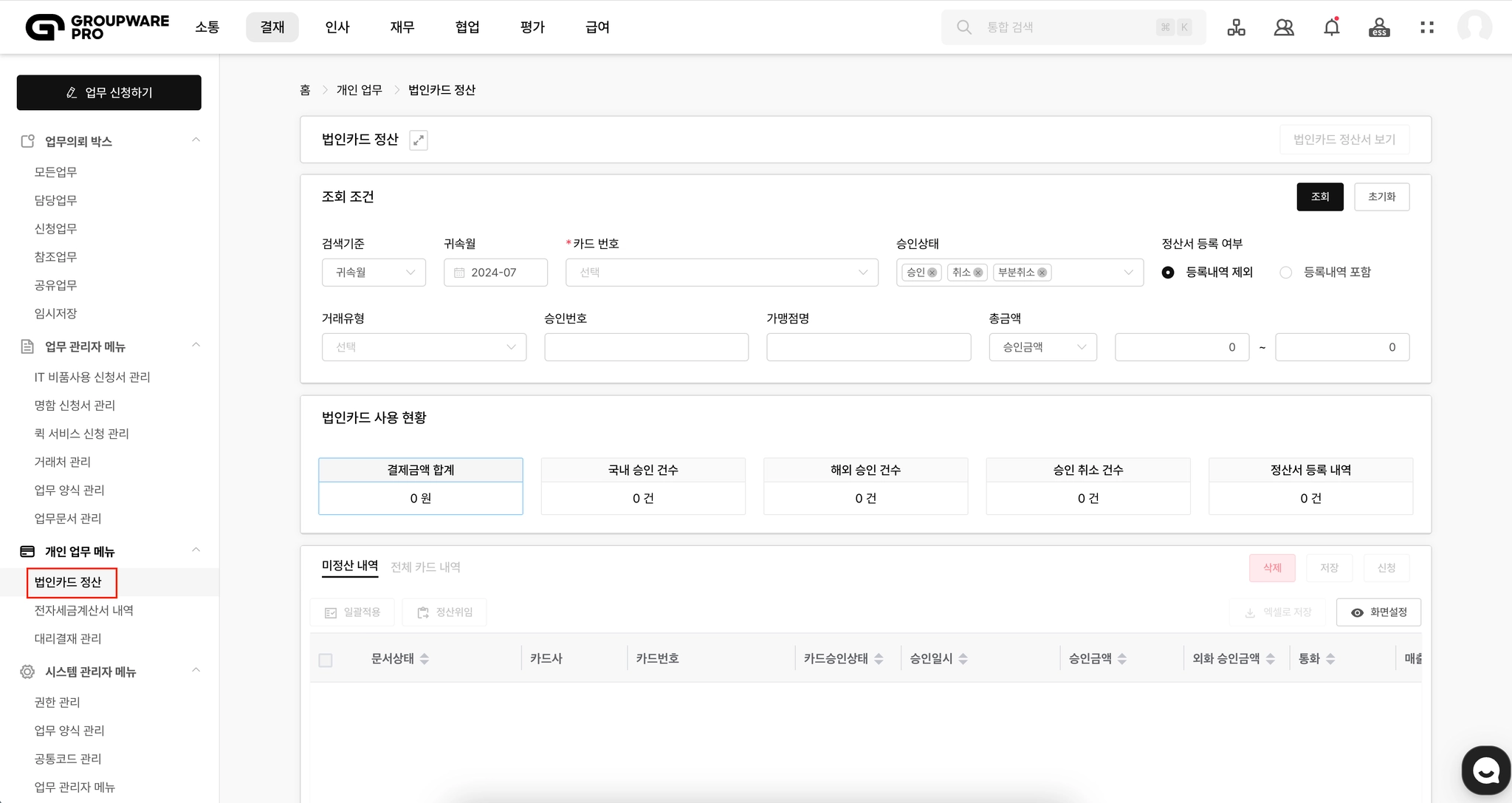
구성원은 결재> 개인 업무 메뉴 > 법인카드 정산에서
본인에게 지급된 카드 사용내역을 조회하고 정산 신청서를 작성할 수 있어요.
더블 클릭 시 이미지 확대
<법인카드 정산> 메뉴가 보이지 않아요.

법인카드 정산은 항상 노출되는 메뉴가 아니에요.
재무 관리자가 법인카드를 지급 처리한 시점부터 노출된답니다.
2.
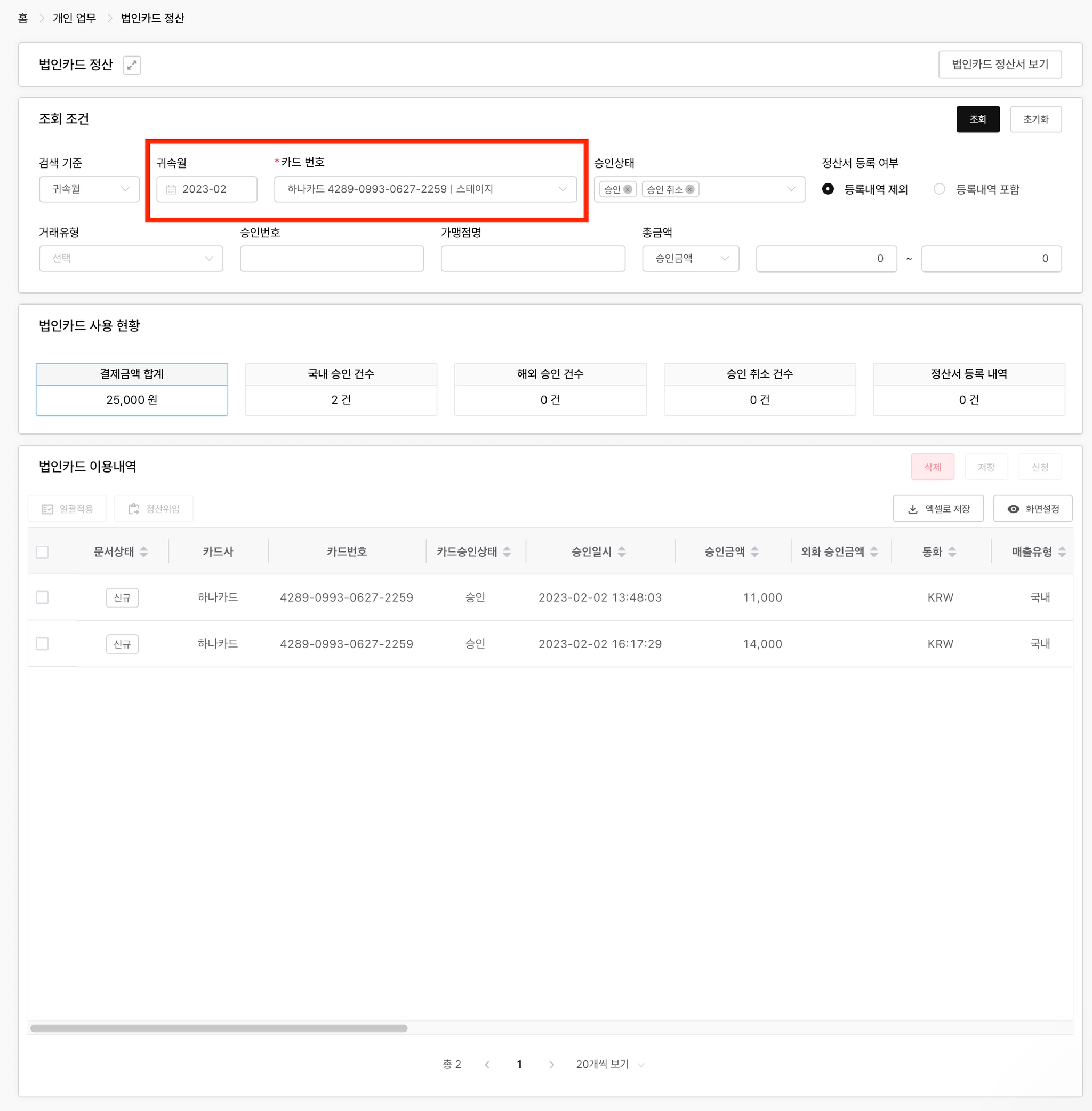
상단에 조회조건이 보일 텐데요.
먼저 귀속년월을 선택합니다.
카드 번호에는 지급 받았던 카드 번호가 보일 거에요.
조회 조건을 선택하면 그에 맞는 사용 내역이 보일 거예요.
더블 클릭 시 이미지 확대
II. 프로젝트, 비용분류 및 비용내역, 상세내역 입력하기
1.

정산을 신청하기 전에 프로젝트, 비용분류, 비용내역, 상세내역부터 입력해 주세요.
더블 클릭 시 이미지 확대
화면 설정 기능 활용하기

화면설정을 클릭하면 조회 목록 내 항목 노출 여부 및 순서 변경을 설정할 수 있어요.
일괄 적용 기능 활용하기
여러 항목에 프로젝트, 비용분류 및 내역을 동일하게 입력해야 한다면 일괄 적용 기능을 활용해 보세요.
필요한 항목을 선택한 후 좌측 상단 일괄적용을 눌러 주세요.
프로젝트, 비용분류, 비용내역을 입력한 후 적용을 누릅니다.
.gif&blockId=24df8e82-f21a-4ee8-8c0a-ea8241d2a175)
더블 클릭 시 이미지 확대
알맞은 프로젝트/비용분류가 보이지 않아요.


카드 이용내역에 대한 정산을 위임하고 싶어요.
정산위임을 통해 카드 이용내역에 대한 정산을 다른 구성원에게 위임할 수 있어요.
원하는 항목을 선택한 후 좌측 상단 정산위임을 눌러 주세요.
.png&blockId=d8b19316-f55a-49fd-98c7-bb5a915376ae)
더블 클릭 시 이미지 확대
팝업창이 열리면 위임할 구성원을 선택하고 위임을 누릅니다.
.png&blockId=9877c513-8eb8-4ede-955f-82dfd6108f2a)
더블 클릭 시 이미지 확대
정산 수임자인 ONEW 님은 결재 > 법인카드 정산에서 위임받은 내역을 볼 수 있어요.
정산 위임 처리된 내역은 문서상태에 아래와 같은 아이콘으로 표시됩니다.
.png&blockId=b877bcb2-73a9-4392-b99d-3fdb5fb82b47)
더블 클릭 시 이미지 확대
정산 위임자는 위임한 내역을 아이콘으로 확인하고, 이것을 눌러 위임을 취소할 수 있어요.
.png&blockId=3ce5b8b6-d096-4ebc-9220-4bdea8c1721b)
더블 클릭 시 이미지 확대
III. 사용 내역 선택 후 정산 신청서 작성하기
1.
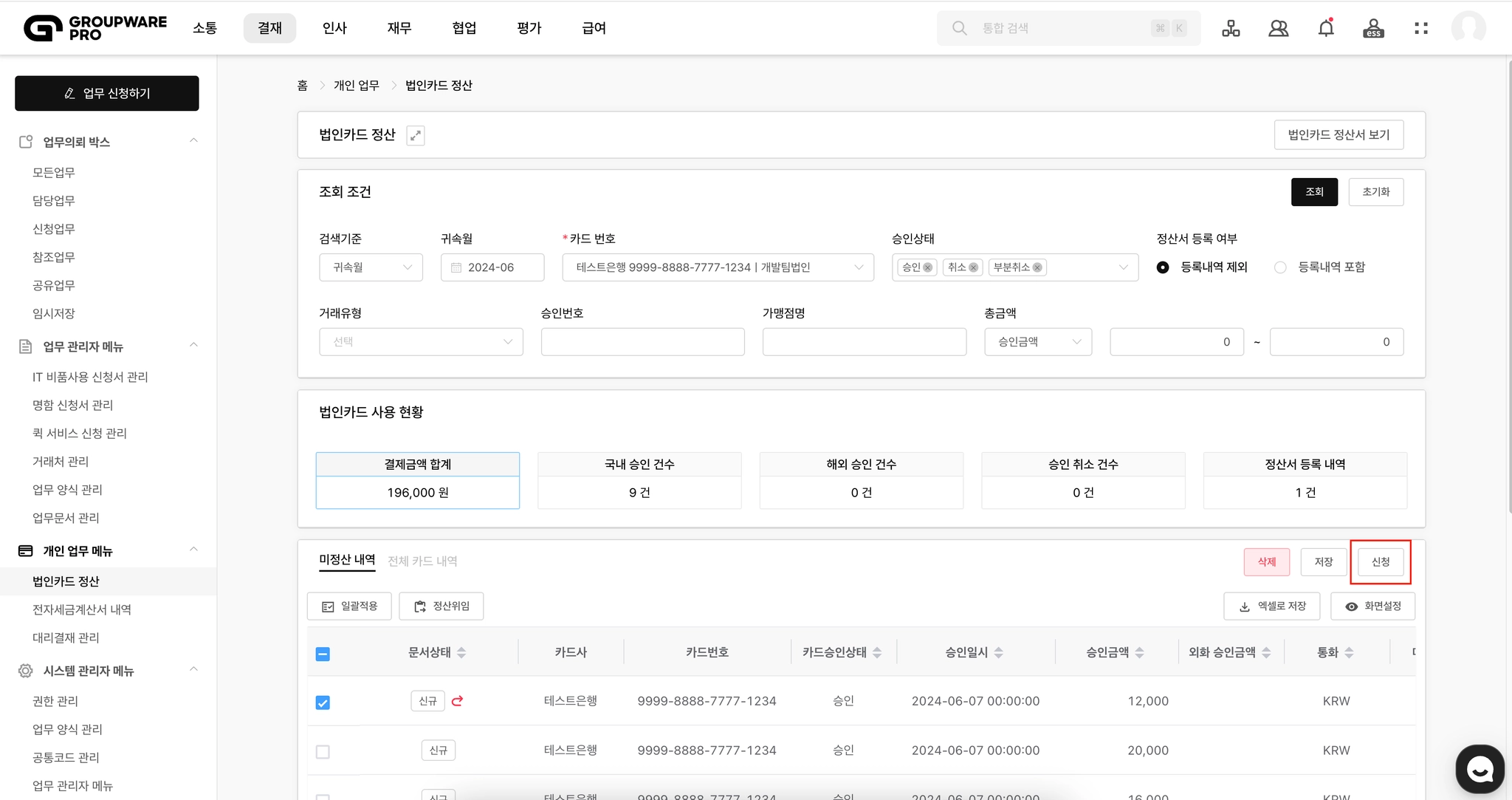
정산 신청을 원하는 사용 내역 선택 후 우측 상단 신청을 누르면
정산 신청서 작성 페이지로 바로 이동할 수 있어요.
더블 클릭 시 이미지 확대
2.
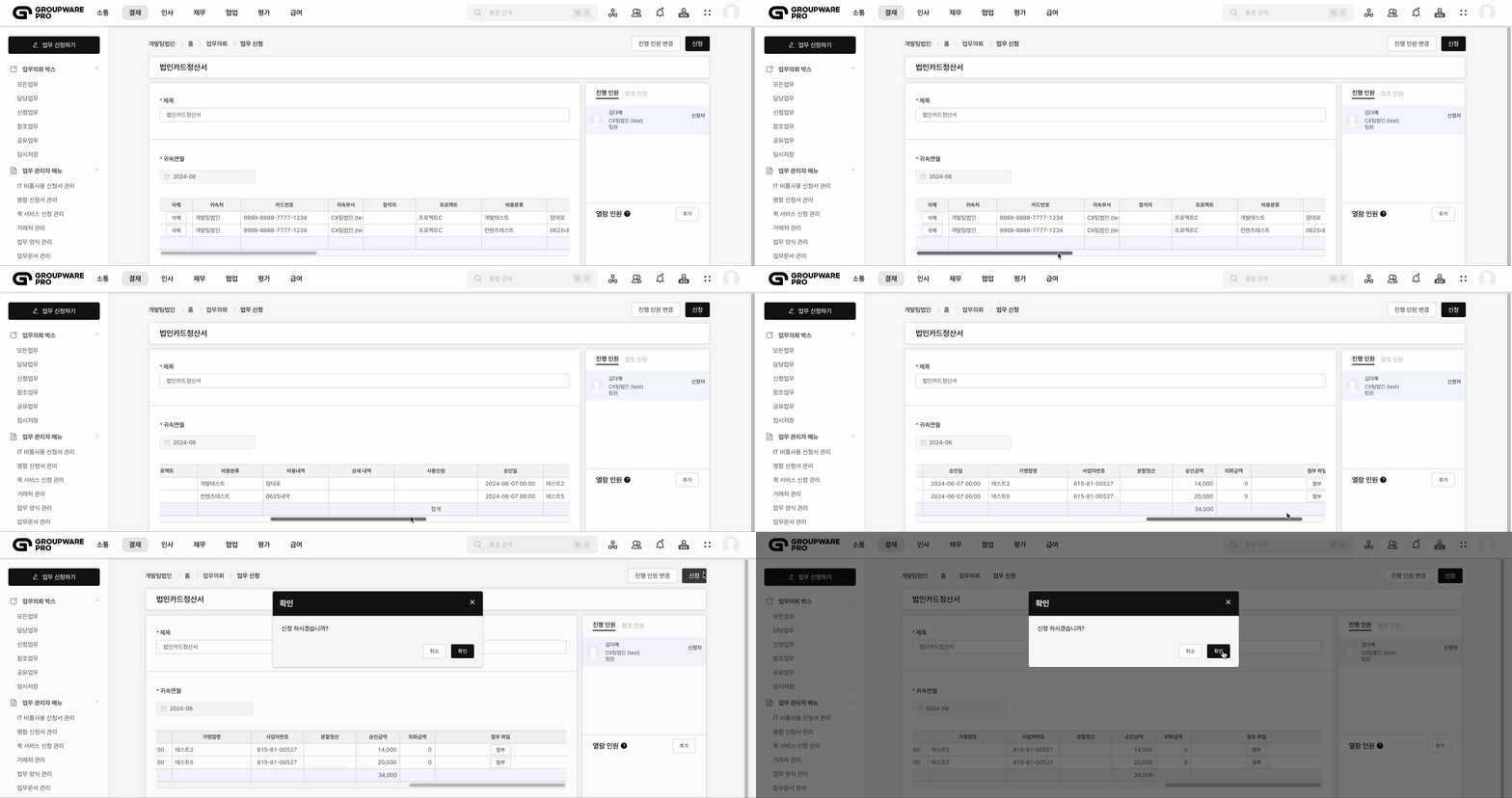
이미 모든 항목이 자동으로 입력되어 있을 거예요.
신청자는 결재라인 확인 후 우측 상단 신청을 누르기만 하면 끝이랍니다.
더블 클릭 시 이미지 확대
3.
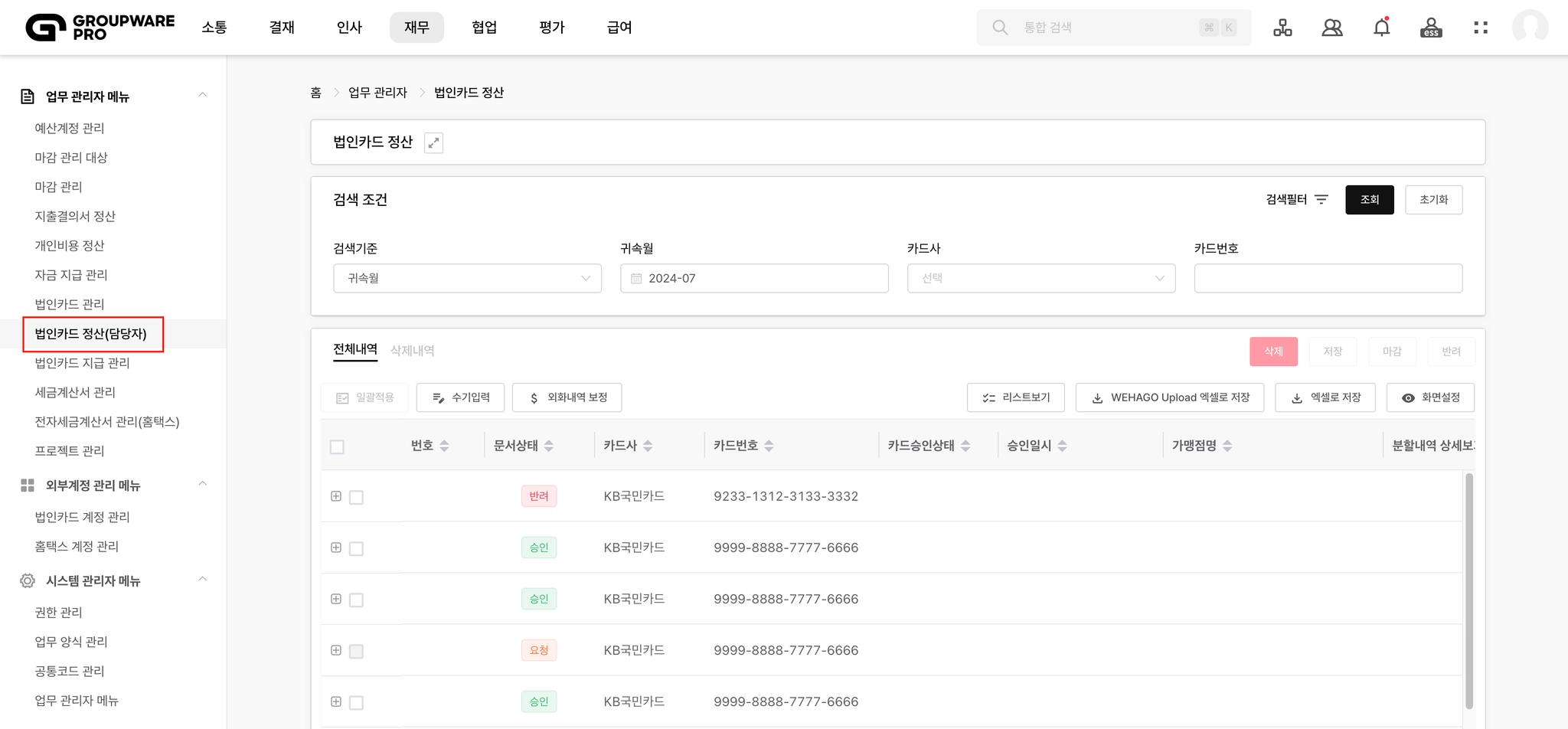
재무 관리자는 재무 > 업무 관리자 메뉴 > 법인카드 정산(담당자)에서
구성원이 정산 신청서에 기입했던 각종 정보를 확인할 수 있어요.
더블 클릭 시 이미지 확대