


프로젝트별 비용분류 기능을 통해 지출내역을 체계적으로 관리해 보세요.
이렇게 쌓인 데이터로 완성되는 프로젝트별 비용 추이 그래프는
재무 분석의 중요한 자료가 될 거예요.
전자결재 문서 작성 시 클릭 한 번으로 프로젝트와 비용분류를 선택할 수 있어요.
데이터가 잘못 입력되거나 누락되는 일은 더 이상 없을 거예요.
I. 비용분류 추가하기
1.
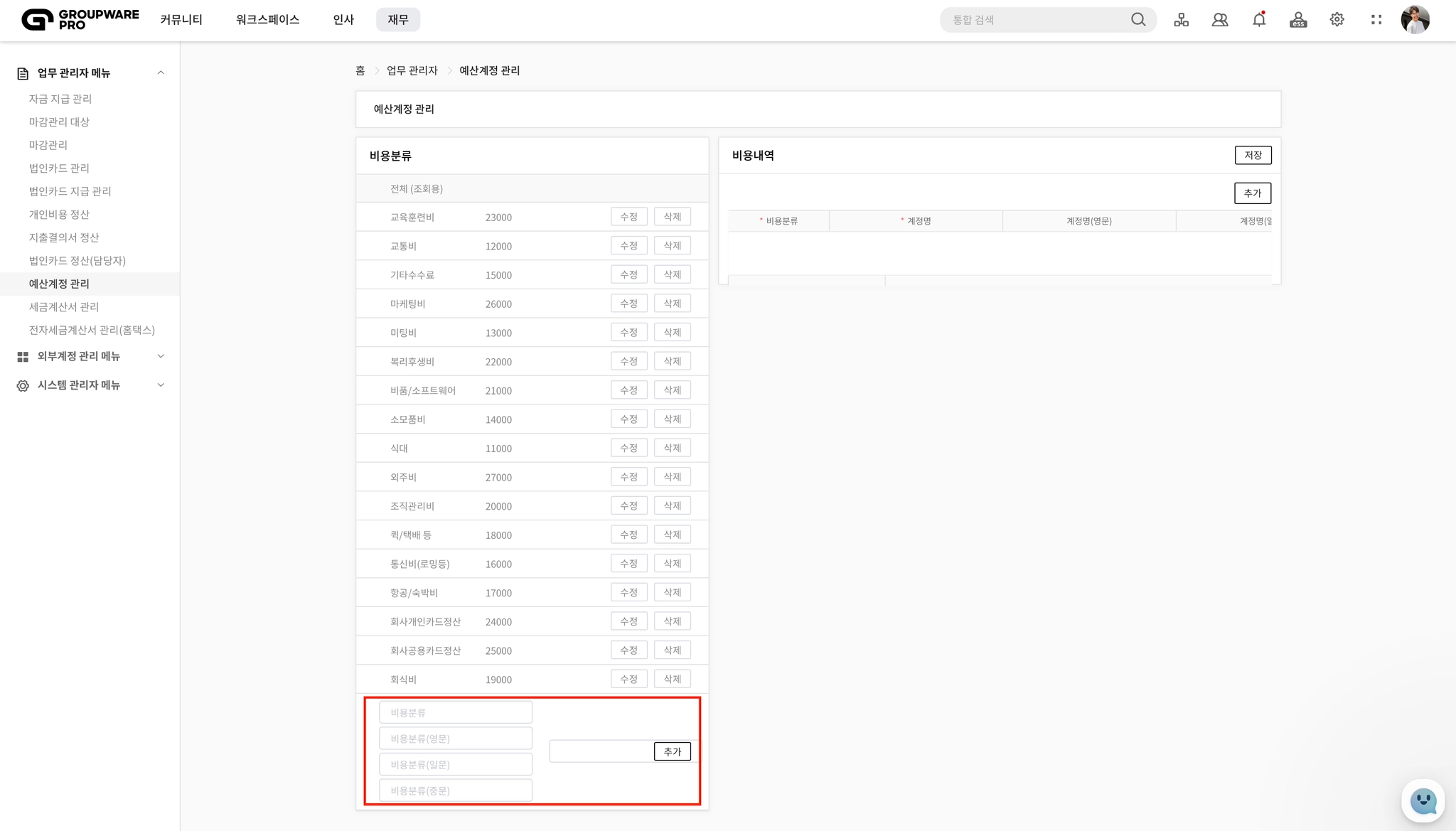
재무 > 업무 관리자 메뉴 > 예산계정 관리로 들어갑니다.
좌측에는 비용분류 탭이, 우측에는 비용내역 탭이 보일 거에요.
비용분류 탭 하단에는 비용분류 이름 및 코드(숫자)를 입력하는 칸이 있을 텐데요.
내용을 모두 입력한 후 우측 추가를 누르면 새로운 비용분류를 생성할 수 있습니다.
더블 클릭 시 이미지 확대
II. 비용내역 추가하기
1.
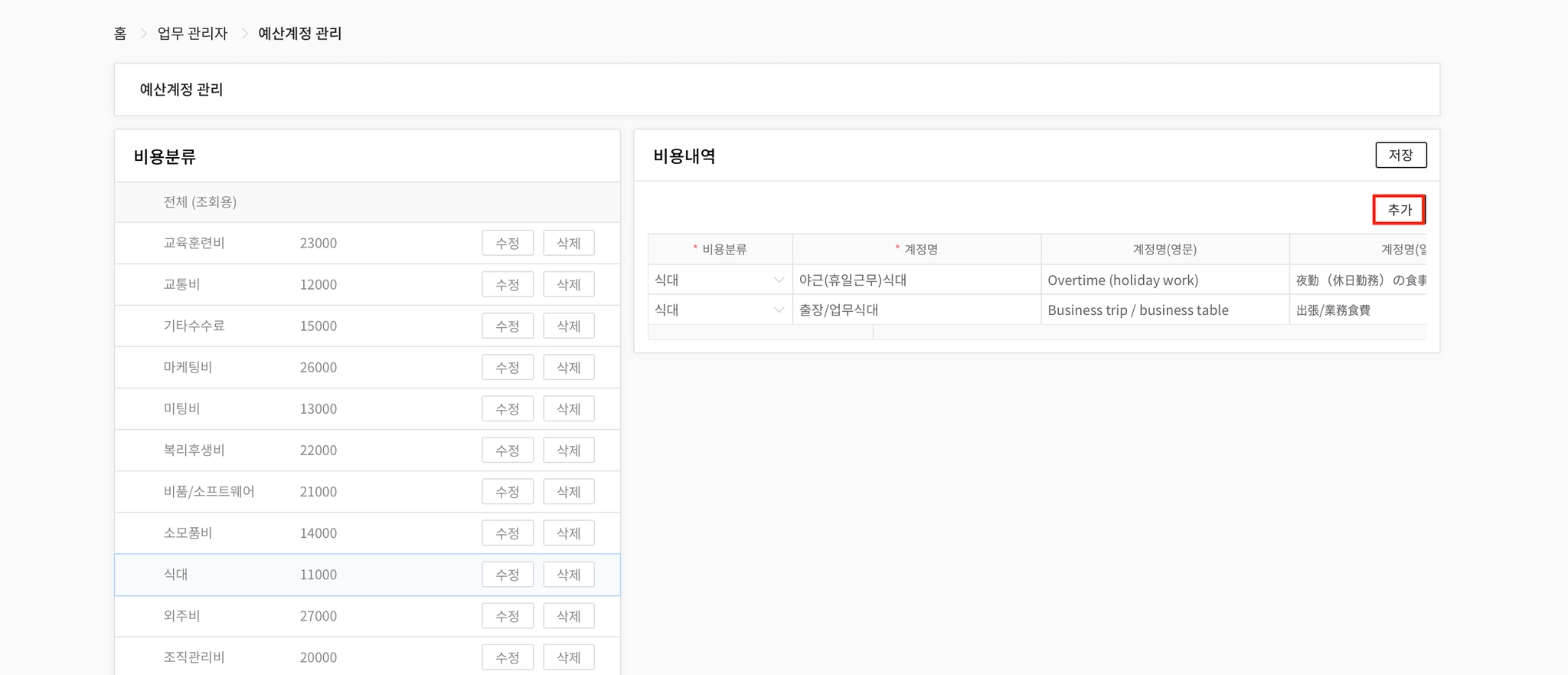
재무 > 업무 관리자 메뉴 > 예산계정 관리로 들어갑니다.
좌측에는 비용분류 탭이, 우측에는 비용내역 탭이 보일 거에요.
비용내역은 비용분류의 하위 항목입니다.
먼저 좌측 비용분류 탭에서 원하는 항목을 선택합니다.
그후 비용내역 탭 우측 추가를 눌러 주세요.
입력칸이 활성화되면 정보를 입력합니다.
이때 계정코드는 다른 비용내역의 코드와 겹치지 않게 입력해야 해요.
비용분류 코드에서 1씩 더하여 입력하면 알아보기 편할 거예요.
모두 입력했다면 우측 상단 저장을 누릅니다.
더블 클릭 시 이미지 확대
III. 비용내역 상세 설정하기
1.
각 비용내역마다 한도금액, 사용인원, 근태연동 등 세부사항을 설정할 수 있어요.
비용분류 및 비용내역 탭에서 상세 설정을 원하는 항목을 찾습니다.
비용내역 탭에서 우측 스크롤 후 설정 열에 보이는  를 눌러 주세요.
를 눌러 주세요.
더블 클릭 시 이미지 확대
2.
그러면 비용분류 설정 팝업창이 뜰 거예요.
상세 설정 적용을 위해서는 먼저 사용여부와 인원Assign을 활성화해야 합니다.
1인한도금액은 1명당 최대 사용 금액을 뜻합니다.
한도 설정을 원치 않는 경우 제한없음에 체크해 주세요.
입력가능인원은 한번에 입력할 수 있는 인원 수를 뜻합니다.
마찬가지로 인원 수 설정을 원치 않는 경우 제한없음에 체크해 주세요.
근태연동, 휴가&출장자제외, 근무시간설정, 휴일근무시간설정 등을 통해
해당일자에 휴가를 사용했던 구성원이나 야근을 하지 않았던 구성원이
지출결의를 신청하는 상황을 방지할 수 있어요.
모두 입력했다면 확인을 누릅니다.

더블 클릭 시 이미지 확대
3.
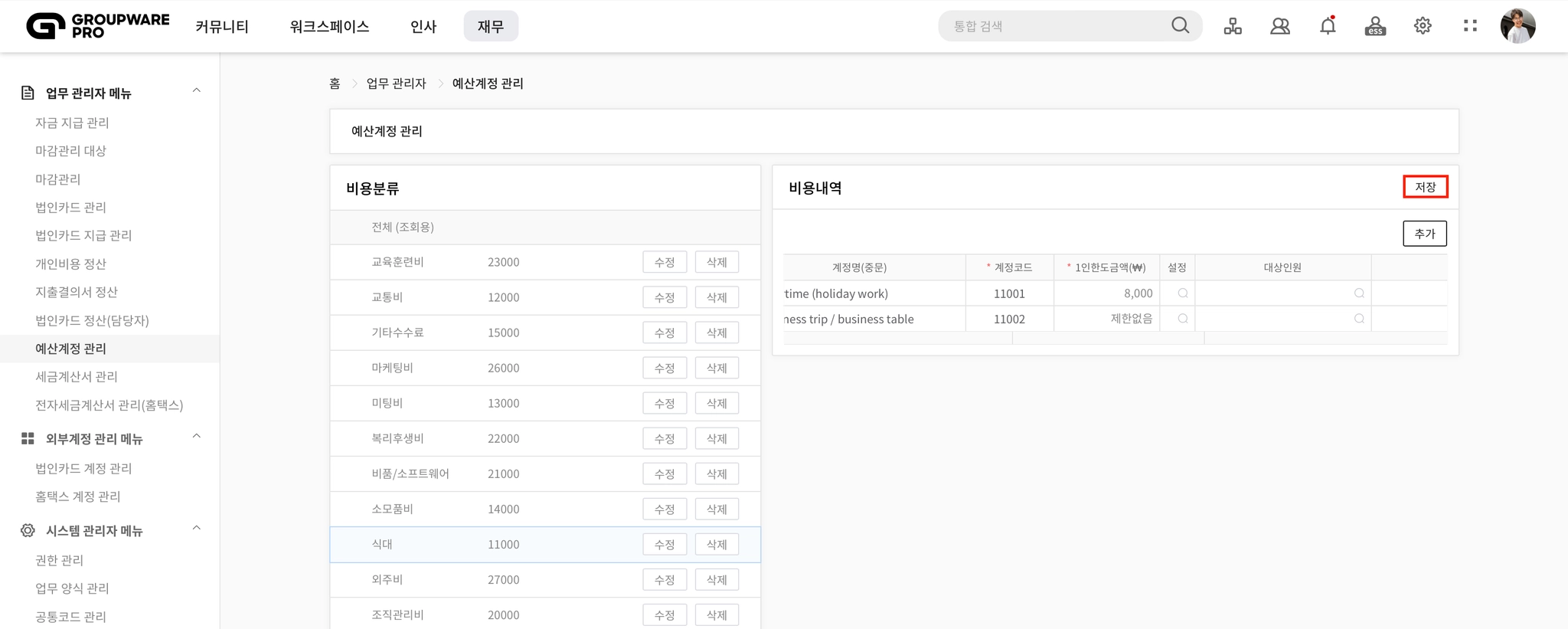
팝업창이 닫히면 설정 반영을 위해 반드시 우측 상단 저장을 눌러 주세요.
더블 클릭 시 이미지 확대
비용내역 상세 설정은 어디에 어떻게 활용되나요?

상세 설정에서 1인한도금액 8,000원 / 입력가능인원 3명으로 설정해볼게요.
이제 지출결의서를 작성해볼까요?
인원이 3명을 초과하거나, 사용금액이 8,000원을 초과하면 어떻게 될까요?
아래와 같은 경고창이 뜨면서 입력할 수 없을 거예요!
아울러 설정한 1인한도금액 및 입력가능인원이 자동으로 입력된답니다.
더블 클릭 시 이미지 확대