


입・퇴사를 비롯한 직책 변경, 부서 이동, 겸직, 파견, 휴직 등
모든 인사 업무는 발령 프로세스를 통해 이루어져요.
발령이 최종 확정되면 인사DB에 곧바로 업데이트 된답니다.
구성원을 같은 그룹사 내 다른 법인으로 전보 발령 하려면
그룹사전출로 퇴직 발령 후 새 법인으로 그룹사전입 입사발령을 내려야 해요.
I. <발령등록> 메뉴에서 퇴직(그룹사전출) 발령 내리기
1.
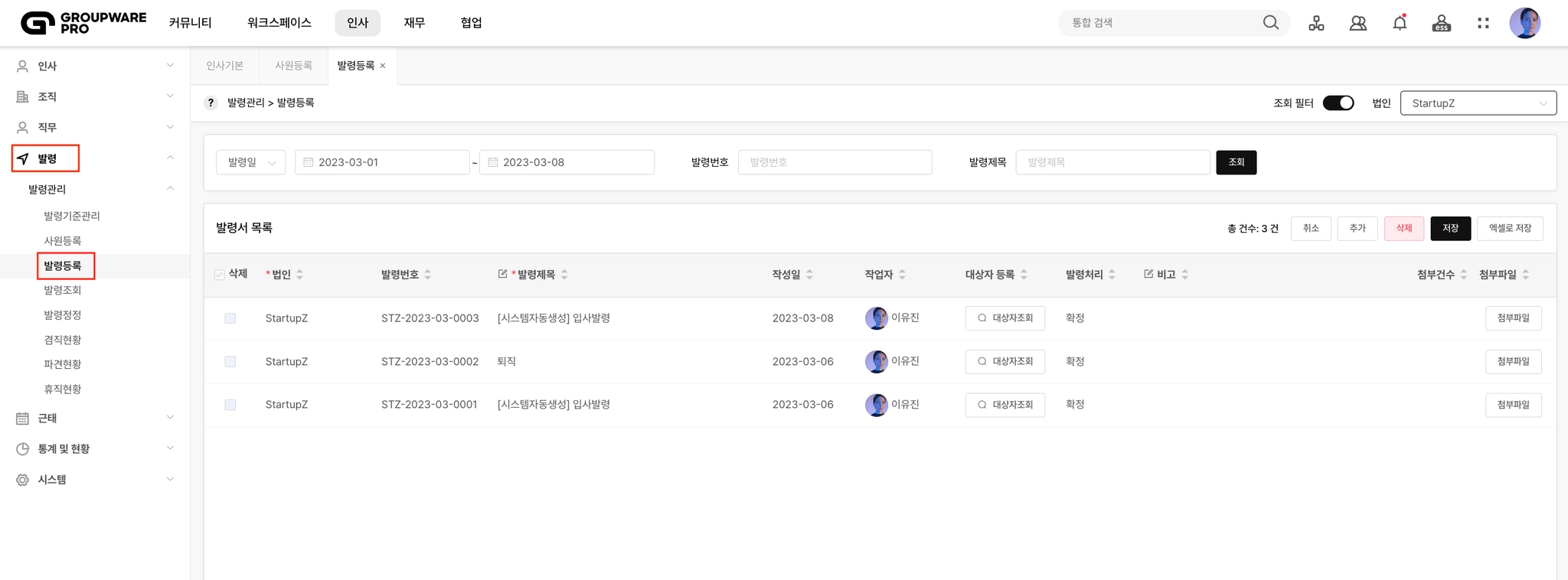
인사 > 발령 > 발령관리 > 발령등록으로 들어갑니다.
더블 클릭 시 이미지 확대
2.

먼저 소속 법인부터 선택해 주세요. 퇴직발령을 내리고자 하는 법인을 선택하면 됩니다.
그리고 추가를 눌러 새 목록을 생성해 주세요.
제목 입력 후 저장을 누르면 자동으로 발령번호가 생성되고 대상자등록이 활성화됩니다.
이것을 눌러 주세요.
더블 클릭 시 이미지 확대
3.
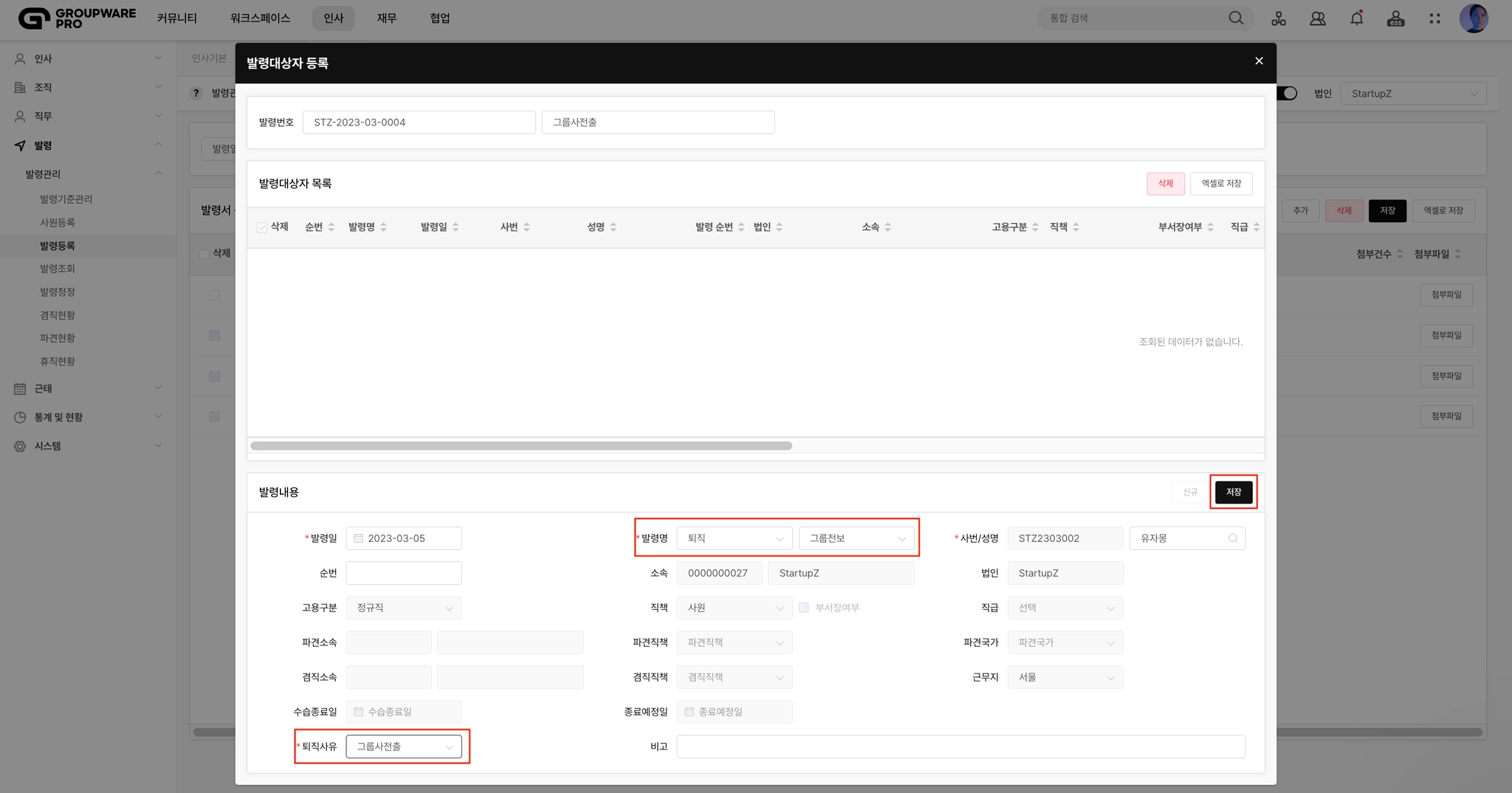
먼저 발령일, 발령명을 입력합니다.
구성원 이름을 입력하면 소속, 법인은 자동으로 입력될 거예요.
발령일은 그룹사전입 일자 하루 전으로 설정해 주세요.
발령명은 퇴직, 발령코드는 그룹전보를 선택해 줍니다.
나머지 항목들을 설정한 뒤 저장을 눌러주세요.
더블 클릭 시 이미지 확대
그룹사전출 발령 시 입력 항목 정리하기

발령일 그룹사전입 일자 하루 전으로 설정합니다.
ex. 그룹사전입 발령 예정일이 2023-03-06라면 그룹사전출 발령일은 2023-03-05로 설정
발령명 발령유형은 퇴직, 발령코드는 그룹전보를 선택합니다.
사번/성명 그룹사전출 발령을 내릴 구성원 성명을 입력합니다.
퇴직사유 그룹사전출을 선택합니다.
4.

대상자를 등록했다면 발령확정을 눌러 주세요.
더블 클릭 시 이미지 확대
II. <사원등록> 메뉴에서 입사(그룹사전입) 발령 내리기
1.
인사 > 발령 > 발령관리 > 사원등록으로 들어갑니다.
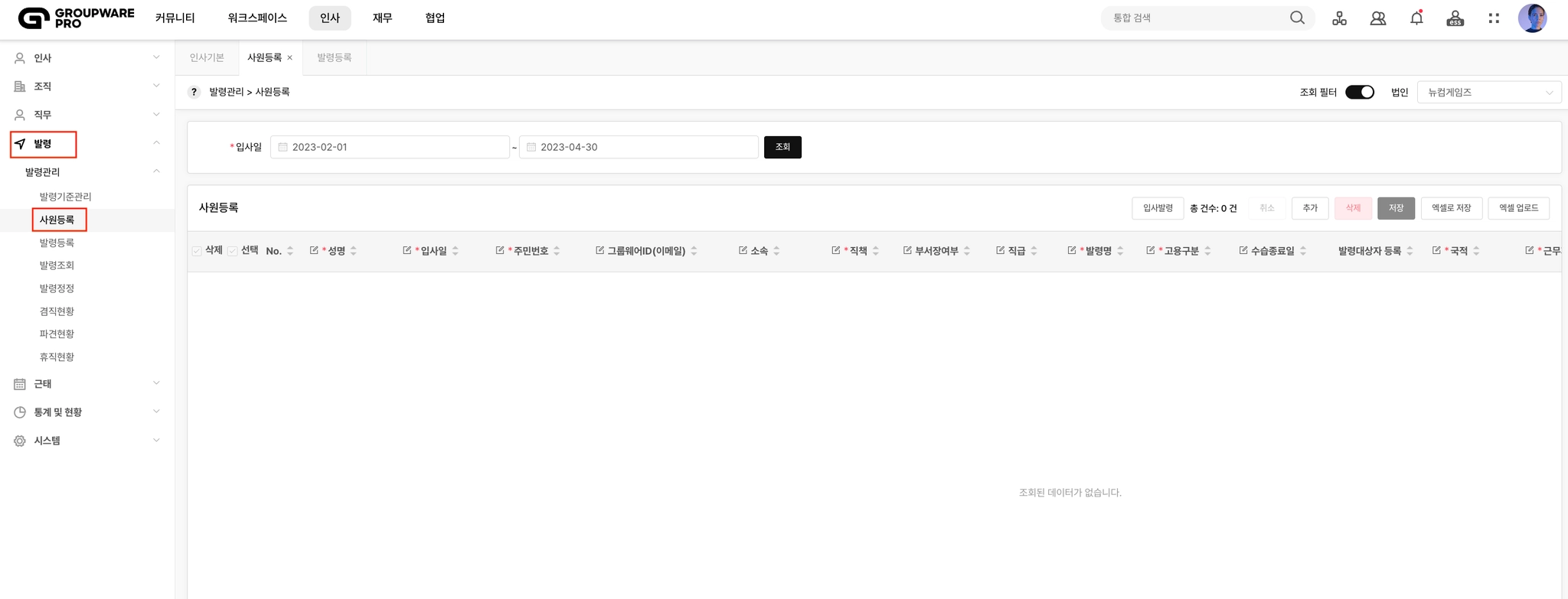
더블 클릭 시 이미지 확대
2.
먼저 소속 법인부터 선택해 주세요. 입사발령을 내리고자 하는 법인을 선택하면 됩니다.
그리고 추가를 눌러 새 목록을 생성해 주세요.

더블 클릭 시 이미지 확대
3.

성명, 입사일, 주민번호, 그룹웨어 ID 등 필수 항목을 입력합니다.
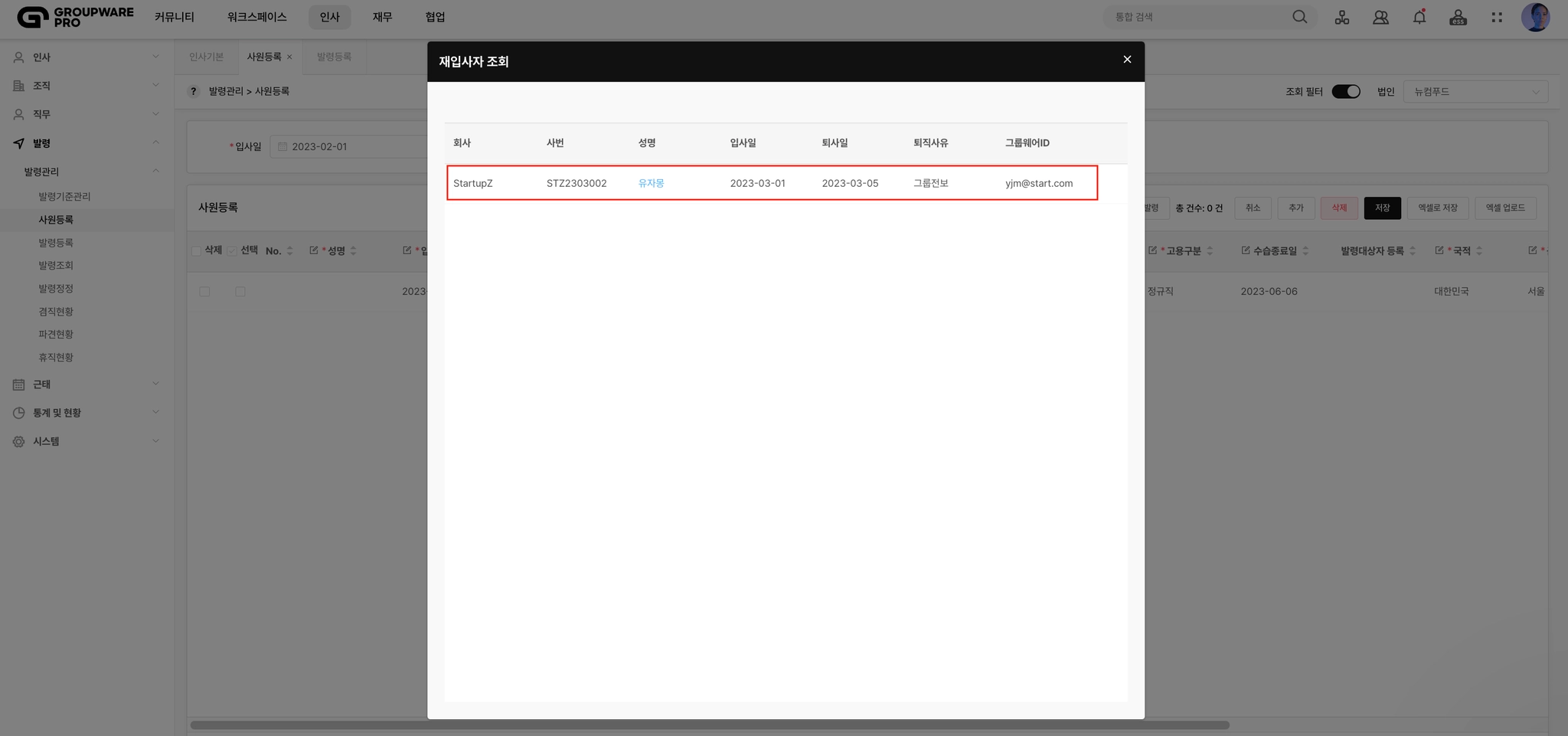
그러면 재입사자 조회 팝업창이 뜰 거예요.
더블 클릭 시 이미지 확대
그룹사전입 발령 시 입력 항목 정리하기
성명 / 주민번호 퇴직(그룹사전출) 발령된 구성원의 성명과 주민번호를 정확하게 입력합니다.
입력한 데이터를 바탕으로 기존 데이터와 연계하여 재입사자 여부를 판별합니다.
입사일 그룹사전출 일자 하루 뒤로 설정합니다.
ex. 그룹사전출 발령일이 2023-03-05라면 그룹사전입 발령일은 2023-03-06로 설정
소속 입사(그룹사전입) 발령을 내릴 법인을 설정합니다.
발령명 그룹사전입으로 설정합니다.
4.
재입사자 조회 팝업창에서 그룹사전입 발령을 내릴 구성원이 맞는지 확인해 주세요.
더블 클릭 시 이미지 확대
5.
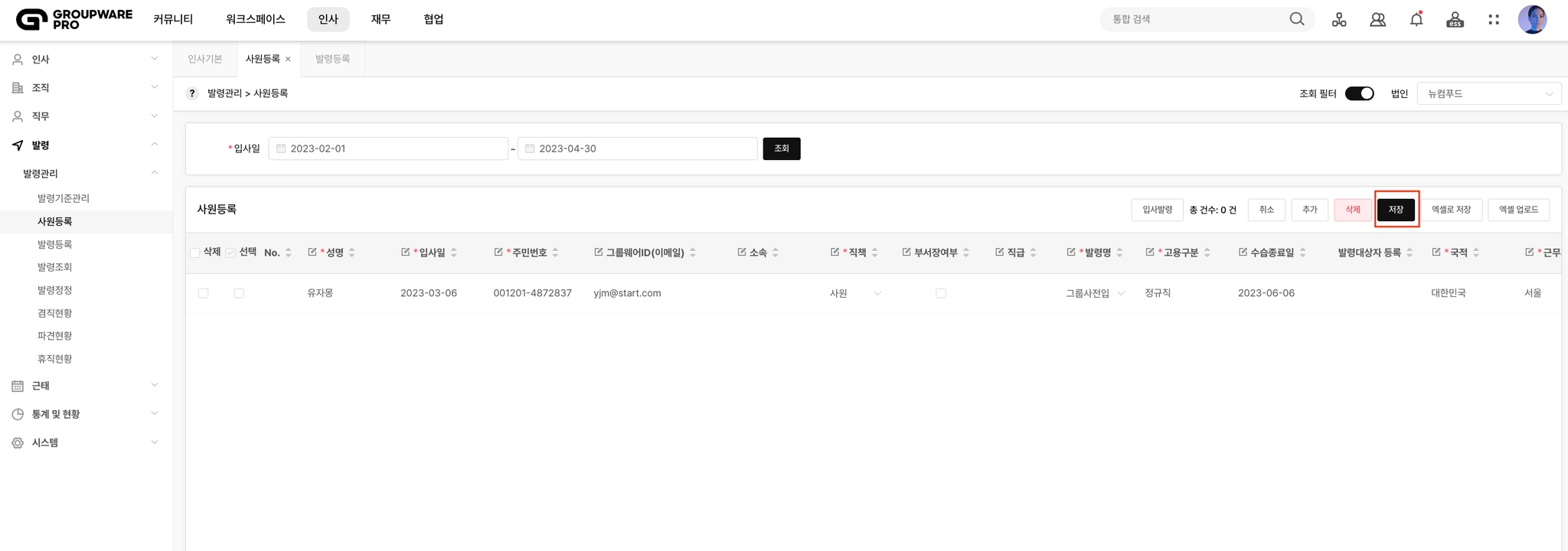
이메일을 입력할 때는 오탈자와 공백 입력을 주의해 주세요!
모두 입력했다면 저장을 눌러 주세요.
더블 클릭 시 이미지 확대
6.
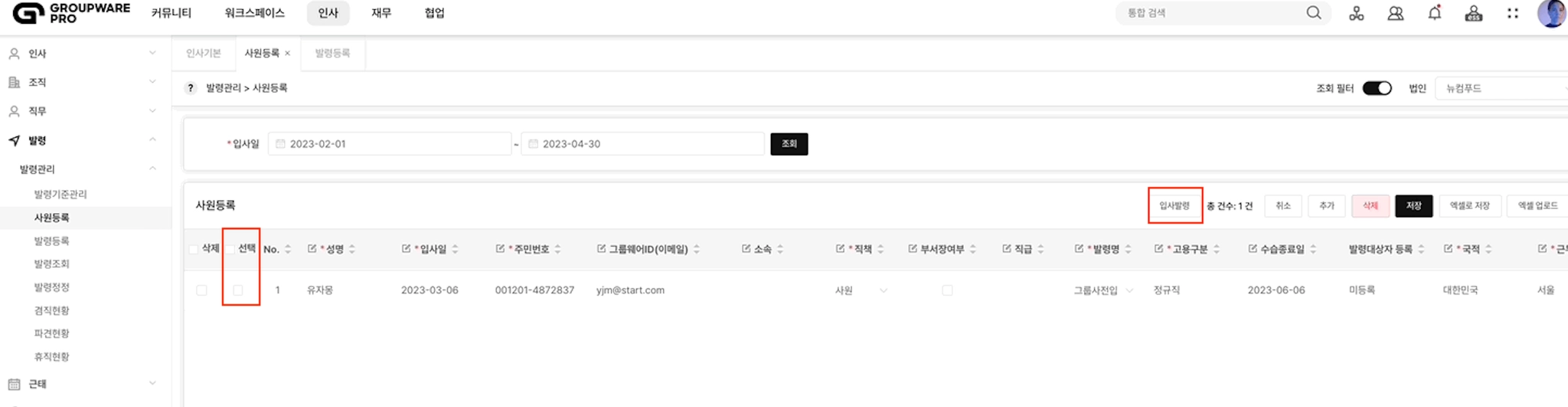
저장된 목록에서 입사 발령 대상자 선택 후, 우측 상단 입사발령을 눌러 발령을 확정합니다.
더블 클릭 시 이미지 확대
이전의 연차정보는 어떻게 연동하나요?
인사 > 근태 > 근태기준관리 > 연차생성관리에서
연차 이월(보정)을 통해 이전 조직의 연차 개수에 맞게 연차를 설정해 주세요.
자세한 내용은  연차 생성 관리 가이드를 참고해 주세요.
연차 생성 관리 가이드를 참고해 주세요.