


새로운 구성원을 입사 발령하면 24시간 뒤 자동으로 연차 개수가 생성돼요.
입사 후 만 1년을 채우기 전까지는 1개월 만근에 월차 1개가 주어지는데요.
프로는 이 월차 생성을 회계연도 기준으로 계산하여 선부여합니다.
하지만 때에 따라 연차를 부여하거나 차감해야 할 수도 있을 거예요.
<연차생성관리> 메뉴에서 연차 개수를 조정할 수 있어요.
I. <연차생성관리> 메뉴에서 새 항목 생성하기
1.
인사 > 근태 > 근태기준관리 > 연차생성관리로 들어갑니다.

더블 클릭 시 이미지 확대
2.
먼저 우측 상단에서 법인을 선택합니다.
그리고 연차 개수 조정이 필요한 구성원을 검색해 주세요.

더블 클릭 시 이미지 확대
3.
우측으로 스크롤하면 이월(연차보정)이 보일 텐데요.
해당 열에서  를 눌러 주세요.
를 눌러 주세요.
더블 클릭 시 이미지 확대
4.
팝업창이 열리면 추가를 눌러 새로운 내역을 생성합니다.

더블 클릭 시 이미지 확대
II. 연차 개수 조정하기
1.
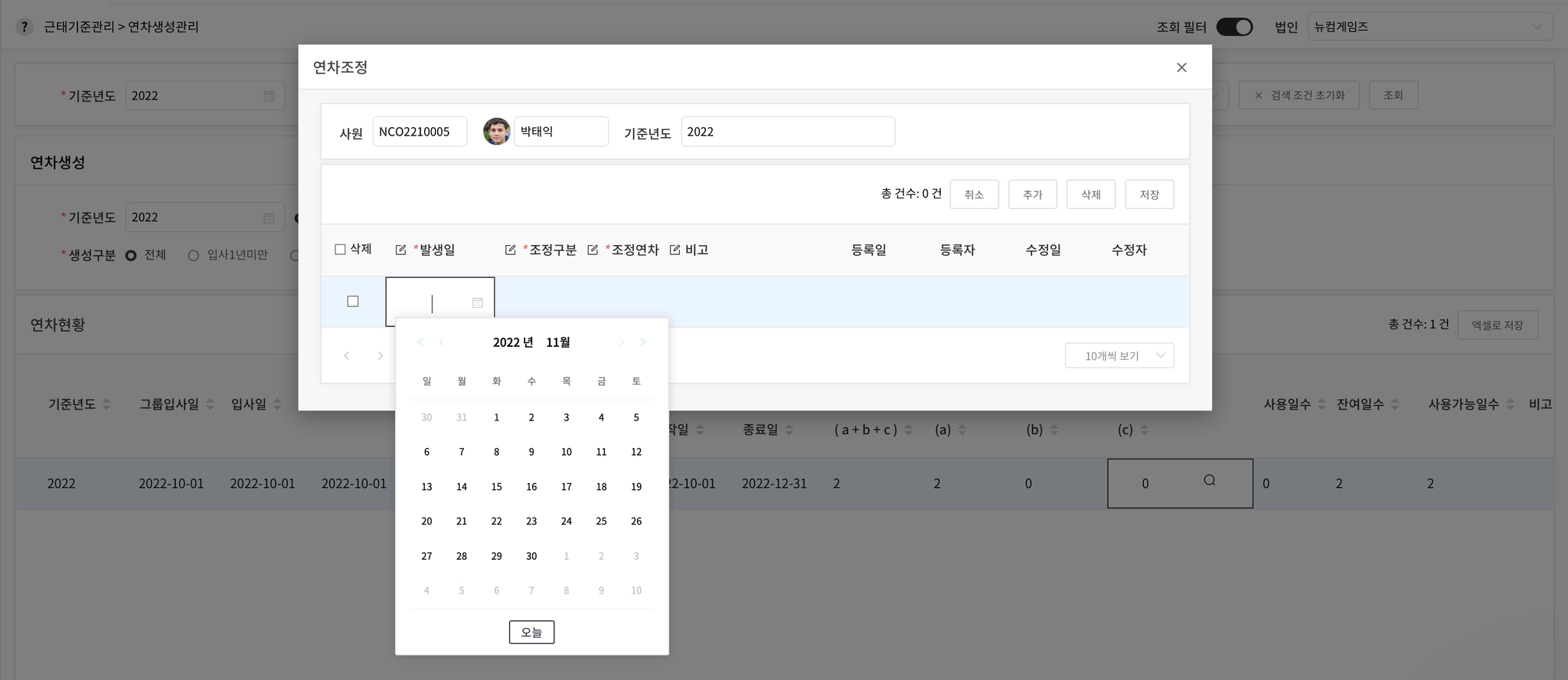
발생일을 입력합니다.
이는 해당 보정이 적용될 일자를 의미해요.
더블 클릭 시 이미지 확대
2.
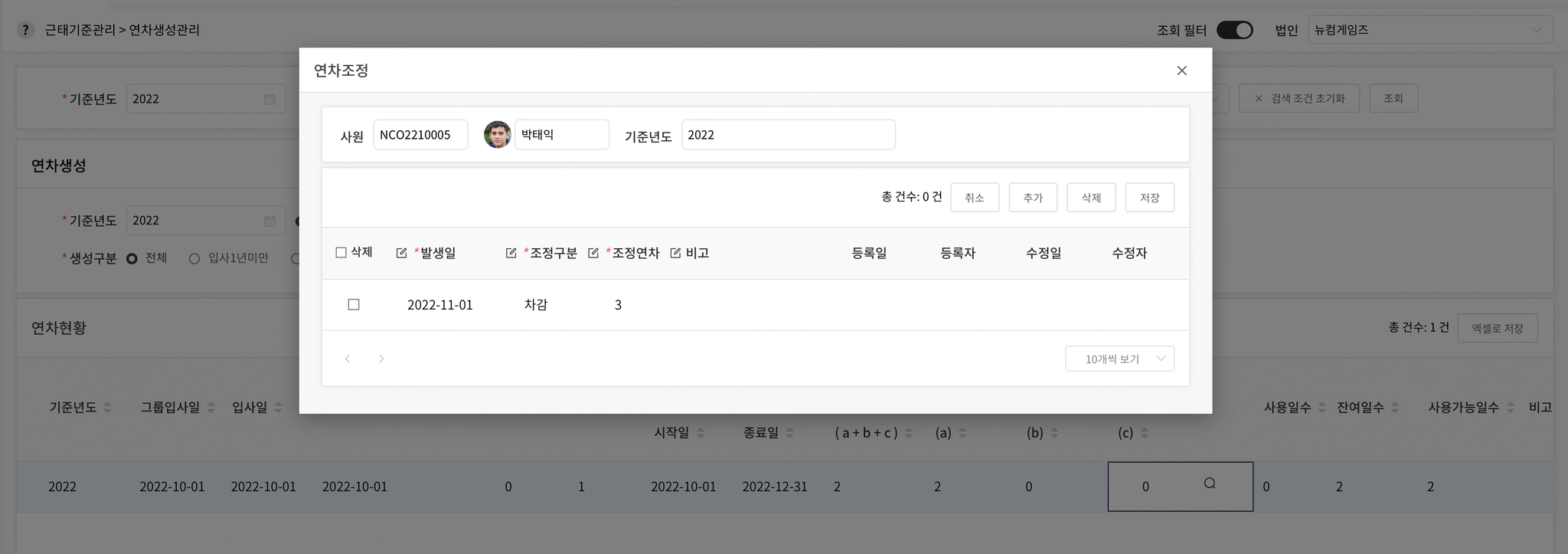
조정구분은 부여, 차감, 선부여 중 선택해 주세요.
조정연차는 숫자를 직접 입력할 수 있어요.
더블 클릭 시 이미지 확대
[조정연차]에 음수(-) 입력이 안 돼요.
조정연차는 음수를 입력할 수 없어요.
특히 연차를 차감할 때 음수를 입력하려 할 텐데요.
이미 조정구분에서 차감을 선택했으니 양수를 입력하면 그만큼 차감하는 것으로 간주합니다.
따라서 음수를 입력할 필요가 없어요.
3.
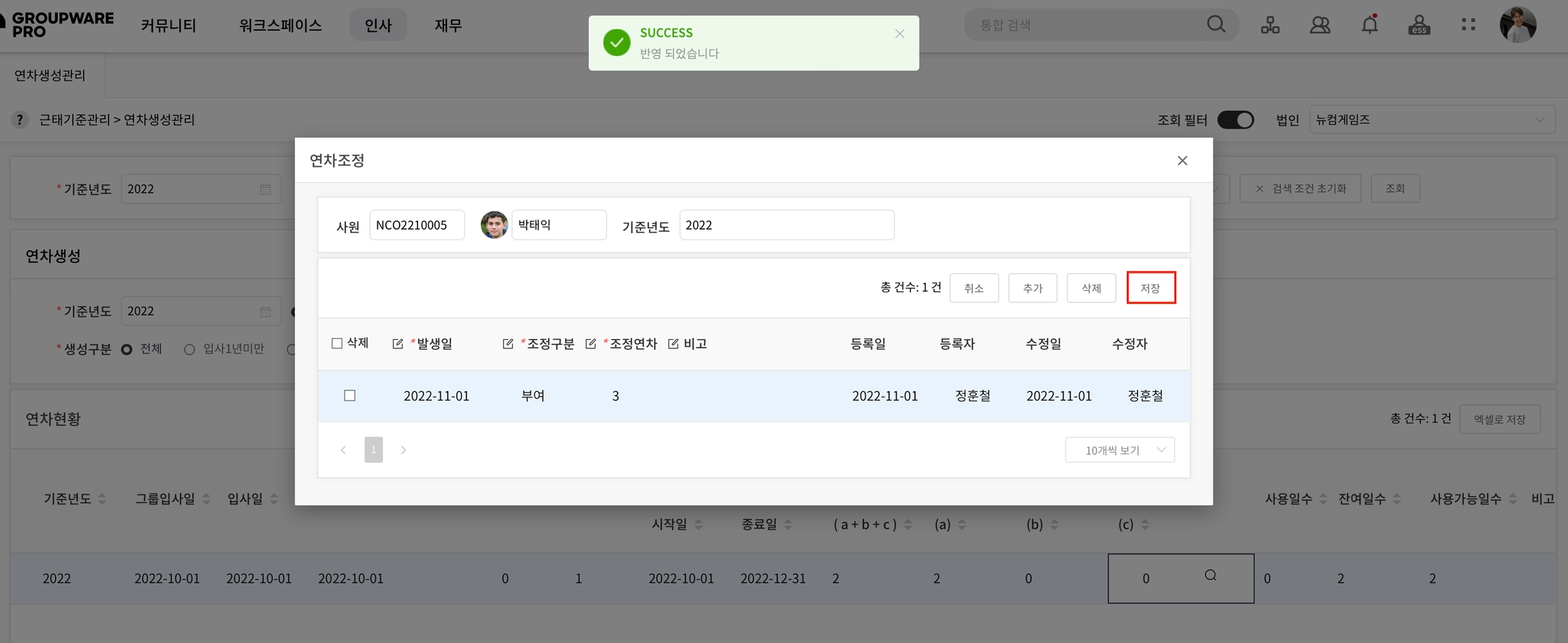
모두 입력했다면 저장을 눌러 주세요.
더블 클릭 시 이미지 확대
4.
이월(연차보정)에 조금 전 저장한 내역이 반영되었을 거예요.

더블 클릭 시 이미지 확대
III. 조정 내역 취소하기
1.
이월(연차보정)열에서 를 눌러 주세요.
를 눌러 주세요.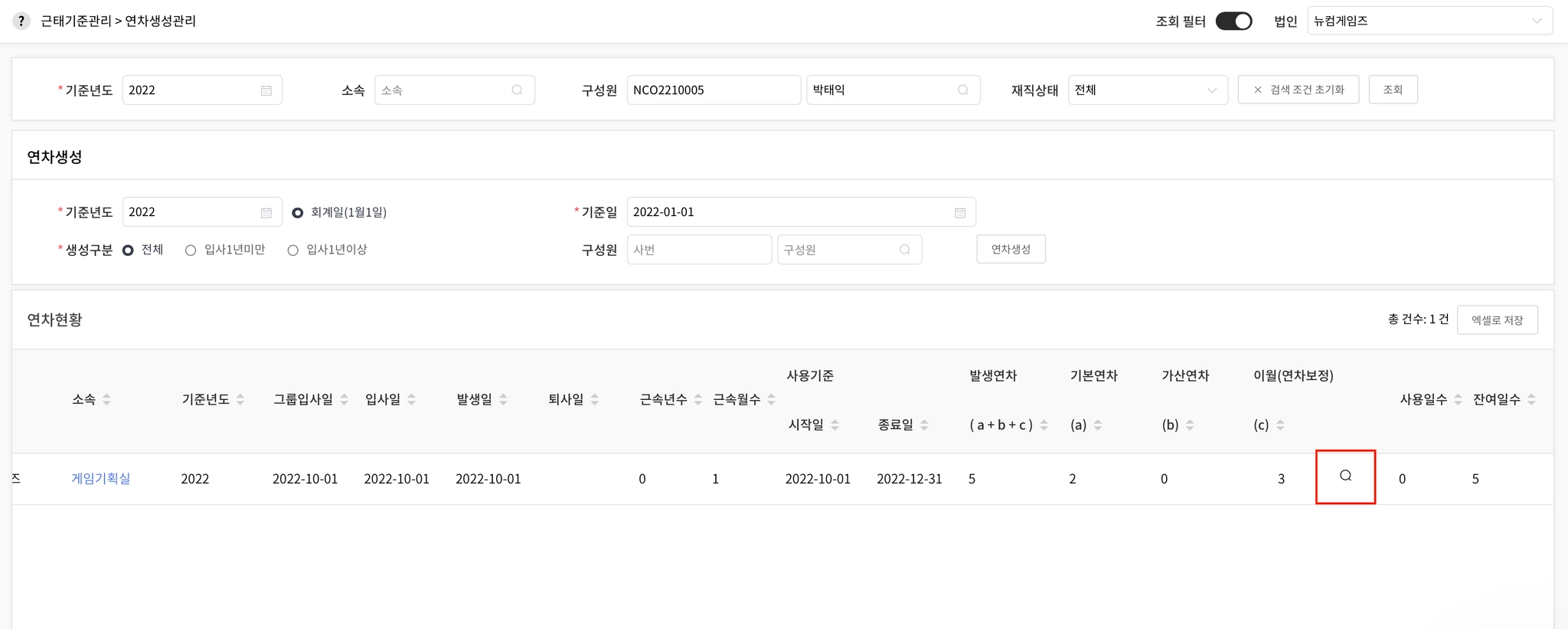
더블 클릭 시 이미지 확대
2.
삭제할 내역을 선택한 후 삭제를 눌러 주세요.

더블 클릭 시 이미지 확대