


<안식휴가 생성 관리, 안식휴가 기준 관리> 메뉴에서 구성원의 안식휴가를 관리하세요..
I. <안식휴가 생성 관리> 메뉴 접속하기
1.

인사 > 근태 > 근태기준관리 > 안식휴가생성관리로 들어갑니다.

더블 클릭 시 이미지 확대
2.
안식휴가 생성 탭에서는 특정 구성원을 조회하여 안식휴가를 생성할 수 있습니다.
휴가를 생성할 때 대상자의 입사일로 생성을 해야 합니다.
더블 클릭 시 이미지 확대
안식휴가 생성 기준은 어떻게 관리하나요?

안식휴가는 안식휴가 기준관리 메뉴에서 설정한 기준에 따라 생성이 됩니다. 구성원의 입사일 기준으로 생성되는 점 업무에 참고해주세요.
인사 > 안식휴가기준관리 메뉴에서 안식휴가의 생성 기준을 설정할 수 있어요.

더블 클릭 시 이미지 확대
안식휴가 항목이 보이지 않아요.
안식휴가 항목은 근태기준관리에 별도로 추가해야 합니다.
공통코드는 이미 성생되어 있으니, 근태기준관리에 추가하기만 하면 됩니다.
자세한 내용은 '근태 기준 관리-III. 근태기준 추가하기' 가이드를 참고해 주세요.
3.
안식휴가를 부여받은 구성원은 잔여 개수를 어떻게 확인할 수 있을까요?
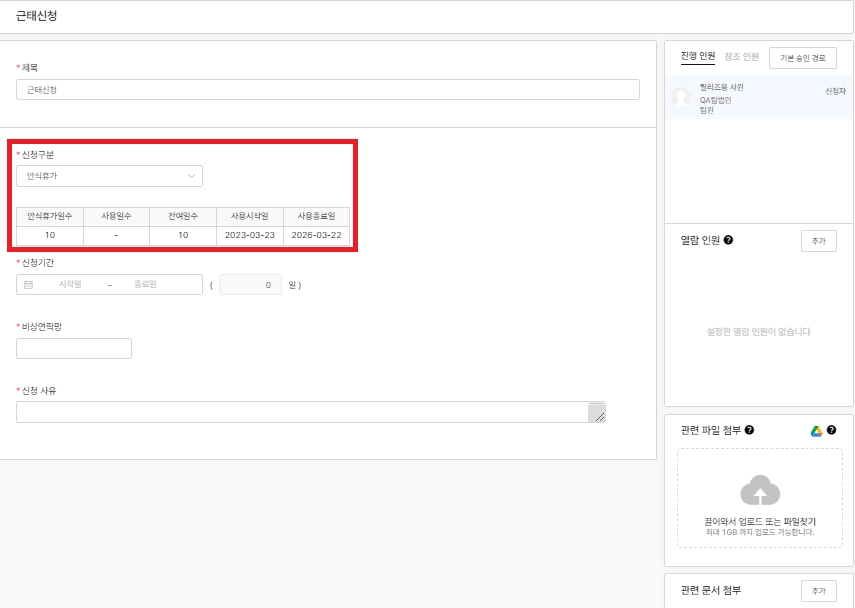
결재에서 근태신청서를 작성할 때
신청구분에서 안식휴가를 선택하면 잔여 개수를 확인할 수 있습니다.
더블 클릭 시 이미지 확대
ESS > 휴가/출장 사용내역조회 메뉴에서도 발생한 안식휴가를 확인할 수 있습니다.

더블 클릭 시 이미지 확대
II. <안식휴가 생성 관리> 메뉴 노출여부 설정하기
1.
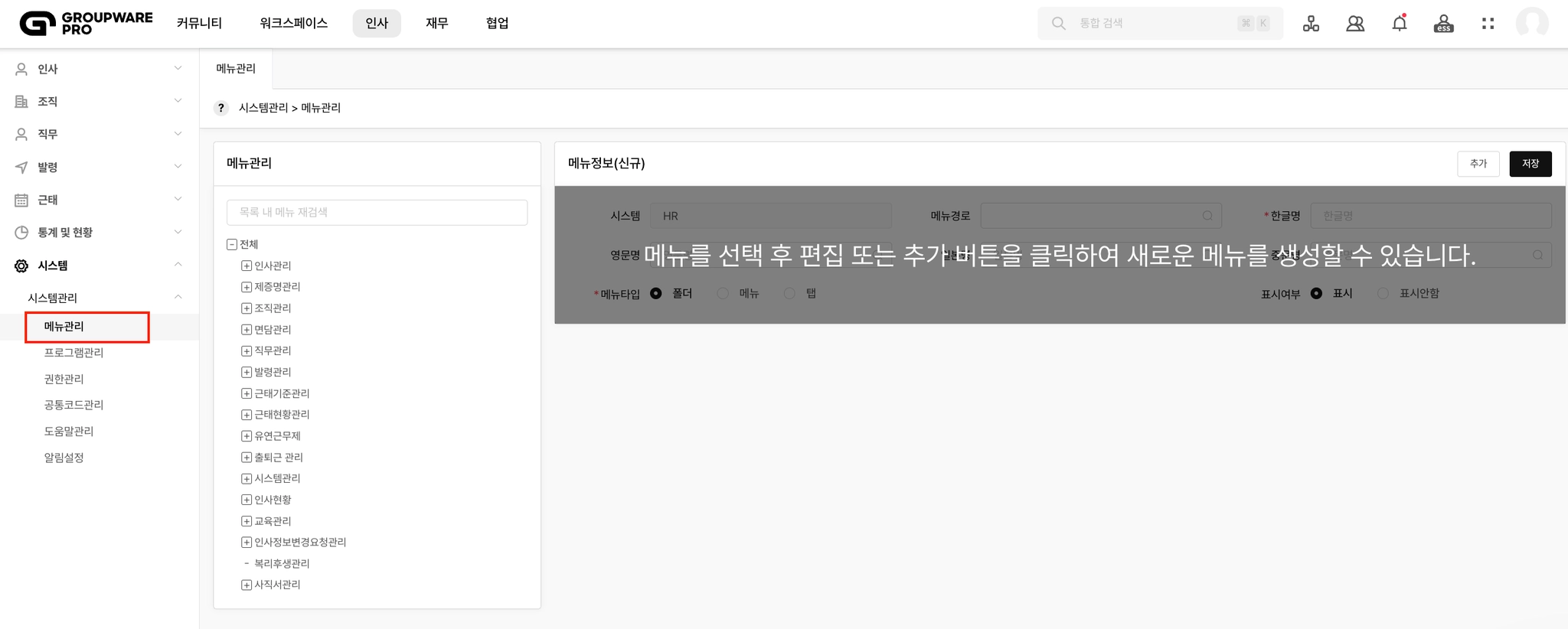
인사 > 시스템 > 시스템관리 > 메뉴관리로 들어갑니다.
더블 클릭 시 이미지 확대
2.
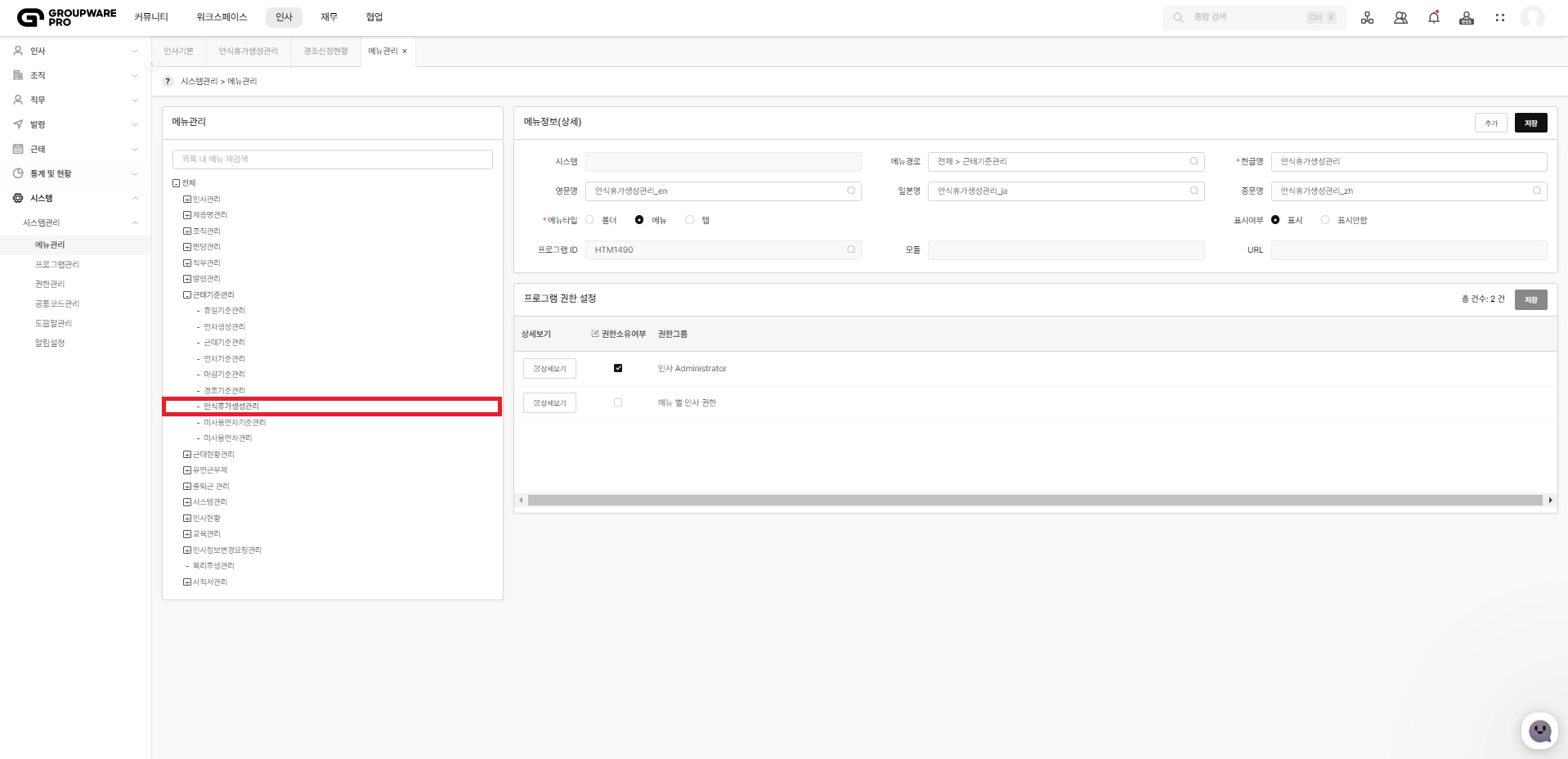
메뉴관리 탭에서 안식휴가생성관리 메뉴를 누릅니다.
더블클릭 시 이미지 확대
3.
메뉴정보(상세)탭에서 표시여부를 표시안함으로 체크 후 저장을 눌러 주세요.

더블클릭 시 이미지 확대