


입・퇴사를 비롯한 직책 변경, 부서 이동, 겸직, 파견, 휴직 등
모든 인사 업무는 발령 프로세스를 통해 이루어져요.
발령이 최종 확정되면 인사DB에 곧바로 업데이트 된답니다.
겸직 혹은 파견 발령으로 퇴사 절차 없이 그룹사 내 다른 법인으로 이동할 수 있어요.
I. <발령등록> 메뉴에서 새 발령 목록 만들기
1.
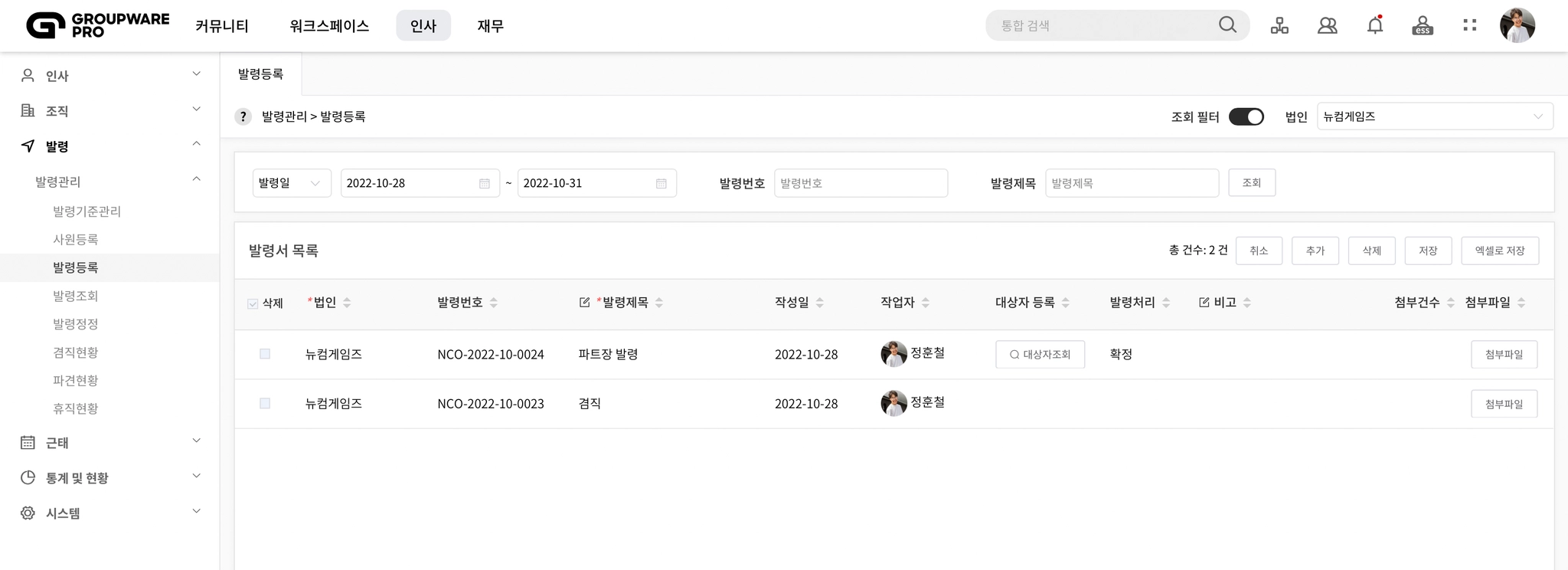
인사 > 발령 > 발령관리 > 발령등록으로 들어갑니다.
더블 클릭 시 이미지 확대
2.

먼저 소속 법인부터 선택해 주세요.
그리고 추가를 눌러 새 목록을 생성해 주세요.
제목 입력 후 저장을 누르면 자동으로 발령번호가 생성되고

대상자등록이 활성화됩니다.
더블 클릭 시 이미지 확대
II. 발령내용 및 대상 등록하기
1.
대상자등록을 눌러 주세요.
더블 클릭 시 이미지 확대
2.

먼저 발령일, 발령명을 입력합니다.
구성원 이름을 입력하면 소속, 법인은 자동으로 입력될 거예요.
예시로 최수진님에게 사외겸직 발령을 내려 볼게요.
더블 클릭 시 이미지 확대
3.
발령명을 사외겸직으로 선택하면 겸직소속, 겸직직책이 활성화될 텐데요.
알맞은 조직과 직책을 선택할게요.
이제 저장을 누릅니다.

더블 클릭 시 이미지 확대
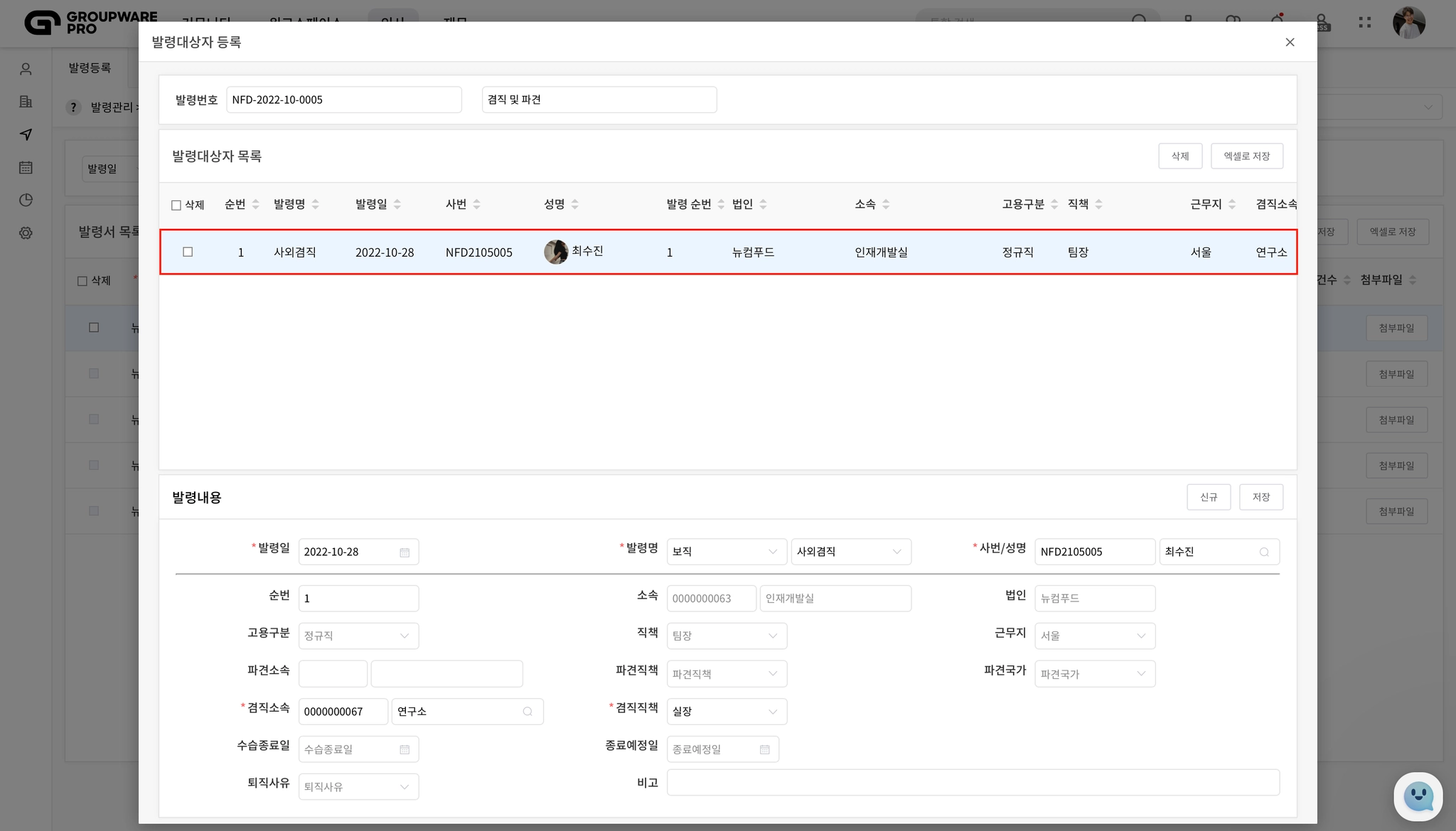
4.
발령대상자 목록에 발령 정보가 등록되었어요.
더블 클릭 시 이미지 확대
5.

여러 명을 동시에 발령 내려야 한다면 신규를 누르고 정보를 추가로 등록해 보세요.
이번에는 장도하님을 파견 발령으로 등록해 볼게요.
파견소속, 파견직책, 종료예정일을 입력하고 저장을 누릅니다.
더블 클릭 시 이미지 확대
III. [발령확정]을 눌러 겸직 및 파견 발령 내리기
1.
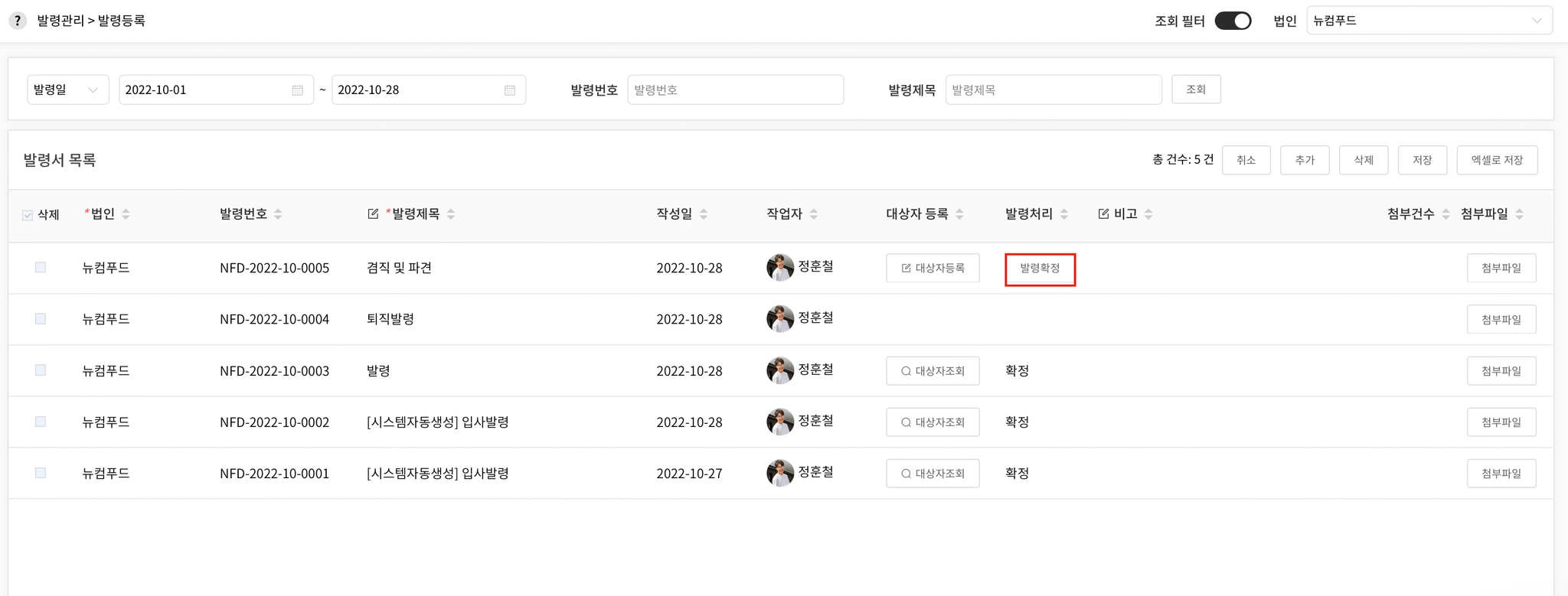
대상자를 등록했다면 발령확정을 눌러 주세요.
더블 클릭 시 이미지 확대
2.
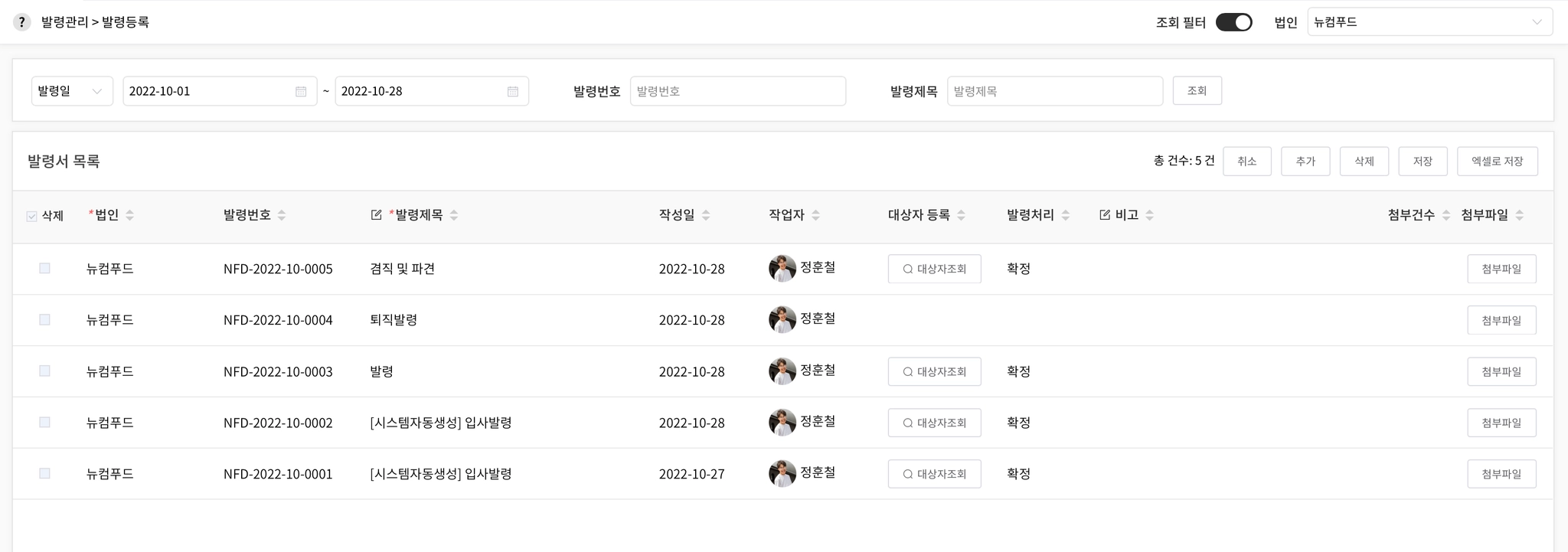
발령확정이 확정으로 변경되면 겸직 및 파견 발령이 마무리됩니다.
더블 클릭 시 이미지 확대
정보를 잘못 입력했는데 발령 확정을 눌러버렸어요.

 발령 정정 에서 잘못 입력한 정보를 정정할 수 있어요.
IV. <발령조회> 메뉴에서 발령 정보 확인하기
1.
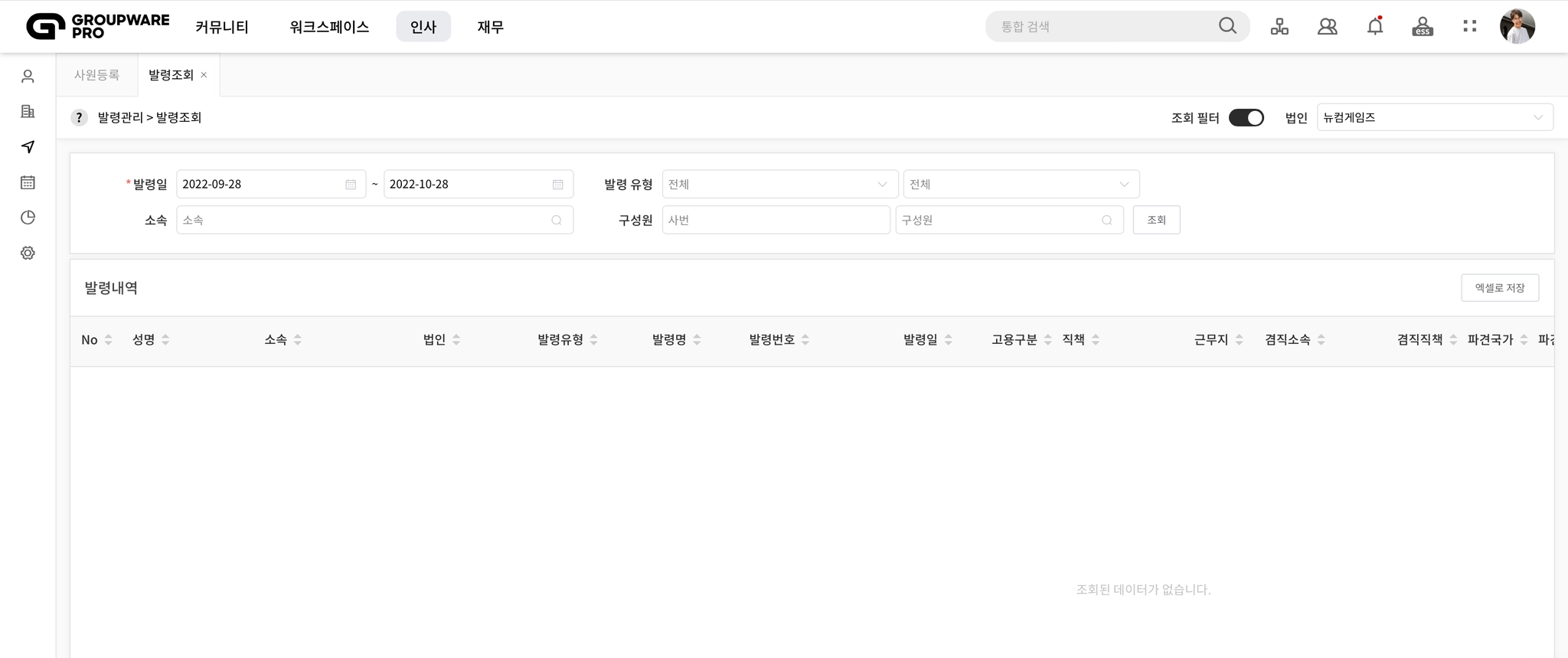
겸직 및 파견 발령이 정상적으로 이루어졌는지 확인해 볼까요?
인사 > 발령 > 발령관리 > 발령조회로 들어갑니다.
더블 클릭 시 이미지 확대
2.
먼저 우측 상단 법인을 선택해 주세요. 다음으로 발령일을 설정해 주세요.
필요시 검색 필터를 추가 설정합니다. 이제 조회를 눌러 주세요.

더블 클릭 시 이미지 확대