


입・퇴사를 비롯한 직책 변경, 부서 이동, 겸직, 파견, 휴직 등
모든 인사 업무는 발령 프로세스를 통해 이루어져요.
발령이 최종 확정되면 인사DB에 곧바로 업데이트 된답니다.
이미 발령을 내렸는데 잘못 입력한 정보를 뒤늦게 발견했다면
발령정정 메뉴에서 정보를 정정하거나 발령을 취소할 수 있어요.
I. <발령정정> 메뉴에서 발령 기록 조회하기
1.
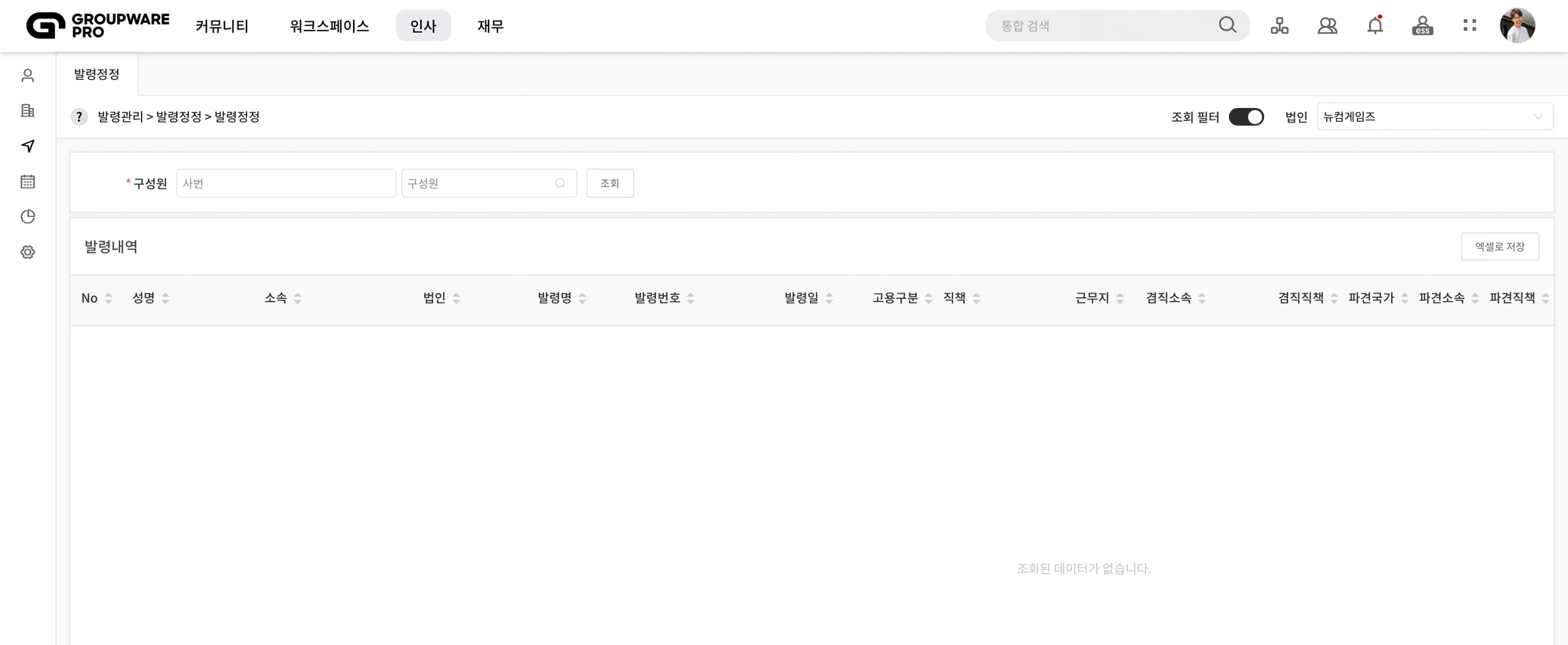
인사 > 발령 > 발령관리 > 발령정정으로 들어갑니다.
더블 클릭 시 이미지 확대
2.
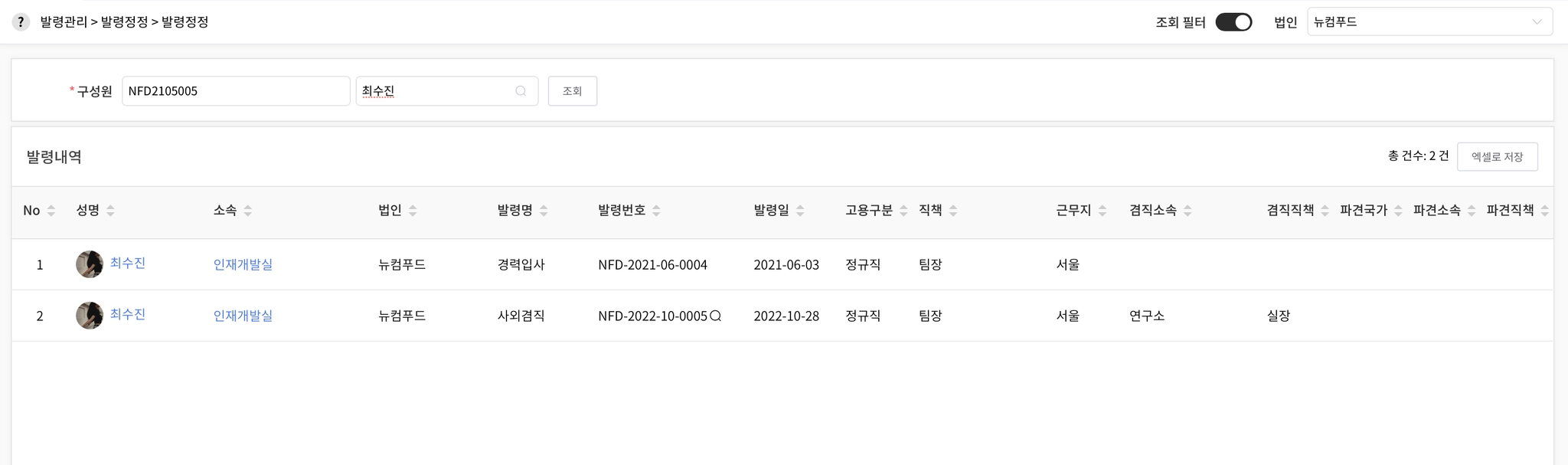
구성원 이름을 입력한 후 조회를 눌러 주세요.
발령내역에 인사 발령 기록이 나타날 거예요.
더블 클릭 시 이미지 확대
3.

발령번호의  를 클릭하면 발령대상자 정정 팝업창이 열려요.
를 클릭하면 발령대상자 정정 팝업창이 열려요.
더블 클릭 시 이미지 확대
발령 기록은 여러 건인데 왜 돋보기 버튼은 가장 아래에만 보이나요?
프로는 데이터가 뒤죽박죽 섞이지 않도록 히스토리를 차곡차곡 저장해요.
따라서 가장 최근 히스토리부터 순차적으로 정정하도록 되어 있어요.
II. 발령 정정 및 취소하기
I) 발령 정보 정정
1.
필요한 정보를 정정합니다.
예시로 최수진님의 사외겸직 발령에서
겸직직책을 실장이 아닌 팀장으로 바꿔 볼게요.
이제 저장을 누릅니다.
더블 클릭 시 이미지 확대
2.
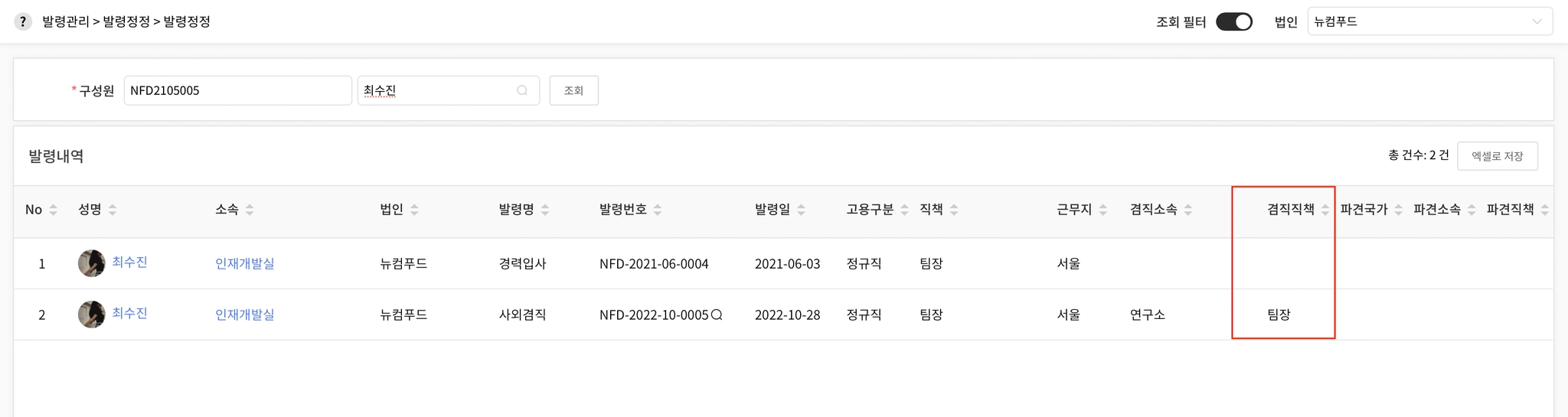
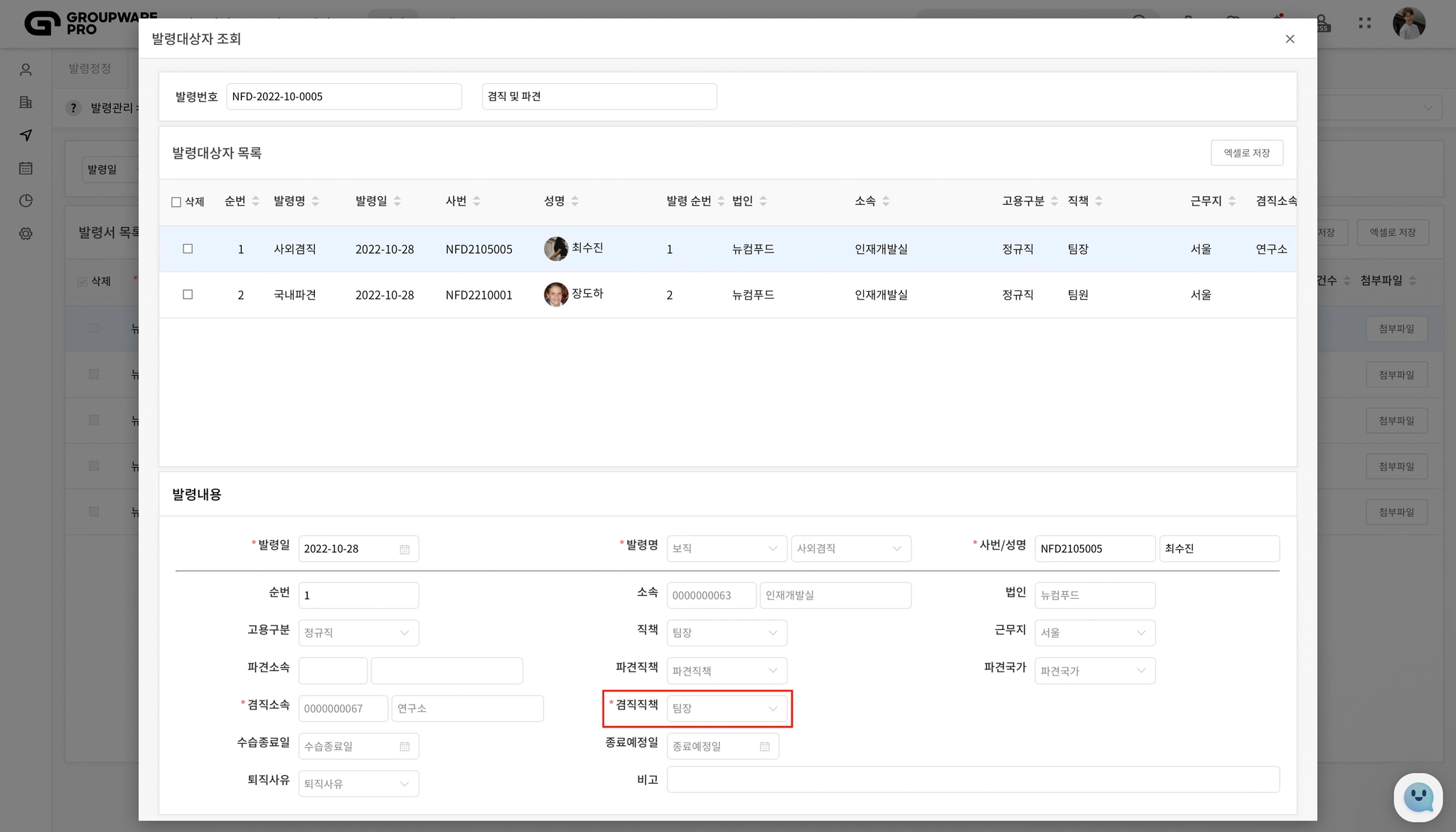
최수진님의 겸직직책이 실장에서 팀장으로 변경되었어요.
더블 클릭 시 이미지 확대
3.
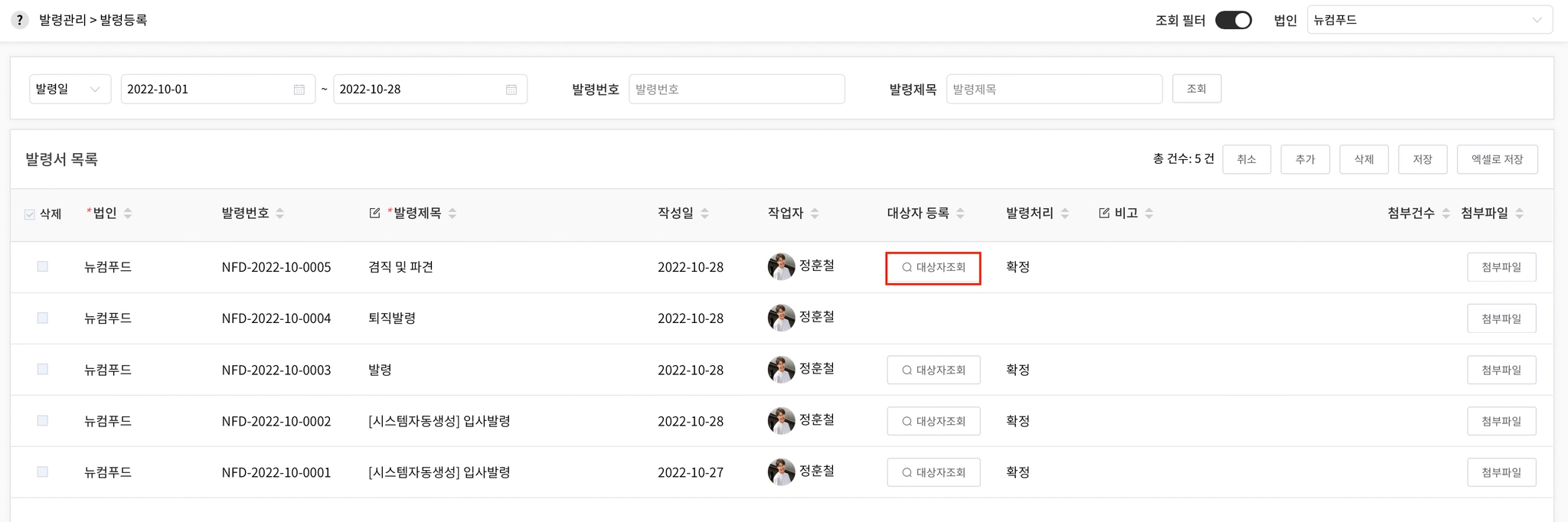
인사 > 발령 > 발령관리 > 발령등록에도 조금전 정정한 기록이 남아 있을 거예요.
발령번호에 맞추어 대상자조회를 눌러볼게요.
더블 클릭 시 이미지 확대
4.
겸직직책이 실장이 아닌 팀장으로 기록되어 있어요.
더블 클릭 시 이미지 확대
II) 발령 내역 취소
1.
이번에는 발령 내역을 아예 취소해 볼게요.
예시로 최수진님의 사외겸직 발령을 삭제할 거예요.

더블 클릭 시 이미지 확대
2.
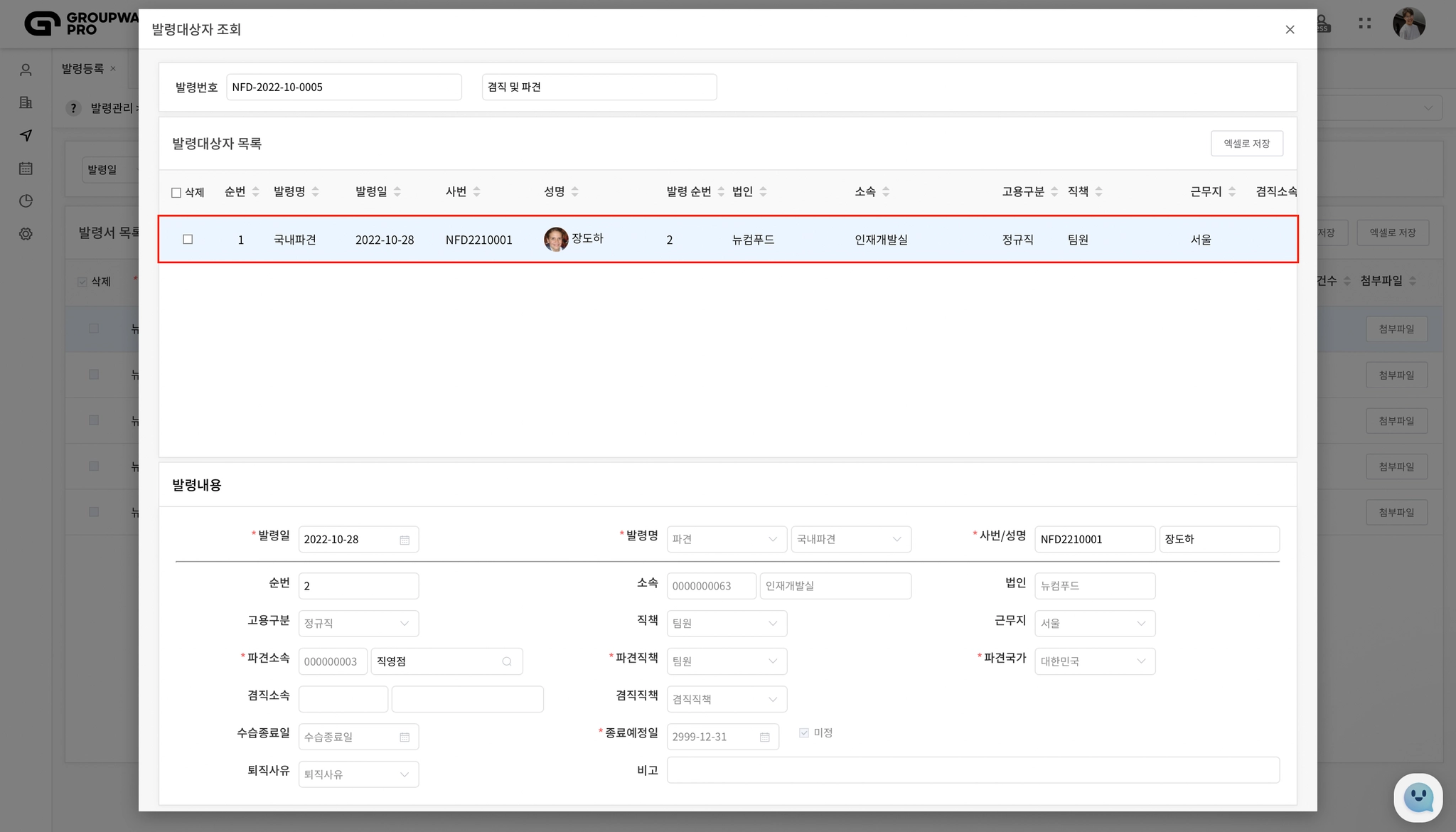
최수진님의 사외겸직 발령 내역이 목록에서 삭제되었어요.

더블 클릭 시 이미지 확대
3.
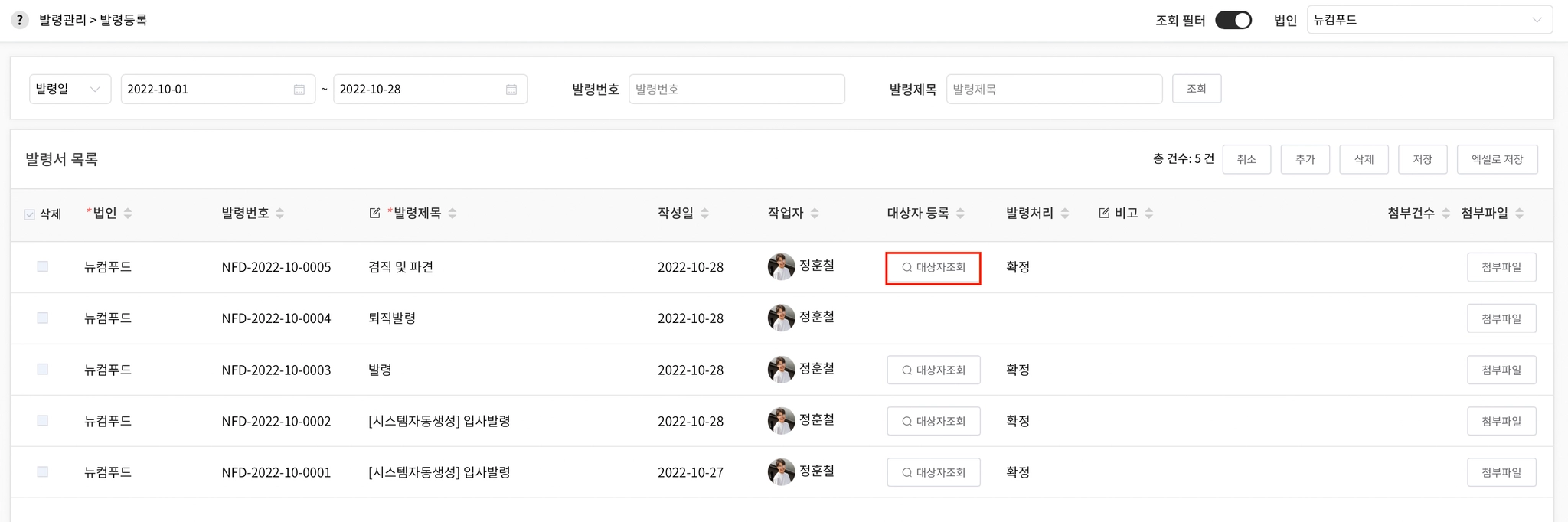
인사 > 발령 > 발령관리 > 발령등록에는 어떻게 보일까요?
발령번호에 맞추어 대상자조회를 눌러볼게요.
더블 클릭 시 이미지 확대
4.
발령대상자 목록에서 아예 사라졌어요!
더블 클릭 시 이미지 확대
삭제 처리 시 유의사항
발령 내역을 삭제한다는 건 애초에 해당 발령을 내리지 않았던 것으로 간주하는 거예요.
삭제한 발령 내역은 기록이 남지 않으니 신중하게 결정해 주세요!