



조직 구성원의 역할과 정체성을 확고하게! 인사정보 프로필 200% 활용하기

Chapter.1
인사기본정보는 ‘그냥’ 입력하는 정보가 아니랍니다
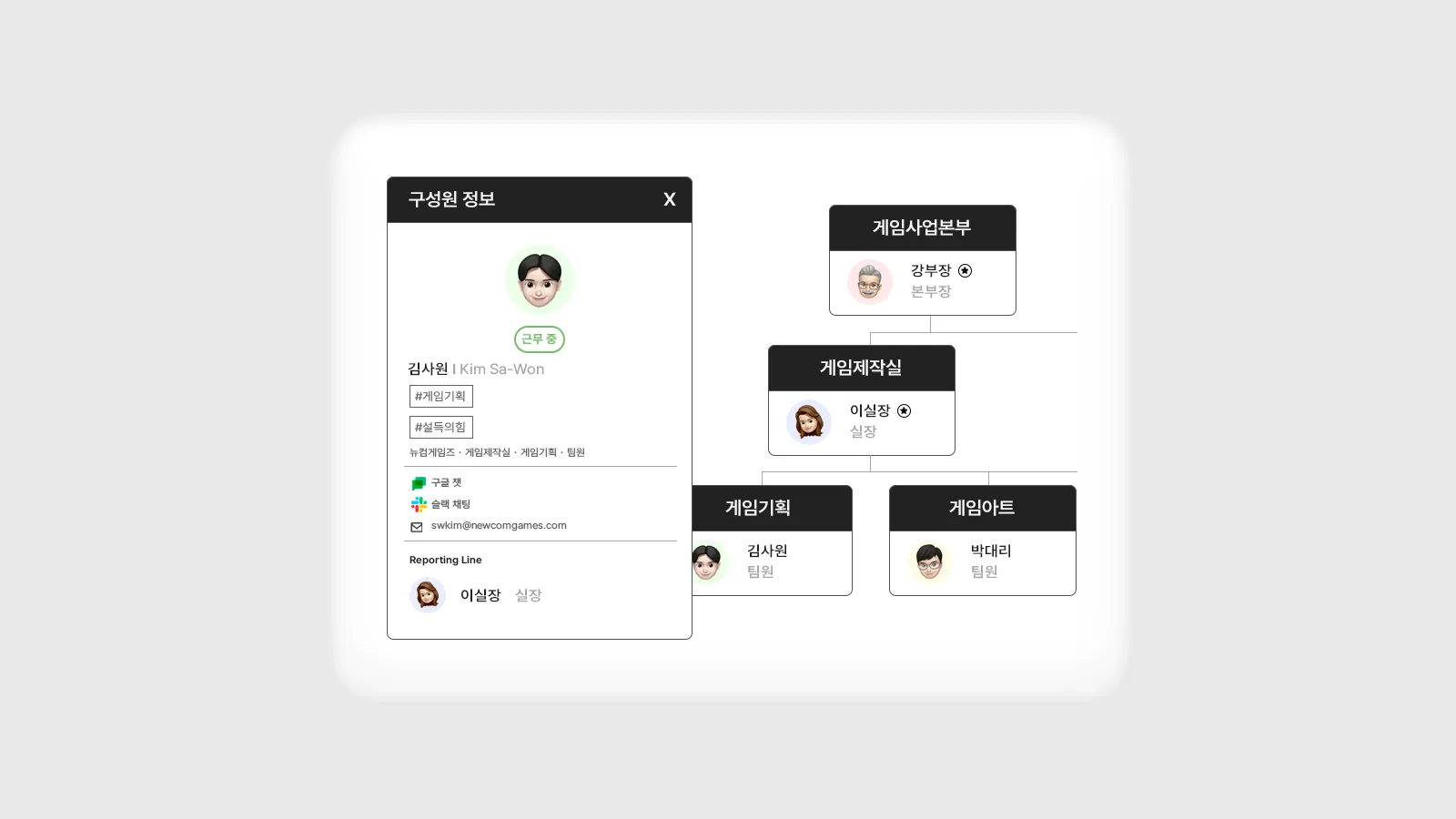
새로운 입사자가 발생하면 입사 발령을 거쳐 그룹웨어 등 각종 업무 관리 툴에 구성원 정보를 추가합니다. 기존 구성원과 새로운 구성원 사이에 서로를 알아갈 기회를 만드는 거예요. 이름은 무엇이고, 어느 조직에서 어떠한 포지션을 맡고 있는지, 주요 업무는 무엇인지… 작은 프로필 창에 담긴 인사기본정보는 나를 적극적으로 드러낼 수 있는 수단인 셈이에요.
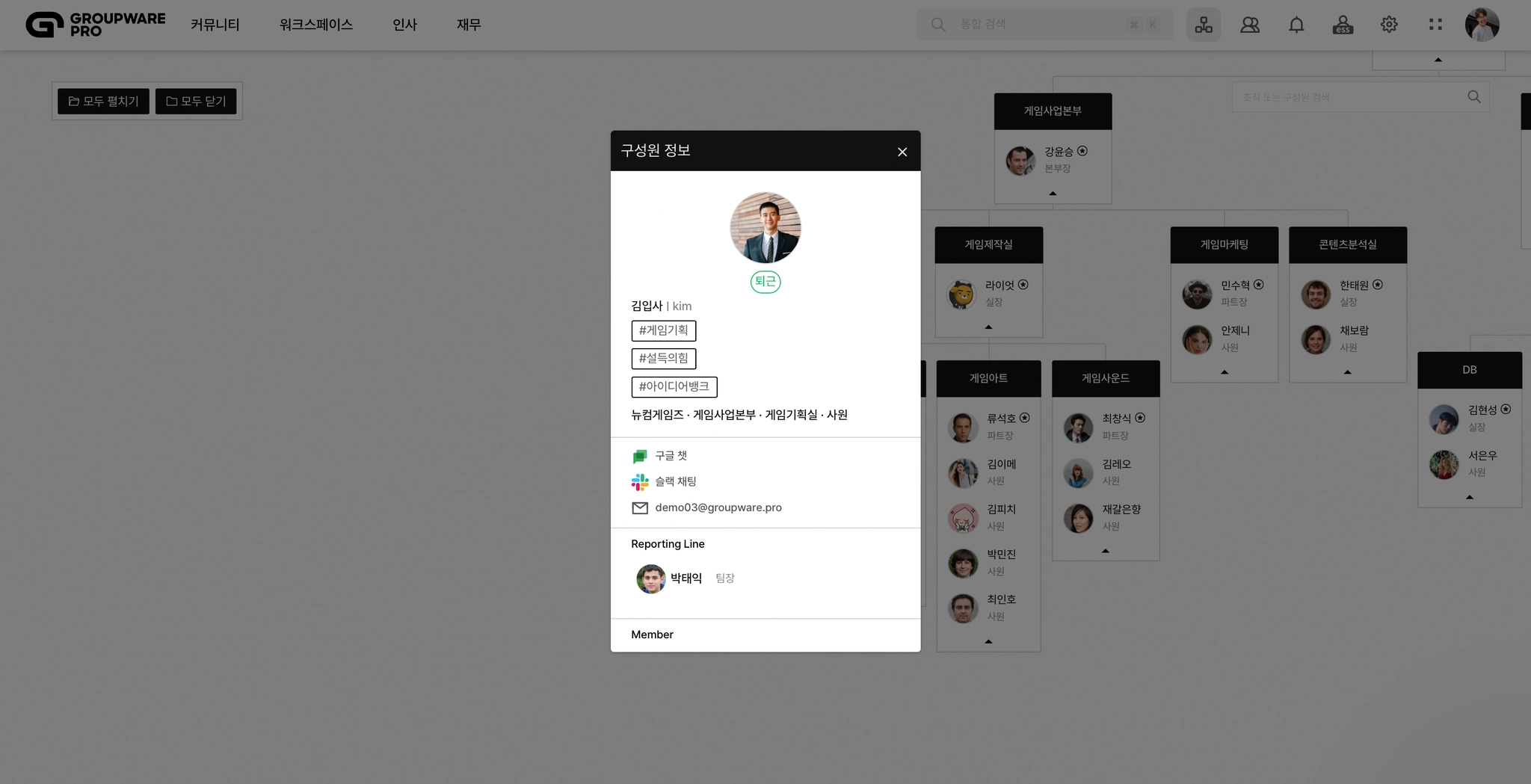
그룹웨어프로 곳곳에서 구성원의 프로필을 확인할 수 있어요. 먼저, 화상 조직도예요. 우측 상단 조직도 아이콘을 누르면 전체 조직을 한눈에 볼 수 있는 화상 조직도가 열립니다. 프로를 알차게 사용하고 계신 분이라면 이 화상 조직도의 특징도 잘 알고 계실 거예요. 바로 모든 수정 사항이 실시간으로 자동 반영된다는 점! 각종 발령 내역은 물론 프로필 내용까지 바로 반영된답니다.
다음으로, 부재자 현황과 구성원 소식이에요. 이곳에 보이는 구성원의 이름을 클릭하면 프로필 창이 바로 열린답니다. 그 밖에도 커뮤니티, 워크스페이스 등 다양한 메뉴와 페이지에서 프로필을 확인할 수 있어요.

Chapter.2
프로필의 기본 요소! 사진과 비상연락망 등록하기
프로필의 기본 요소라고 하면 이름, 사진, 연락처를 떠올릴 거예요. 인사 담당자가 입사발령을 내리고 사원 등록이 완료되면 이름은 알아서 등록되니, 우리가 해야 할 일은 사진과 연락처를 입력하는 거예요. 우측 상단 ESS를 누르면 인사기본정보 페이지가 열린답니다. 이곳에서 일부 인사기본정보를 구성원이 직접 변경하고 적용할 수 있어요. 나를 가장 잘 나타낼 수 있는 사진을 등록하고, 업무용 연락처를 비롯한 비상연락망까지 등록해 보세요.
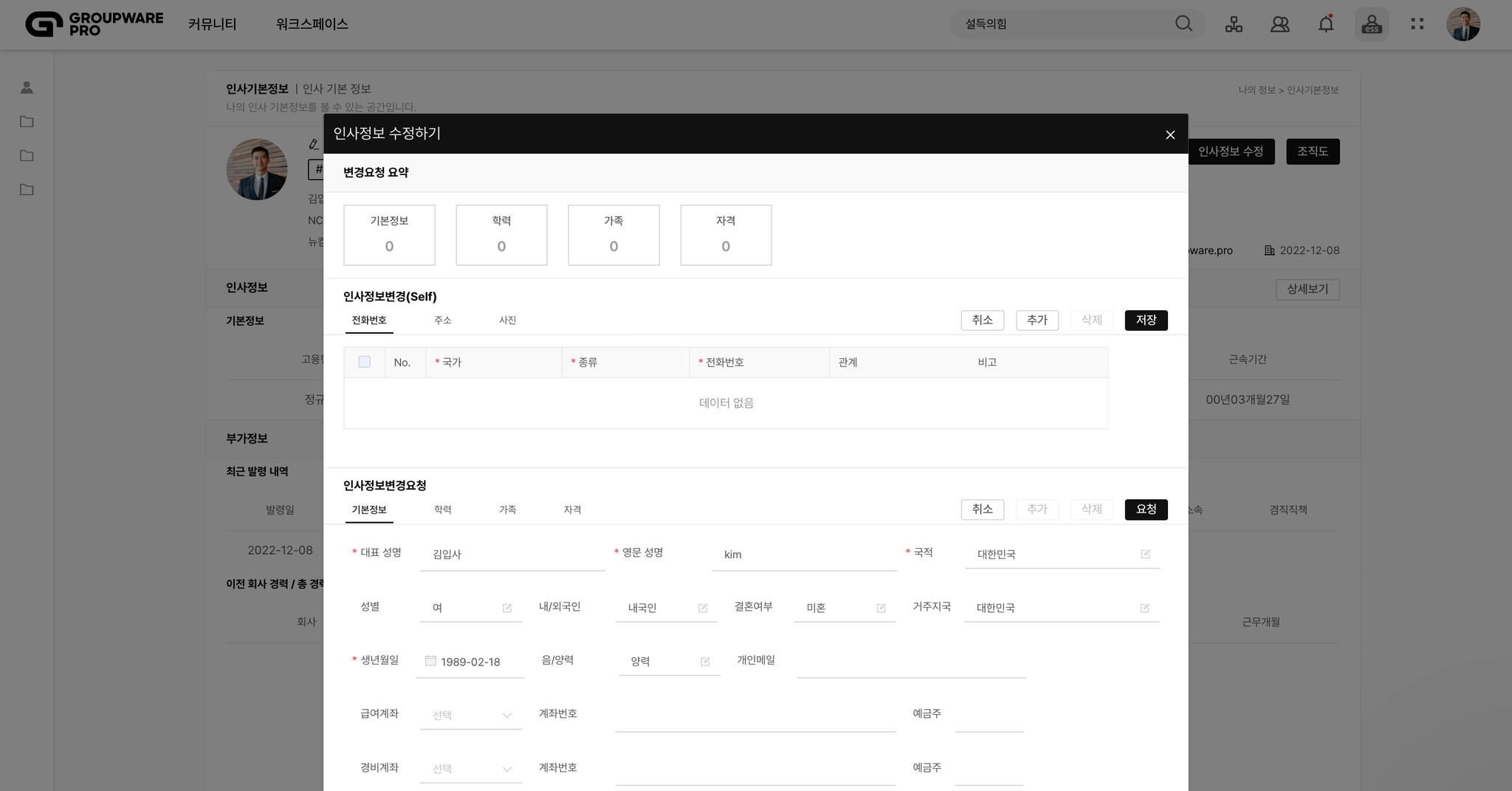
잠깐! 다음 챕터로 넘어가기 전에, 인사정보 수정하기 팝업창에서 또 다른 요소를 발견하셨나요? 바로 '인사정보변경요청'인데요. 이곳에 담긴 정보는 구성원이 변경은 할 수 있지만 변경 사항을 적용하려면 관리자의 승인이 필요해요. 우측 상단에 요청 버튼이 존재하는 이유랍니다.

Chapter.3
상태와 근무지 입력으로 프로필을 더욱 풍성하게! 
상태 입력하기
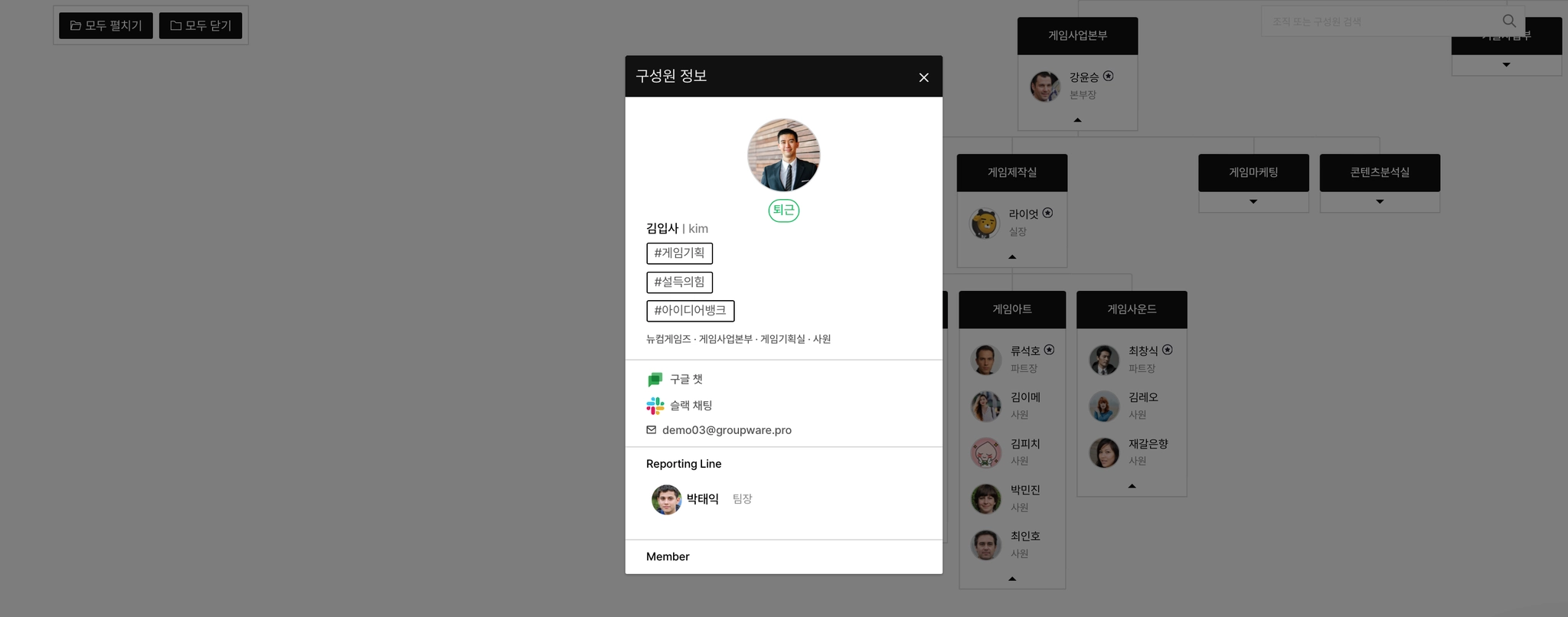
상태 저장 후 프로필 노출 화면
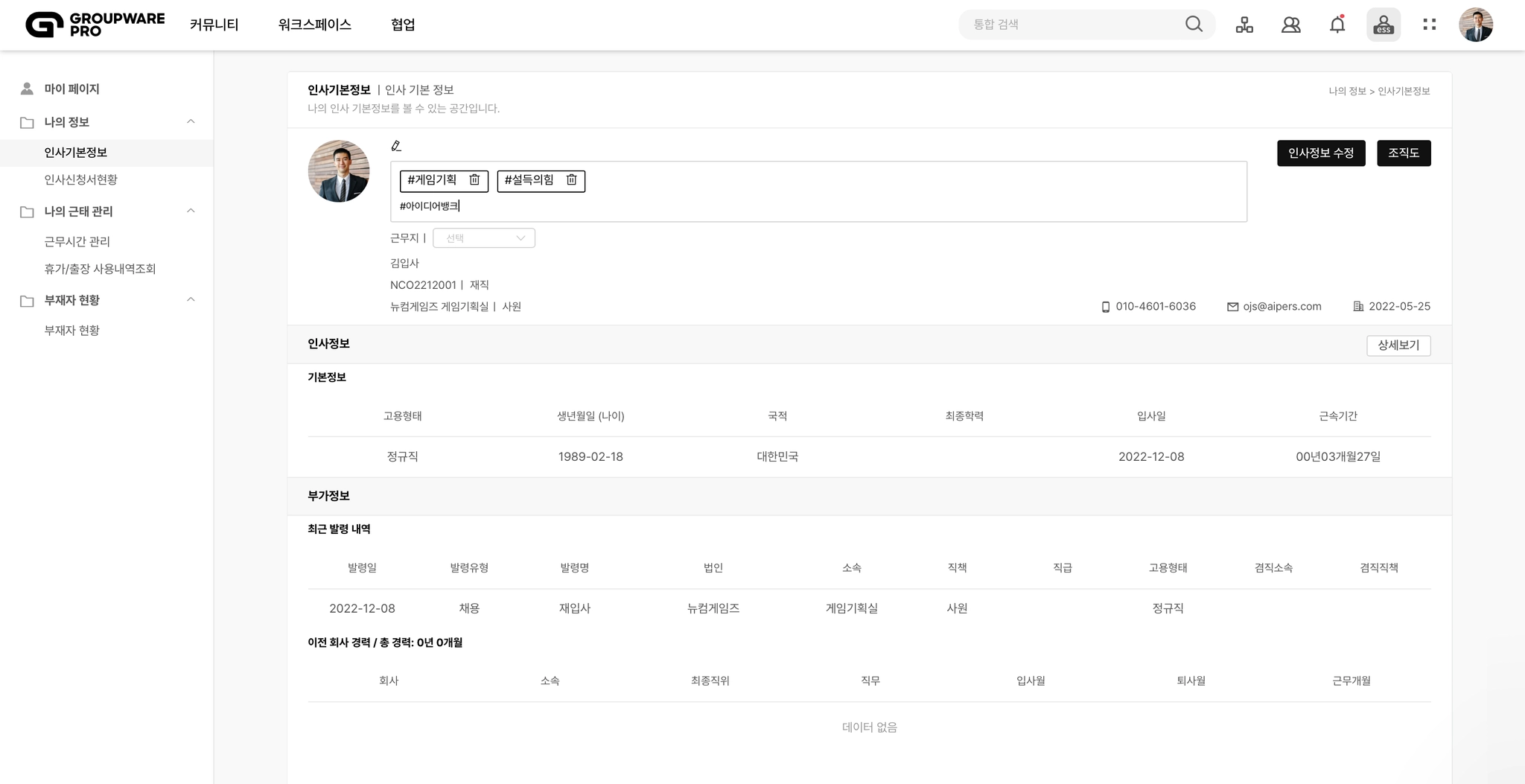
기본 정보를 채웠다면 부가 정보를 입력할 차례예요. 인사기본정보 페이지 상단 연필 아이콘( )을 누르면 텍스트 입력칸이 활성화될 텐데요. 이곳에 해시태그 형태로 상태를 입력할 수 있답니다. 입력 내용에 제한이 있는 건 아니라서, 원하는 내용을 자유롭게 입력할 수 있어요.
)을 누르면 텍스트 입력칸이 활성화될 텐데요. 이곳에 해시태그 형태로 상태를 입력할 수 있답니다. 입력 내용에 제한이 있는 건 아니라서, 원하는 내용을 자유롭게 입력할 수 있어요. 예시처럼 소속 부서나 담당 직무를 입력할 수도 있고 좌우명을 입력하는 데 활용할 수도 있어요! 나는 어떤 사람인지, 어떤 생각을 하고 있는지 키워드로 정리해 보세요. 회사와 조직 안에서 '나'의 정체성을 확고히 하고 나아가야 할 방향을 알려주는 이정표가 될 수 있으니까요.
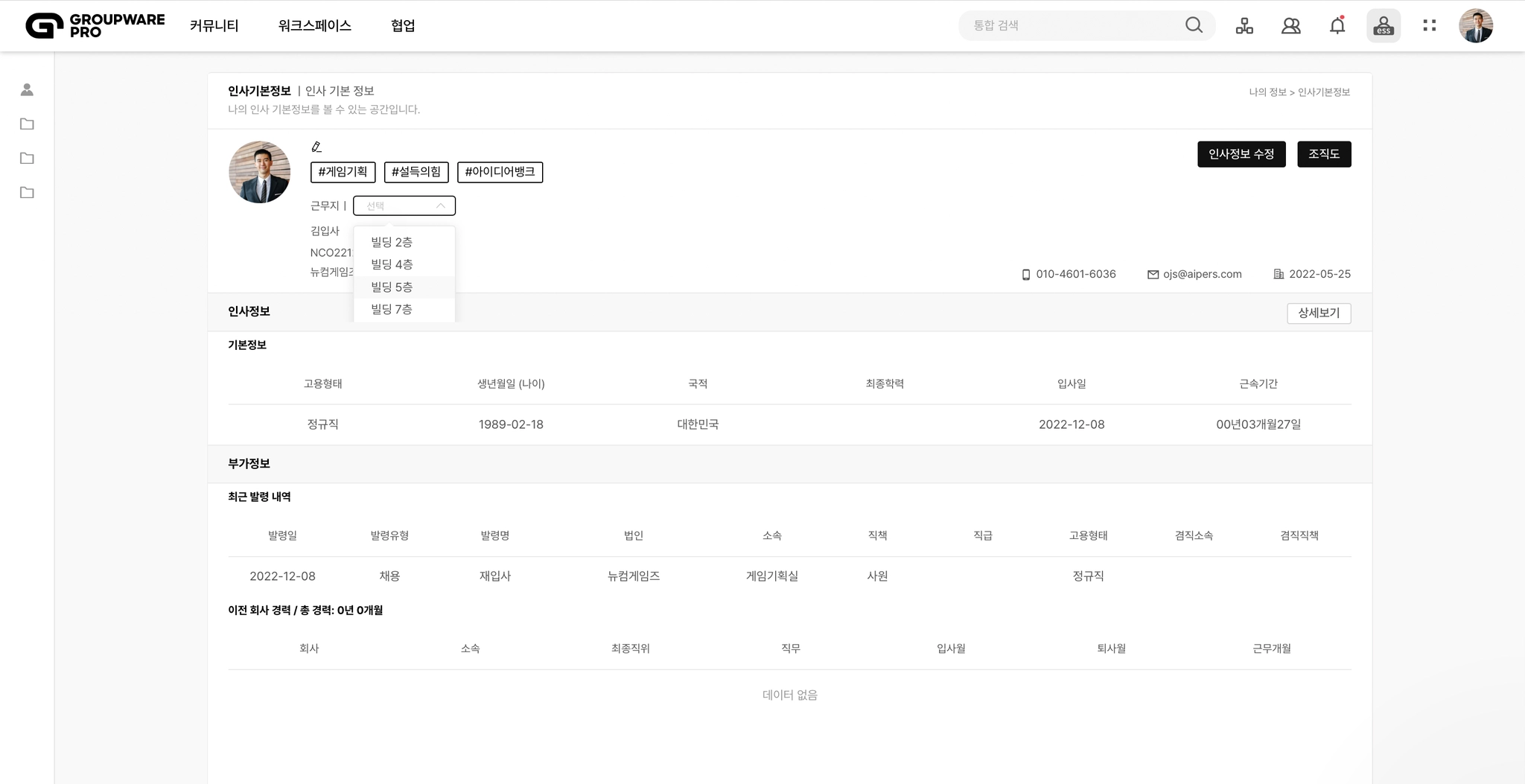
근무지 등록하기
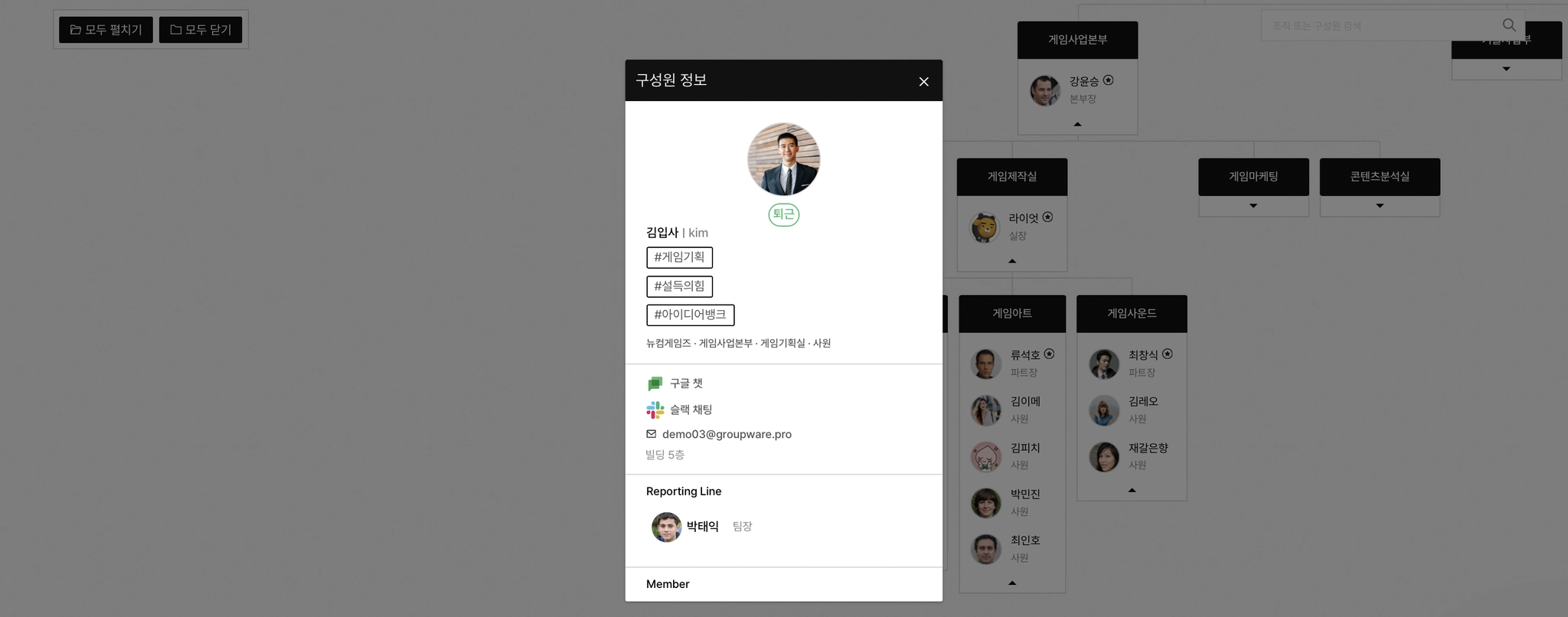
근무지 등록 후 프로필 노출 화면
다음으로 입력할 정보는 근무지 등록이에요. 특히 구성원마다 근무지가 다를 때 유용하게 활용할 수 있어요. 근무지는 구성원이 직접 입력하는 게 아니라 목록에서 선택하는 형식인데요. 목록 관리 권한은 인사 관리자에게 있으니, 원하는 근무지가 목록에 없다면 등록을 요청해 보세요.

Chapter.4
조직의 모든 구성원이 저마다의 역할로 빛날 수 있도록
하나하나 채워가다 보니 어느새 프로필 안에 담긴 정보가 풍성해졌어요! 이 정보는 회사와 조직에서 '나'의 존재 이유를 나타낸답니다. 그러니 프로필을 채울 때마다 회사와 조직의 일원으로서 나를 되돌아보는 시간을 가져 보세요. 어떤 마음가짐으로 어떻게 일할 것인지 말이죠. 그 의미를 새기고 나면 가장 중요한 일에 집중할 수 있는 힘이 생길 거예요.
