


GPRO 연차 촉진을 통해 연차 촉진을 설정했을 경우, 연차 촉진이 어떻게 진행되는지 알아볼까요?
연차 촉진 실행하기

연차 촉진 대상자는 1년 이상 입사자와 1년 미만 입사자로 기준이 나뉘어요. 그리고 미사용연차 기준관리에서 설정한 연차 자동등록 기준에 따라 연차 촉진 진행 과정이 조금 씩 달라져요.
또한, 연차 촉진을 실행하기 전에 구성원이 연차계획을 제출할 수 있게 따로 공지를 해주셔야 해요. 연차 촉진을 실행함과 동시에 구성원이 연차계획 작성을 하게 되니, 반드시 연차계획 제출 기간을 구성원에게 별도로 공지를 한 상태에서 공지한 날짜에 연차 촉진을 실행해주셔야 합니다.
1년 이상 입사자 연차 촉진 실행하기
•
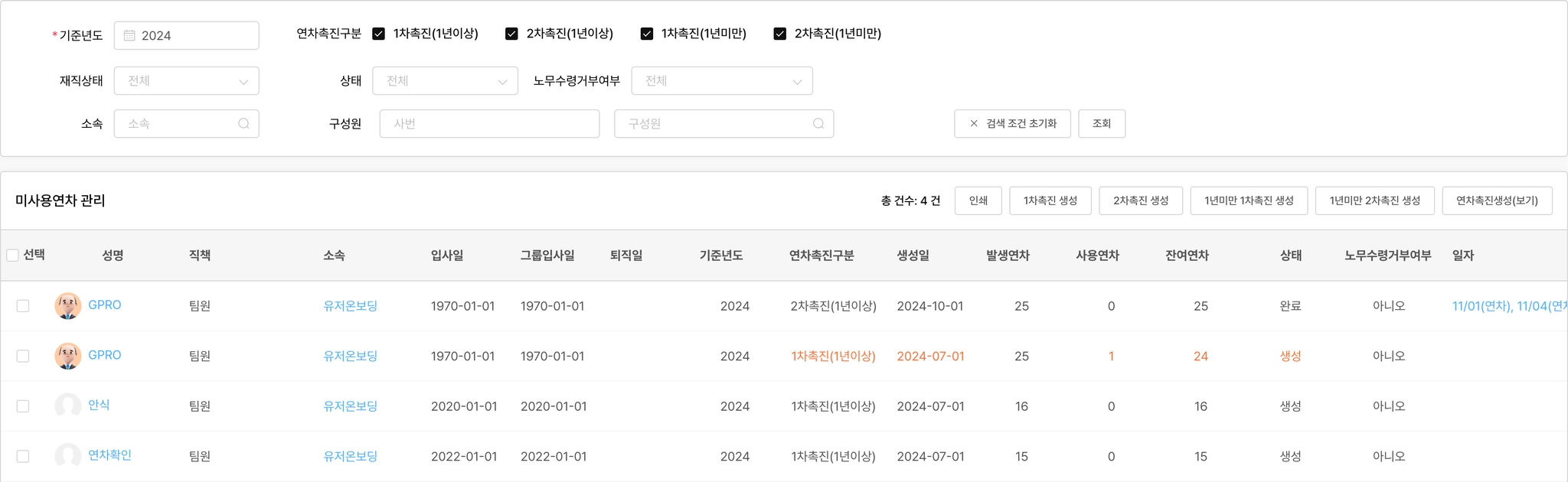
인사 → 근태 → 미사용연차관리 클릭, 1차 촉진 생성 버튼을 클릭하면 1차 촉진이 실행돼요. 1차 촉진 생성일은 7월 1일부터 9월 30일 이내로만 설정할 수 있고, 2차 촉진 생성일은 10월 1일부터 12월 31일 이내로만 설정할 수 있어요.
•
1차, 2차 촉진을 실행하고 나면 미사용연차 관리에 촉진 대상자가 생성돼요. 여기에서 어느 구성원의 1차와 2차 촉진이 생성 되었는지 확인할 수 있어요.
•
연차 촉진을 실행하게 되면 구성원에게 별도의 알림이 가지 않기 때문에, 반드시 1차 촉진 기간에 대한 공지를 별도로 해주셔야 해요.
잠깐, 주의할 점이 있어요. 연차 촉진 실행은 1차와 2차 각각 한 번만 가능합니다. 한 번 실행하고 나면 더 이상 실행이 불가능하니 실행을 하기 전에 이 점을 반드시 참고해주세요.
구성원의 연차 촉진 확인하기
•
인사 → 근태 → 미사용연차관리 클릭, 구성원이 연차계획을 완료했다면 관리자는 구성원의 연차계획 날짜를확인할 수 있어요.

•
또한, 구성원의 연차계획과 연차촉진의 상태, 노무수령거부통지서의 수령 상태도 함께 확인할 수 있어요.
1년 미만 입사자 연차 촉진 실행하기
•
인사 → 근태 → 미사용연차관리 클릭, 미사용연차 기준관리에서 1년 미만 입사자의 연차촉진 기간을 설정했다면 1년 미만 입사자의 연차 촉진을 실행할 수 있어요.
•
1년 미만 입사자의 연차촉진은 일배치로 생성이 됩니다. 1차 촉진은 입사일 이후 +9개월, 2차 촉진은 입사일 이후 + 11개월이 되는 시점에 일배치를 통해서 자동으로 생성이 돼요.

•
만약, 일배치가 돌지 않고 자동생성이 되지 않았다면 1년 미만 입사자 연차 촉진 생성 버튼을 클릭해서 수동으로 생성을 하시면 돼요.
•
예를들어, 입사일이 10월 5일인 경우라면 1차 촉진 생성 기준일은 입사일 +9개월인 7월 5일이 돼요. 기준일을 7월 5일로 설정해야 정상적으로 연차 촉진을 생성시킬 수 있어요. 2차 촉진을 실행시킬 수 있는 기준일은 입사일 +11개월인 9월 5일이에요.
연차 촉진 관리하기
연차 촉진 실행을 했다면, 이제 관리하는 방법을 알아볼까요?
