


최초 1회 간단한 설정을 마치면 구글챗(Google Chat)을 연동하여 사용할 수 있어요.
간단한 명령어 입력만으로 그룹웨어프로 알림을 빠르게 받아볼 수 있답니다.
I. 구글 챗 API 설정하기
I) 설정 페이지 접속
구글 챗 연동 기능 이용 시 유의사항

이 기능은 구글워크스페이스 연동형만 이용 가능합니다.
1.
그룹웨어프로와 연동된 구글 콘솔 서비스로 이동해 주세요.

2.
라이브러리를 클릭해 주세요.
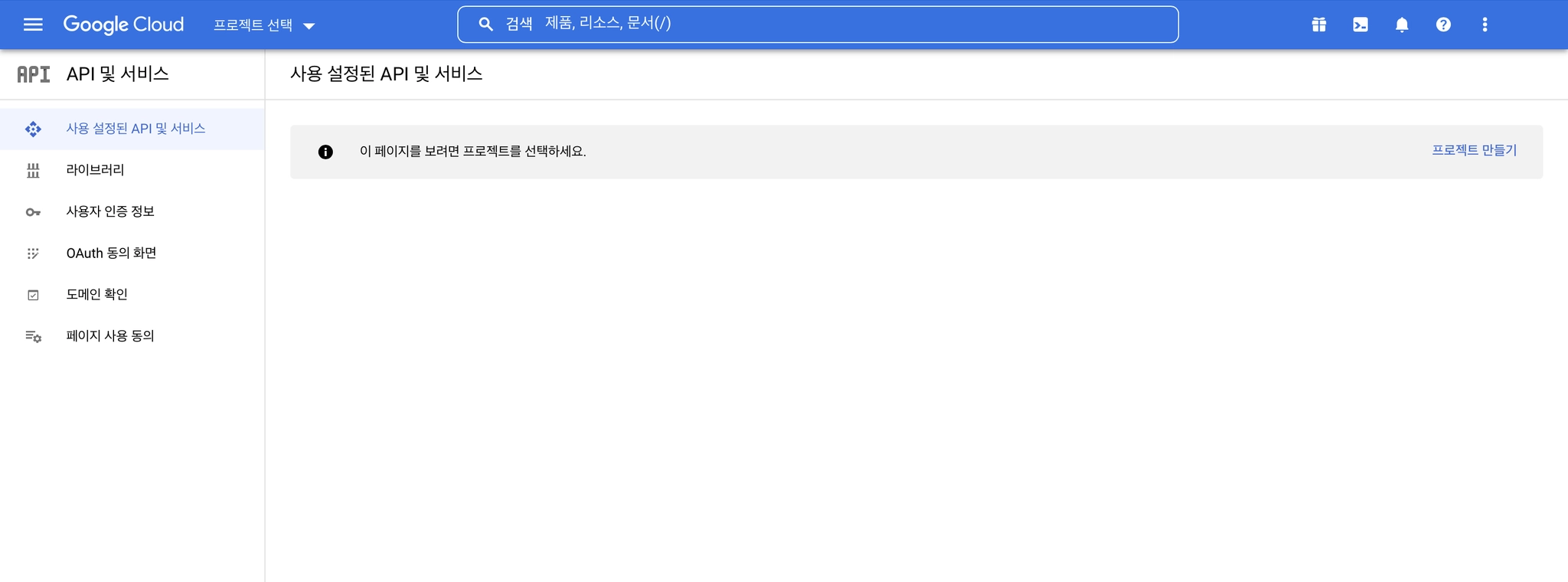
더블 클릭 시 이미지 확대
3.
Google Workspace에서 모두 보기 를 클릭해 주세요.

더블 클릭 시 이미지 확대
4.
‘구글 챗 API (Google Chat API)’를 선택해 주세요.

더블 클릭 시 이미지 확대
5.
사용 을 클릭해 주세요.

더블 클릭 시 이미지 확대
6.
사용을 클릭하면 사용 설정된 API 세부정보 및 서비스로 이동합니다.
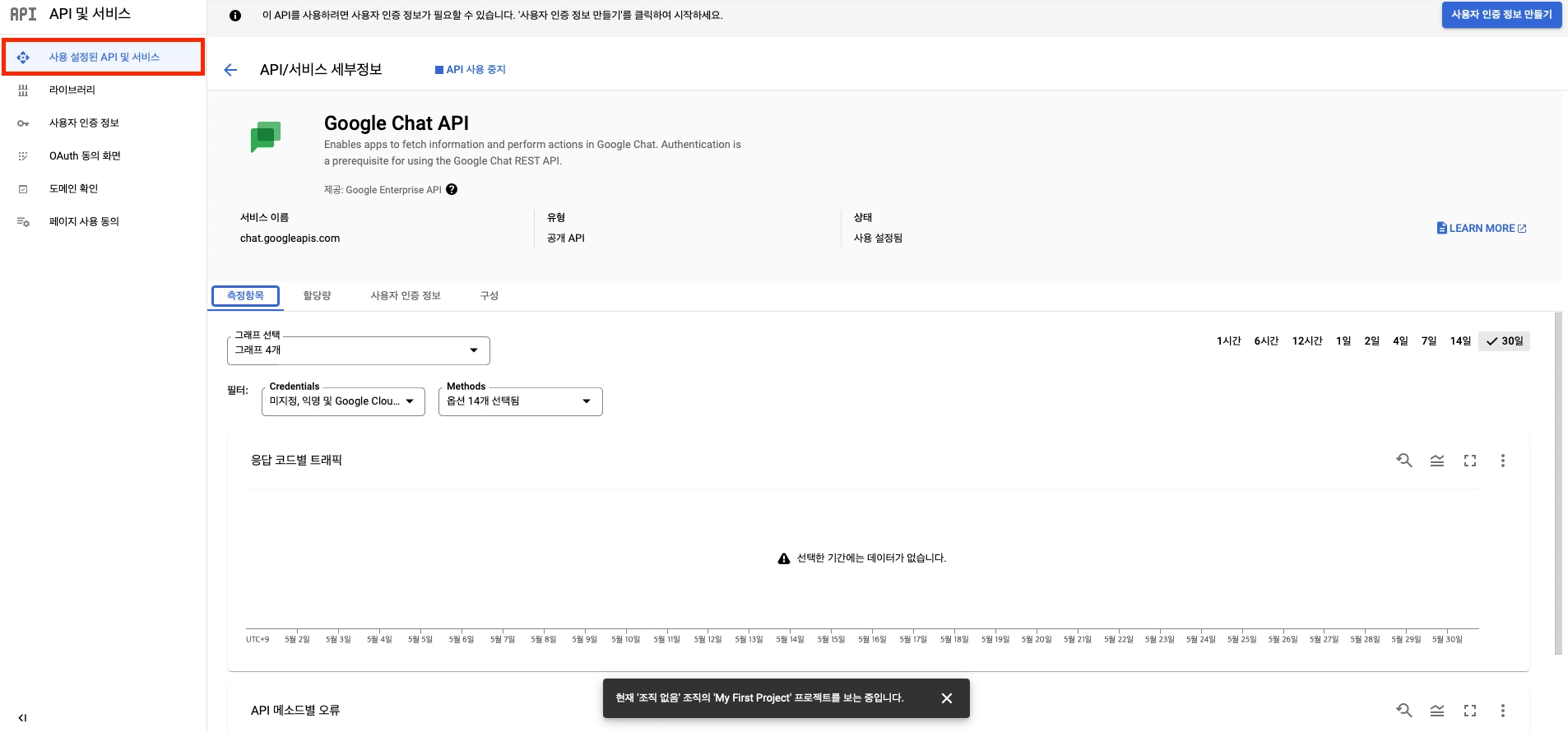
더블 클릭 시 이미지 확대
7.
구성 탭을 클릭해 주세요.
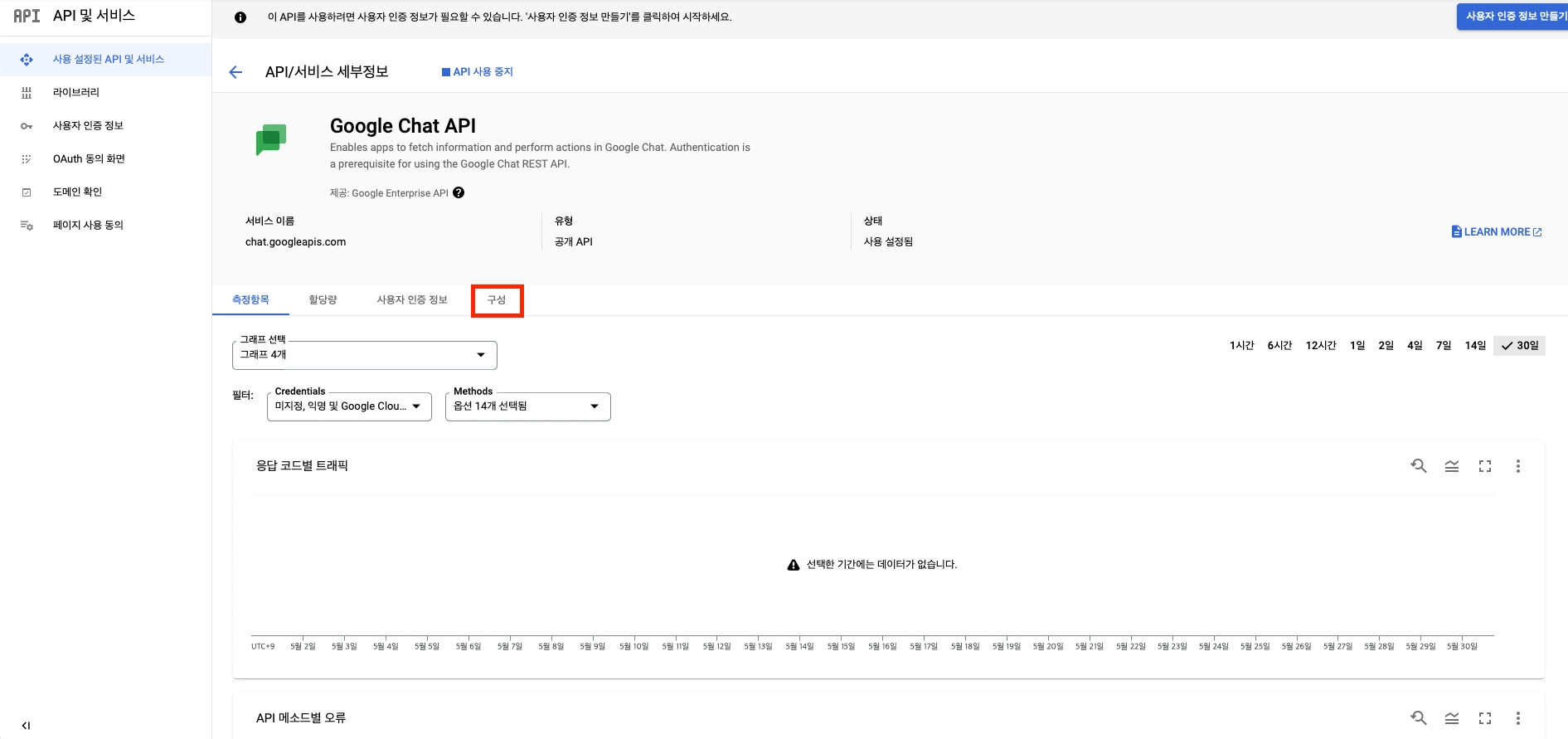
더블 클릭 시 이미지 확대
II) 정보 입력
1.
구성을 클릭하면 아래와 같은 입력 창들이 보일 거예요.

더블 클릭 시 이미지 확대
2.
앱 상태는 활성 - 사용 가능을 선택해 주세요.
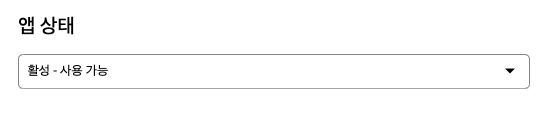
더블 클릭 시 이미지 확대
3.
어플리케이션 정보는 원하는 정보를 입력해 주세요.

앱 이름 원하는 이름을 입력해 주세요.
입력한 이름으로 챗봇이 개설되며, 그룹웨어프로 관리자에게 이 이름을 전달해야 합니다.
아바타 URL 챗봇의 프로필 사진을 설정할 수 있어요.
그룹웨어프로의 기본 이미지를 첨부해 드릴게요!
https://gpro-images.s3.ap-northeast-2.amazonaws.com/gpro_bot_logo.png
설명 원하는 설명 문구를 입력해 주세요.
4.
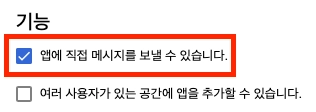
기능은 앱에 직접 메세지를 보낼 수 있습니다.를 체크해 주세요.
더블 클릭 시 이미지 확대
5.
연결 설정은 App URL을 체크해 주세요.
App URL 입력창에 아래 URL을 입력해 주세요.


더블 클릭 시 이미지 확대
6.
권한은 [조직명]의 모든 사용자를 체크해 주세요.
모두 입력했다면 저장을 눌러 주세요.

더블 클릭 시 이미지 확대
II. 서비스 계정 생성하기
I) 페이지 접속
1.
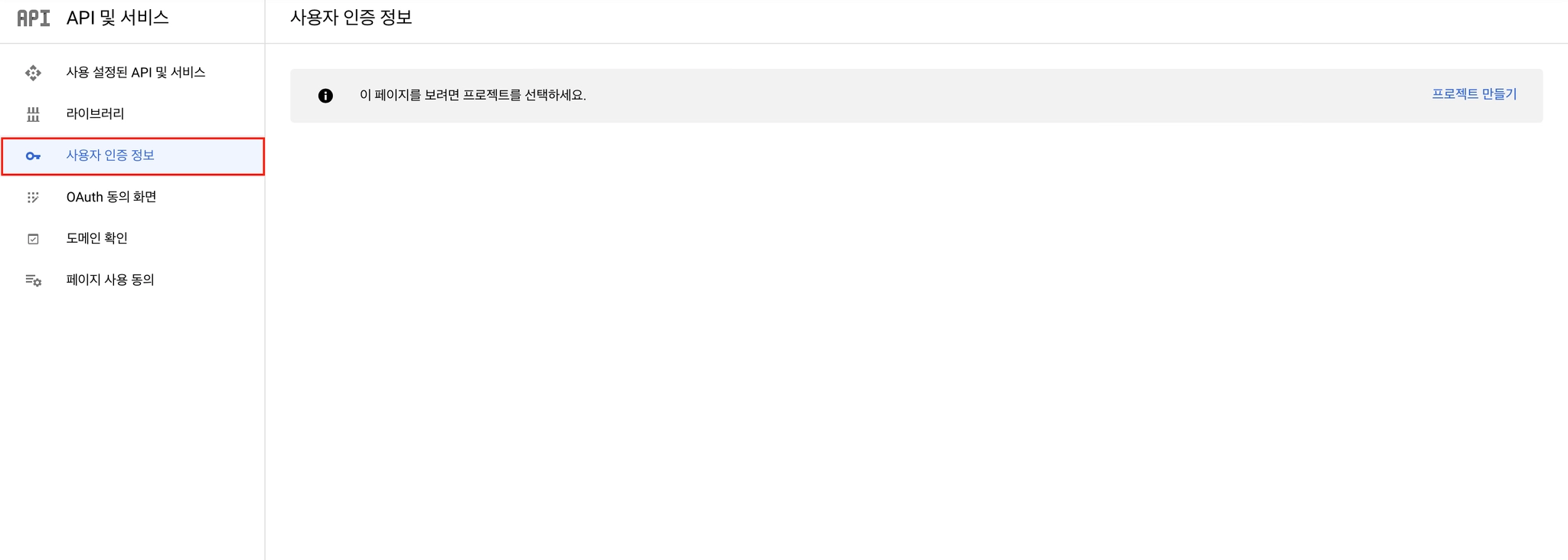
구글 콘솔에서 사용자 인증정보로 이동해 주세요.
더블 클릭 시 이미지 확대
2.
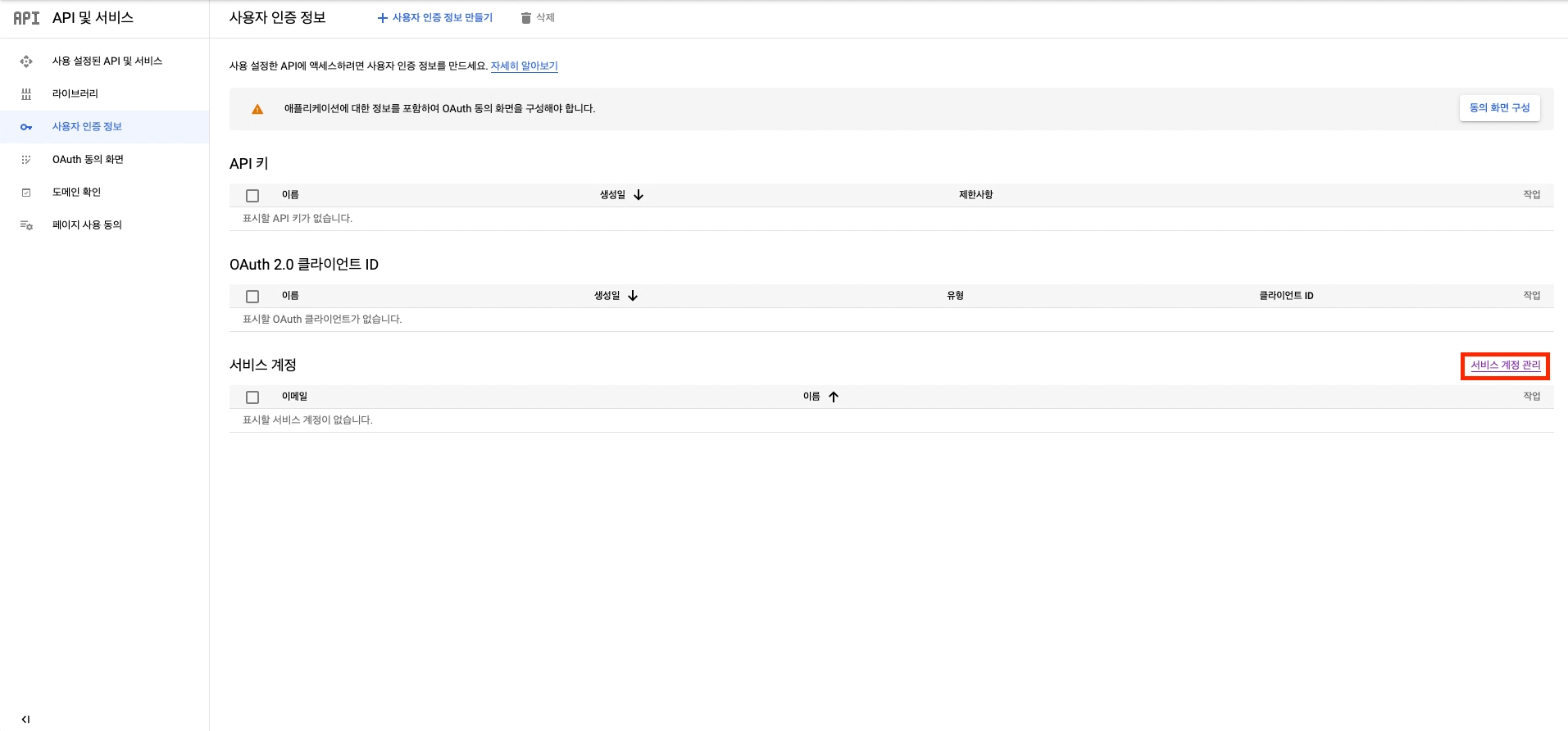
서비스 계정 관리를 클릭해 주세요.
더블 클릭 시 이미지 확대
3.
서비스 계정 만들기 를 클릭해 주세요.

더블 클릭 시 이미지 확대
II) 정보 입력
1.
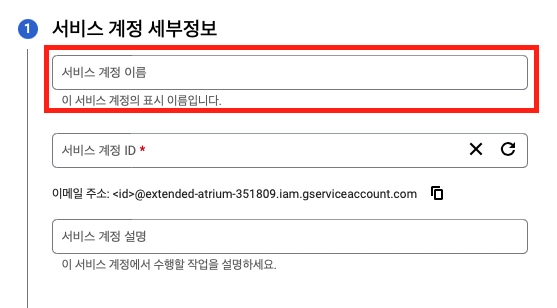
서비스 계정 이름은 원하는 이름을 입력해 주세요.
Google Chat API 설정 시 입력한 앱 이름과 동일하게 설정하시는 것을 추천드려요!
더블 클릭 시 이미지 확대
2.
서비스 계정 ID는 서비스 계정 이름을 입력하면 자동으로 생성됩니다.
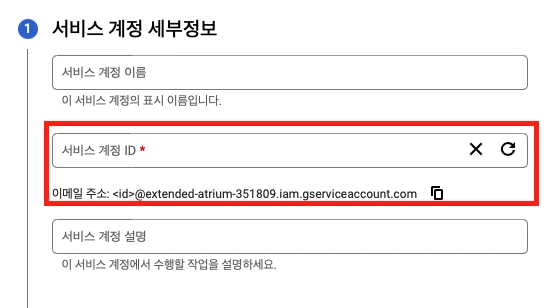
더블 클릭 시 이미지 확대
3.
서비스 계정 설명은 원하는 설명 문구를 입력해 주세요.
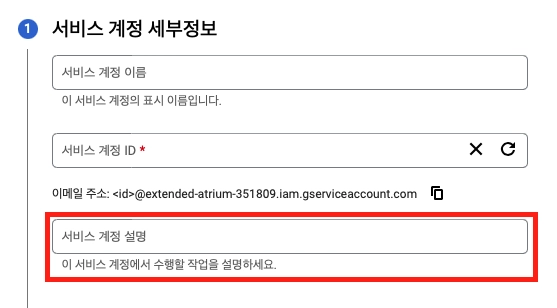
더블 클릭 시 이미지 확대
4.
모두 입력했다면 만들고 계속하기를 클릭해 주세요.
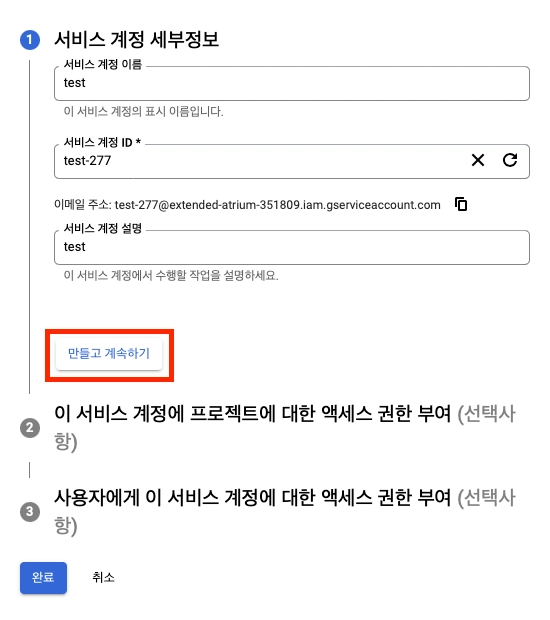
더블 클릭 시 이미지 확대
5.
이 서비스 계정 프로젝트에 대한 액세스 권한 부여는 경우에 따른 두 가지 설정을 권장드려요.
(1) 그룹웨어프로 OAuth, Google Chat API만 사용하는 앱의 서비스 계정이라면
기본 / 소유자 를 추천드려요.
.png&blockId=fb068c4a-74c7-4c1c-899a-d99fcf63233f)
더블 클릭 시 이미지 확대
(2) 다른 Google API 서비스도 함께 이용하는 앱의 서비스 계정이라면
행아웃 채팅 / 채팅 봇 소유자 를 추천드려요.
.png&blockId=ca6e324d-65c6-404b-ad1c-2b1edd8b692a)
더블 클릭 시 이미지 확대
6.
이제 완료를 클릭해 주세요.

더블 클릭 시 이미지 확대
III. 서비스 계정 키 발급하기
1.
서비스 계정을 클릭해 주세요.
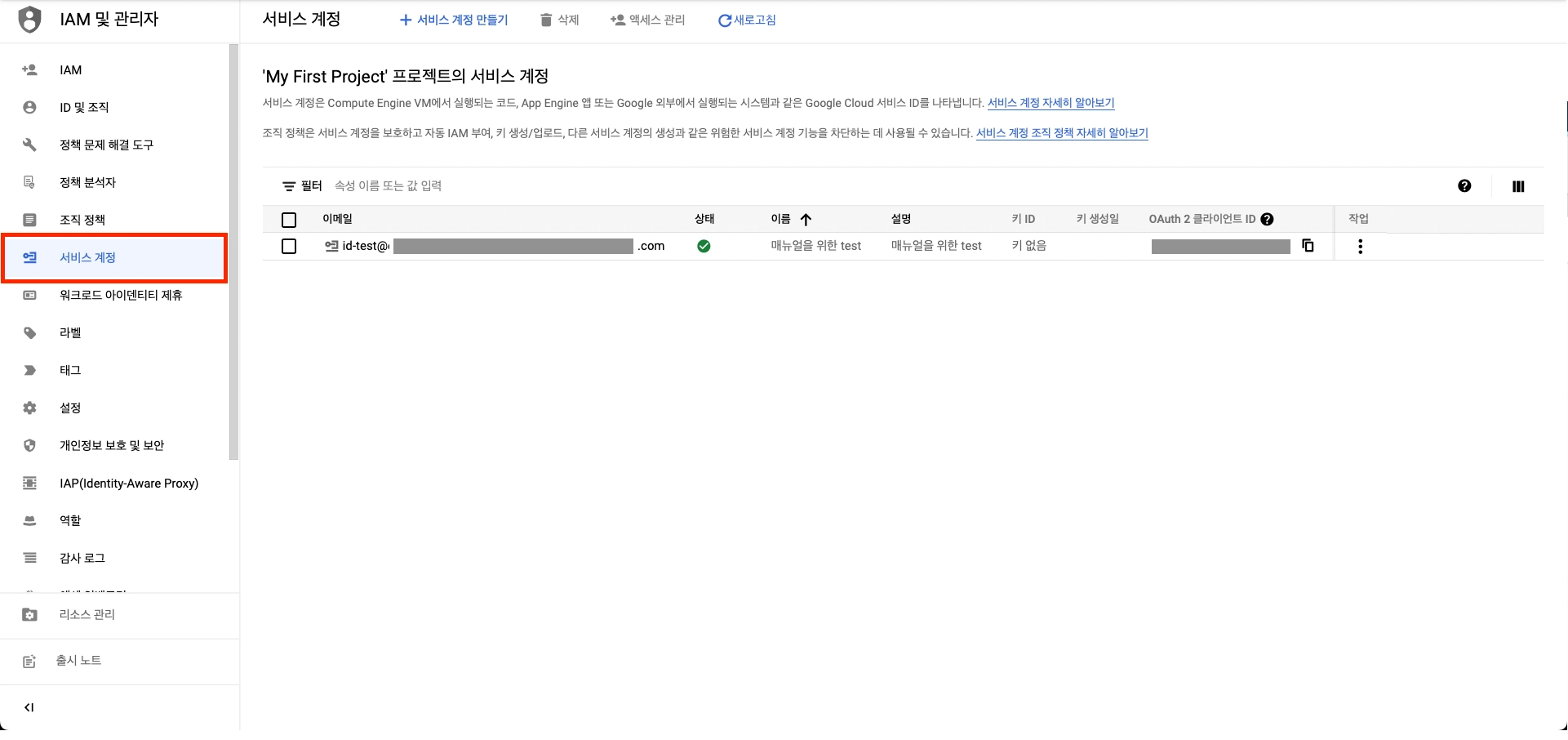
더블 클릭 시 이미지 확대
2.
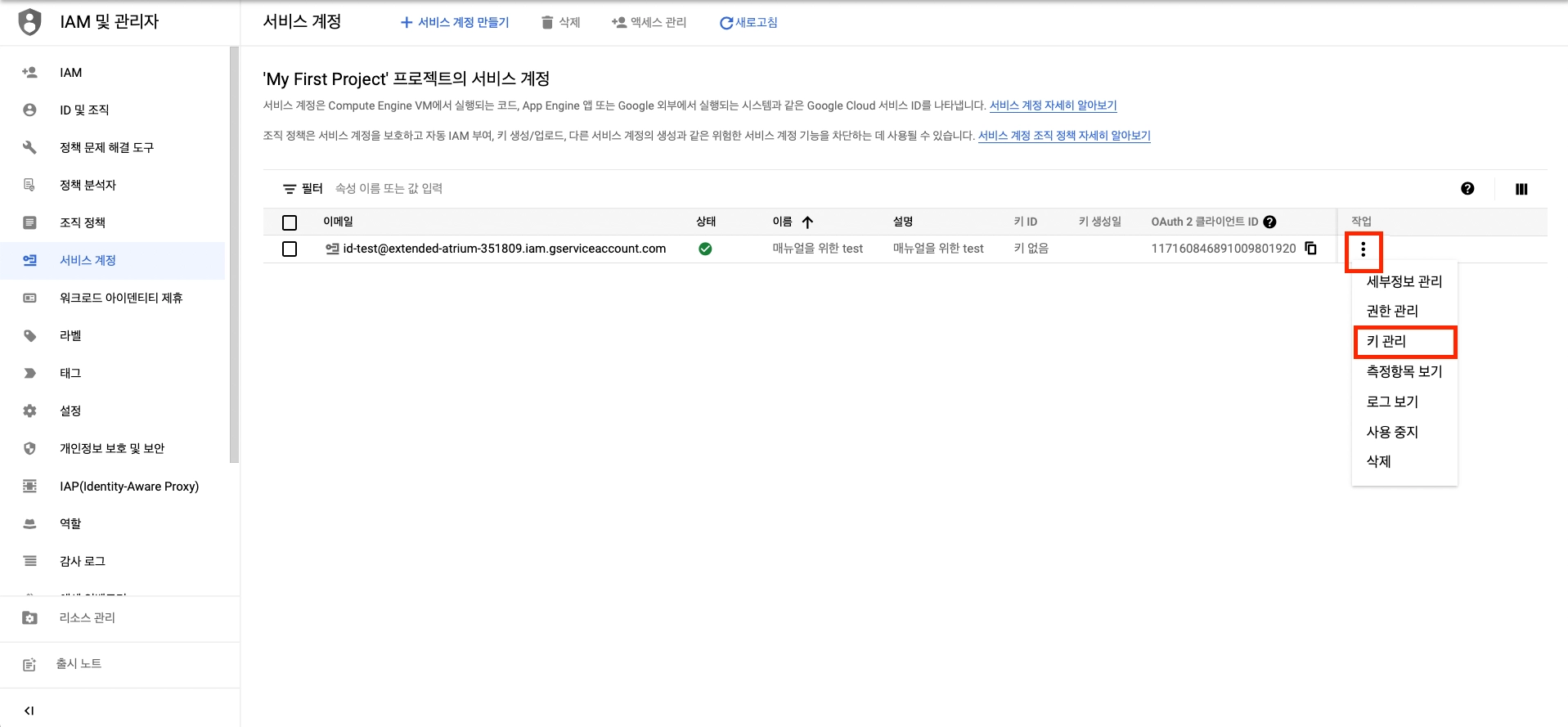
생성한 서비스 계정의 작업을 누른 후 키 관리를 클릭해 주세요
더블 클릭 시 이미지 확대
3.
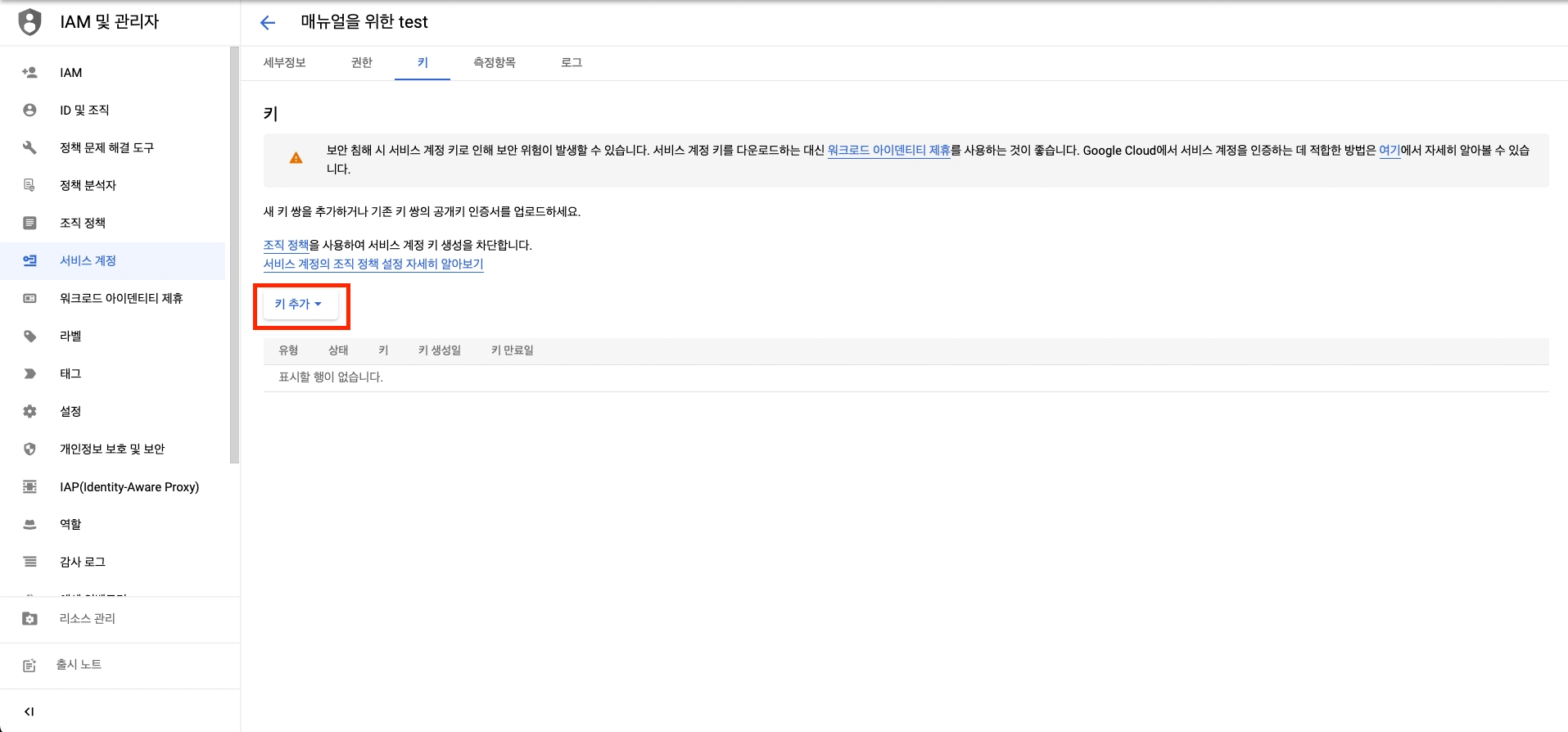
키 추가 를 클릭해 주세요.
더블 클릭 시 이미지 확대
4.
새 키 만들기 를 클릭해 주세요.

더블 클릭 시 이미지 확대
5.
키 유형은 JSON 을 선택합니다.
만들기를 클릭해 주세요.
저장한 JSON 파일은 연동 요청 단계에 필요하므로 잘 보관해 주셔야 해요!

더블 클릭 시 이미지 확대
IV. 구글 챗 연동 요청하기
이제 그룹웨어프로 담당자에게 채널톡으로 구글 챗 연동을 신청해 주세요. 연결을 도와드릴게요!

연동 신청 시 아래 자료를 꼭 첨부해 주세요!
(1) 입력했던 구글 챗봇 이름
(2) 저장한 JSON 파일 을