


그룹웨어프로를 구글워크스페이스 연동형으로 사용한다면
G mail, 드라이브, 캘린더를 프로 안에서 간편하게 확인할 수 있어요.
캘린더 연동 기능을 활용하면 개인 일정뿐 아니라
그룹 캘린더를 생성하여 다른 구성원 일정까지 한눈에 볼 수 있답니다.
I. 구글캘린더에서 새 캘린더 만들기
1.
구글캘린더 우측 상단  를 눌러 설정 페이지로 이동합니다.
페이지가 열리면 캘린더 추가(Add calendar) > 새 캘린더 만들기(Create new calendar)에서
캘린더를 생성합니다.
를 눌러 설정 페이지로 이동합니다.
페이지가 열리면 캘린더 추가(Add calendar) > 새 캘린더 만들기(Create new calendar)에서
캘린더를 생성합니다.
를 눌러 설정 페이지로 이동합니다.
페이지가 열리면 캘린더 추가(Add calendar) > 새 캘린더 만들기(Create new calendar)에서
캘린더를 생성합니다.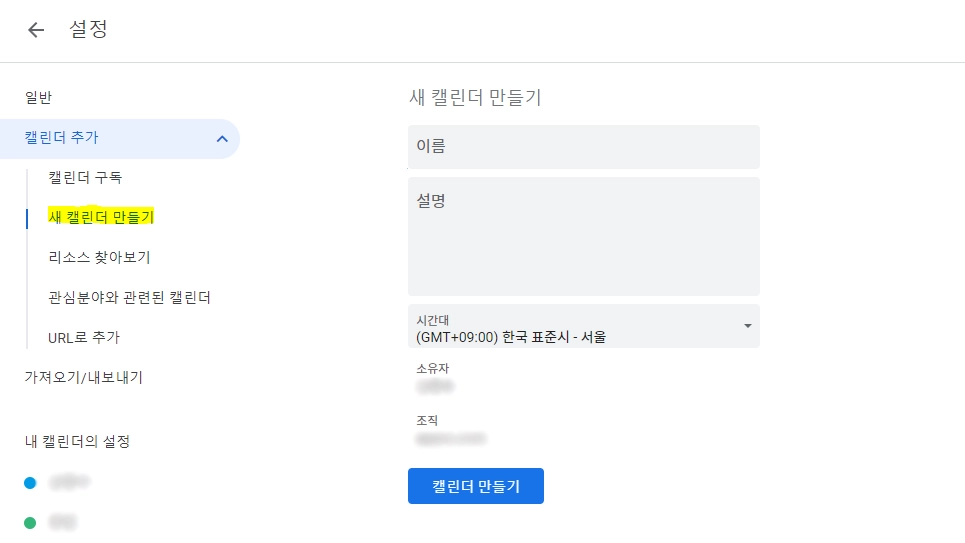
더블 클릭 시 이미지 확대
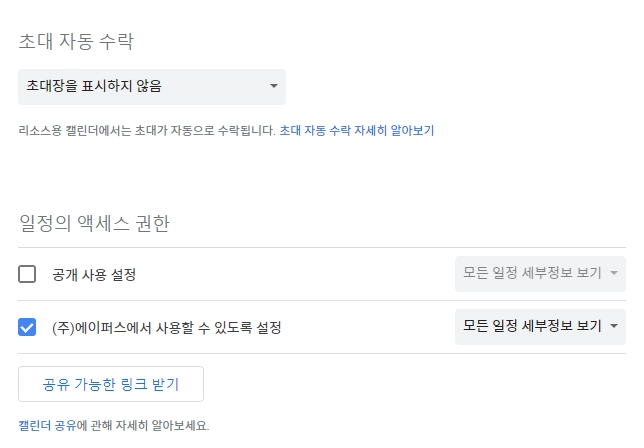
II. 생성한 캘린더 액세스 권한 설정하기
1.
생성한 캘린더의 설정 페이지로 이동합니다.
일정의 액세스 권한(Access permissions for events)을 아래와 같이 설정해 주세요.
이때 우측 세부 설정은 반드시 모든 일정 세부정보 보기(See all event details)를 선택해 주세요.
더블 클릭 시 이미지 확대
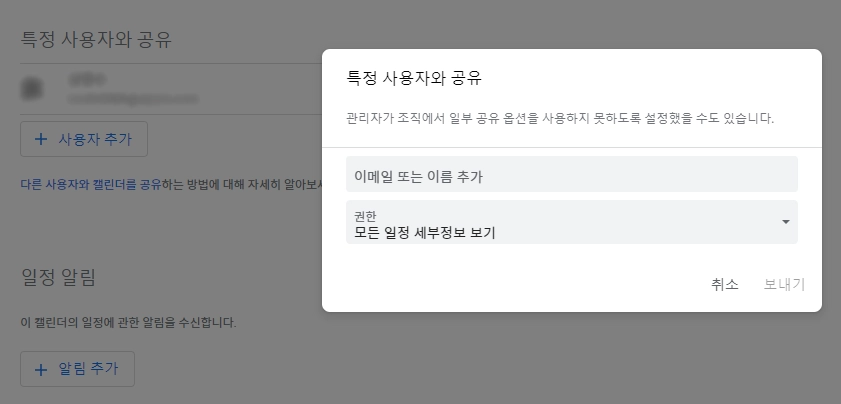
III. [특정 사용자와 공유] 메뉴에서 사용자 초대하기
1.
일정의 액세스 권한을 설정했다면 특정 사용자와 공유(Share with specific people)에서
그룹 캘린더를 공유할 사용자를 초대해 주세요.
더블 클릭 시 이미지 확대
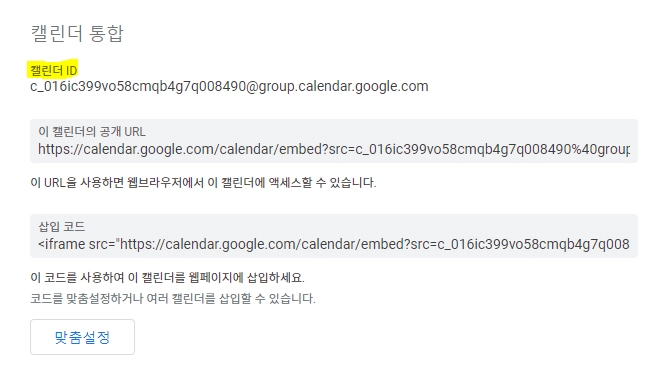
IV. 캘린더 ID 복사 후 그룹웨어프로 내부에 붙여넣기
1.
캘린더 통합(Integrate calendar)에서 캘린더 ID를 복사합니다.
더블 클릭 시 이미지 확대
2.
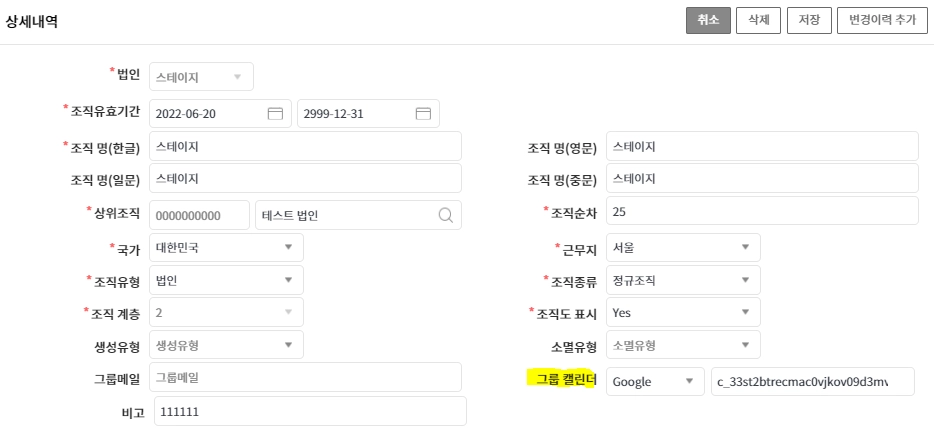
이번에는 그룹웨어프로에서 인사 > 조직 > 조직관리로 들어갑니다.
변경이력 탭을 누르면 여러 항목 중 그룹 캘린더가 보일 거예요.
이곳에 조금 전 복사한 캘린더 ID를 입력해 주세요.
더블 클릭 시 이미지 확대
3.
그룹 캘린더 연동 설정이 끝났어요!
이제 그룹 캘린더에 초대된 구성원의 근태/연차정보가 자동으로 입력됩니다.
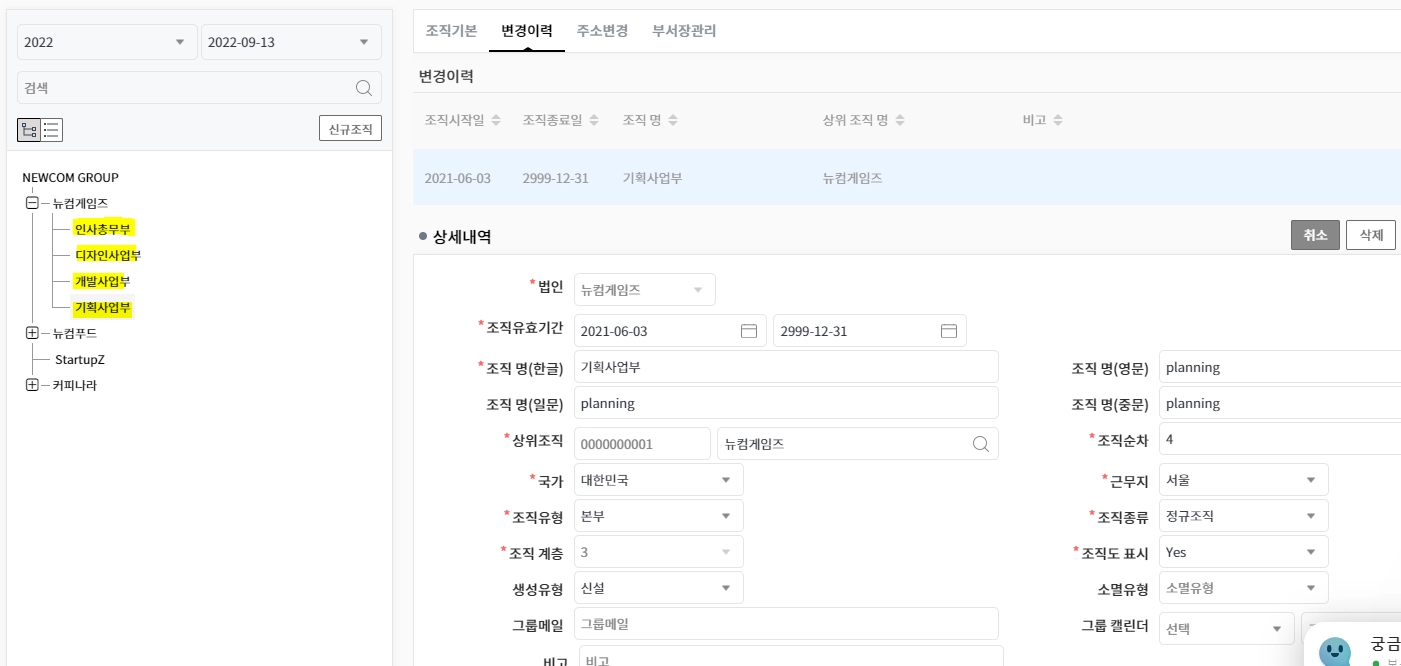
그룹 캘린더는 법인별, 조직별로 설정하여 사용할 수 있어요.
더불어 최상위 법인에 그룹 캘린더를 설정할 경우
하위 조직은 자동으로 그룹 캘린더 ID가 공유된답니다.
더블 클릭 시 이미지 확대