


마감관리 기능을 통해 월별 지출 내역을 체계적으로 결산하세요.
마감관리 대상 메뉴에서는 지출결의서, 법인카드 정산 등
재무 관련 기안서의 마감 기간을 설정 및 변경할 수 있어요.
I. <마감관리 대상> 메뉴에서 대상 추가하기
1.
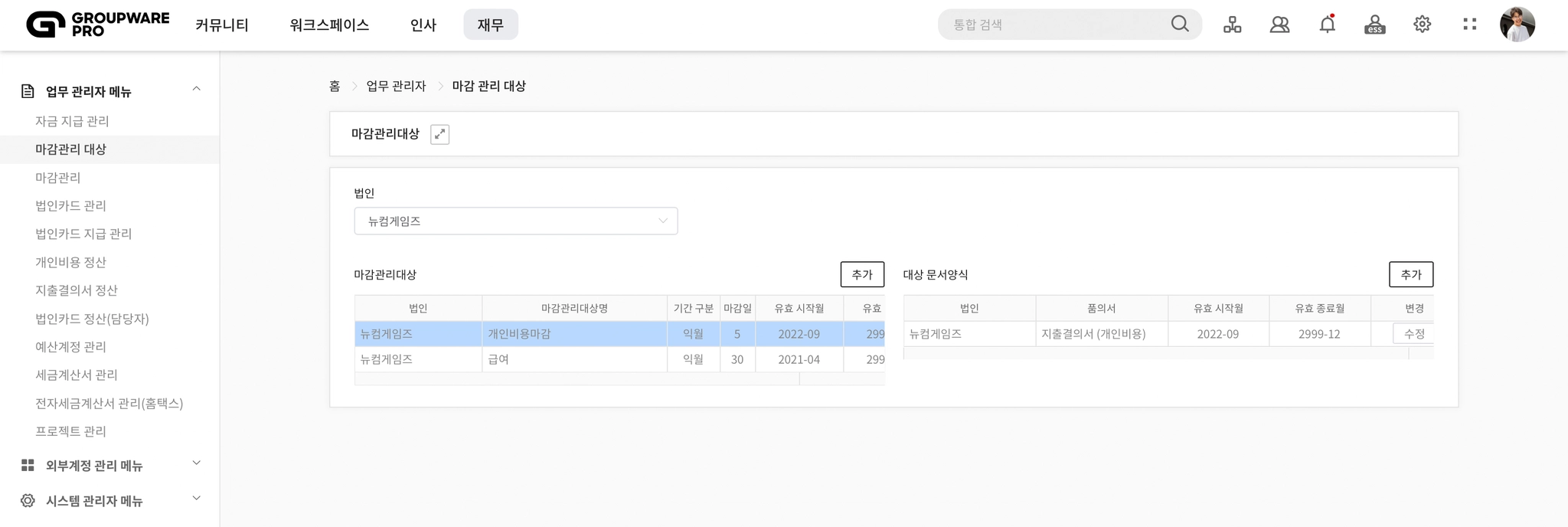
재무 > 업무 관리자 메뉴 > 마감관리 대상으로 들어갑니다.
더블 클릭 시 이미지 확대
2.
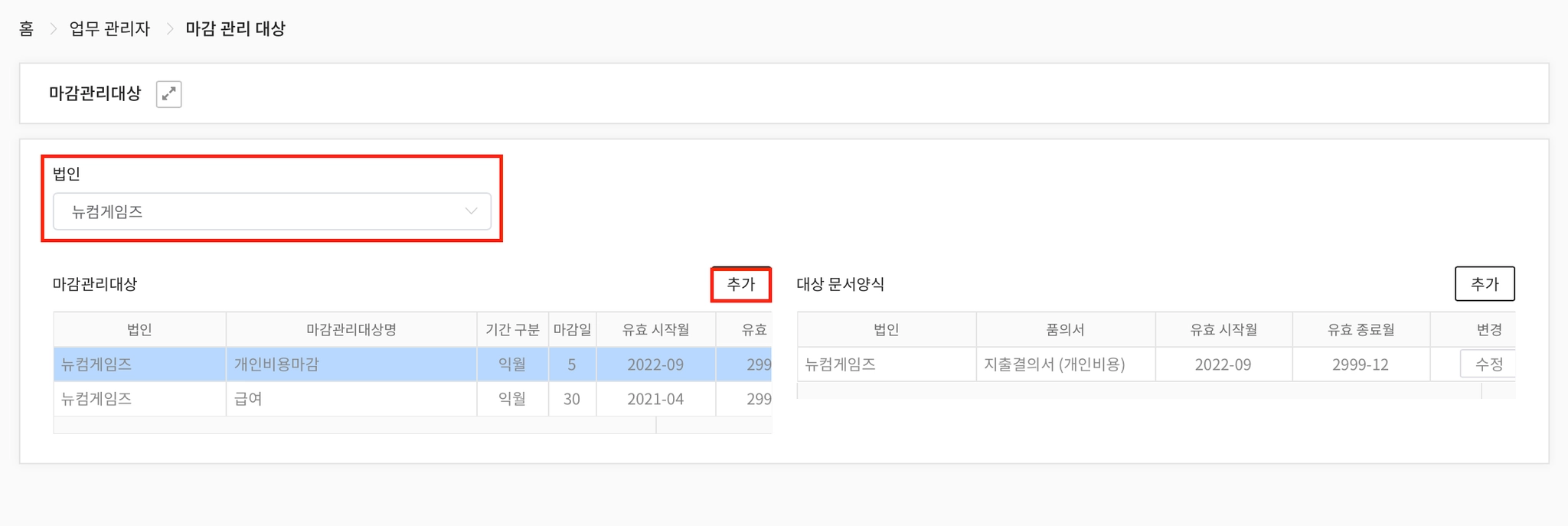
좌측 상단 법인 탭에서 마감 설정을 적용할 법인 선택 후 추가 를 눌러 주세요.
더블 클릭 시 이미지 확대
3.
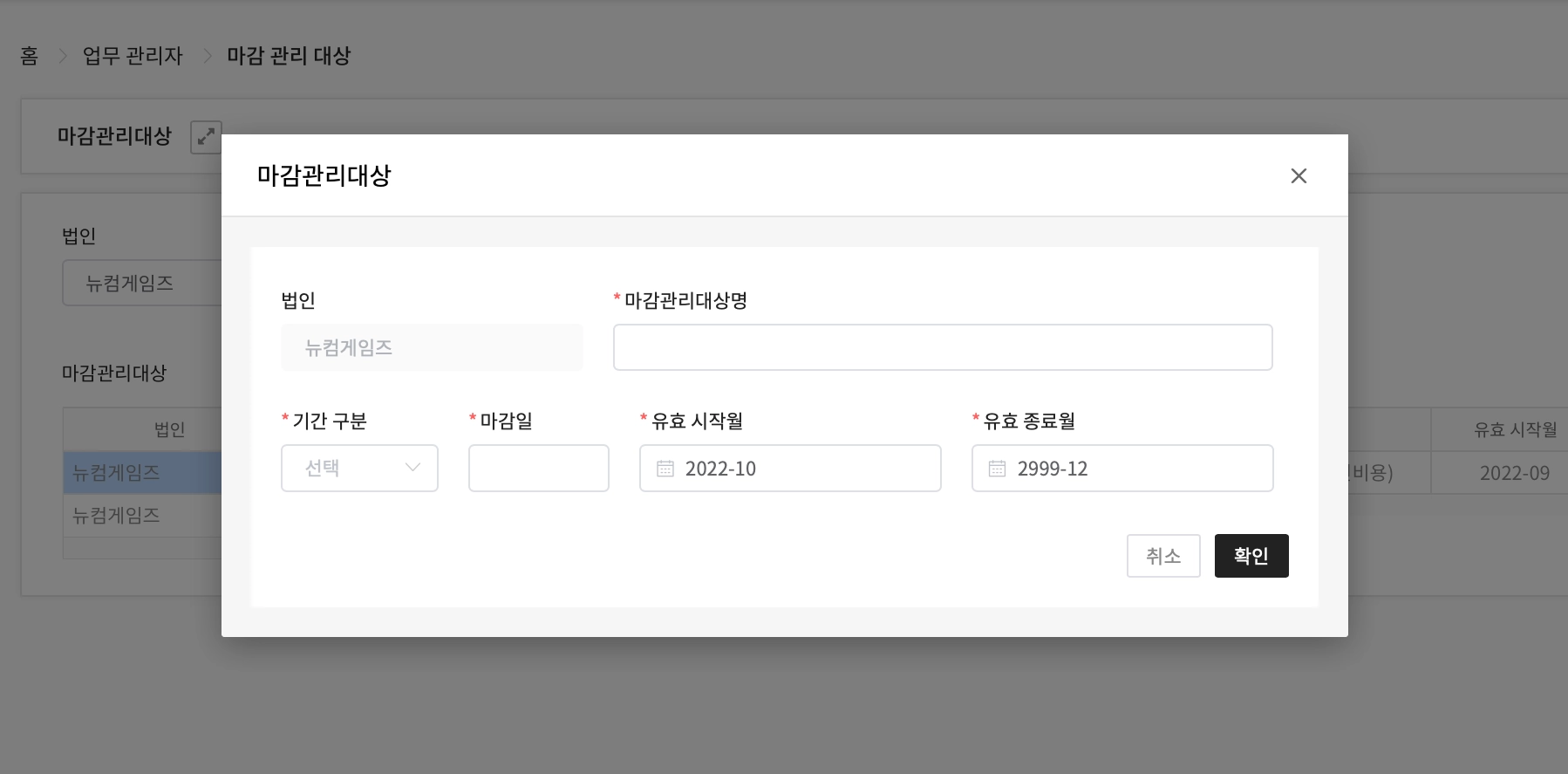
팝업창이 뜨면 필수 입력 항목을 채운 후 확인을 누릅니다.
더블 클릭 시 이미지 확대
마감관리대상 입력 항목 알아보기

마감관리대상명 마감관리대상의 명칭을 입력합니다.
기간 구분 마감관리대상의 마감 기간(월)을 설정합니다.
당월, 익월 중 선택할 수 있어요.
마감일 마감관리대상의 마감일을 설정합니다.
숫자를 직접 입력할 수 있어요.
기간 구분과 한 세트로 적용될 거예요.
ex) 당월 10일 / 익월 10일
유효 시작월 / 유효 종료월 마감관리대상의 유효기간을 설정합니다.

입력한 마감관리대상 정보를 수정하고 싶어요.
마감관리대상에 커서를 두고 우측으로 스크롤해보세요.
수정이 보일 거예요. 누르면 팝업창이 열립니다.
더블 클릭 시 이미지 확대
II. 마감관리대상과 문서 양식 연결하기
1.
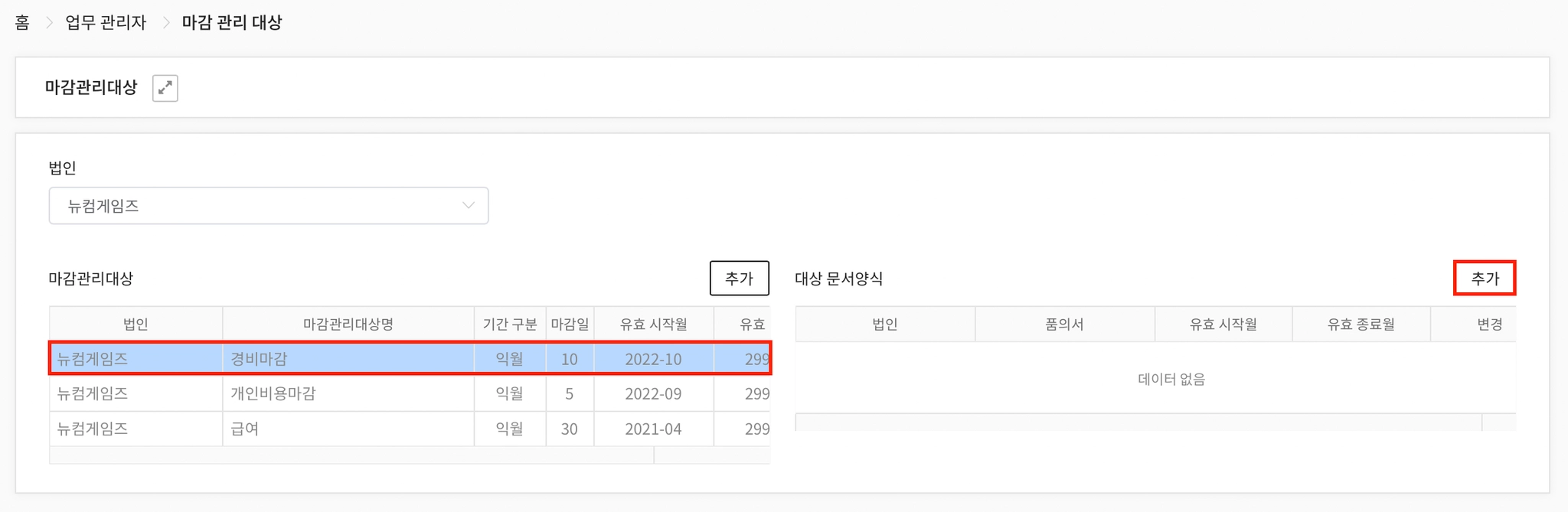
마감관리대상과 연결할 문서 양식을 넣어볼게요.
마감관리대상에서 대상 항목 클릭 후 대상 문서양식 우측 상단 추가를 누릅니다.
더블 클릭 시 이미지 확대
2.
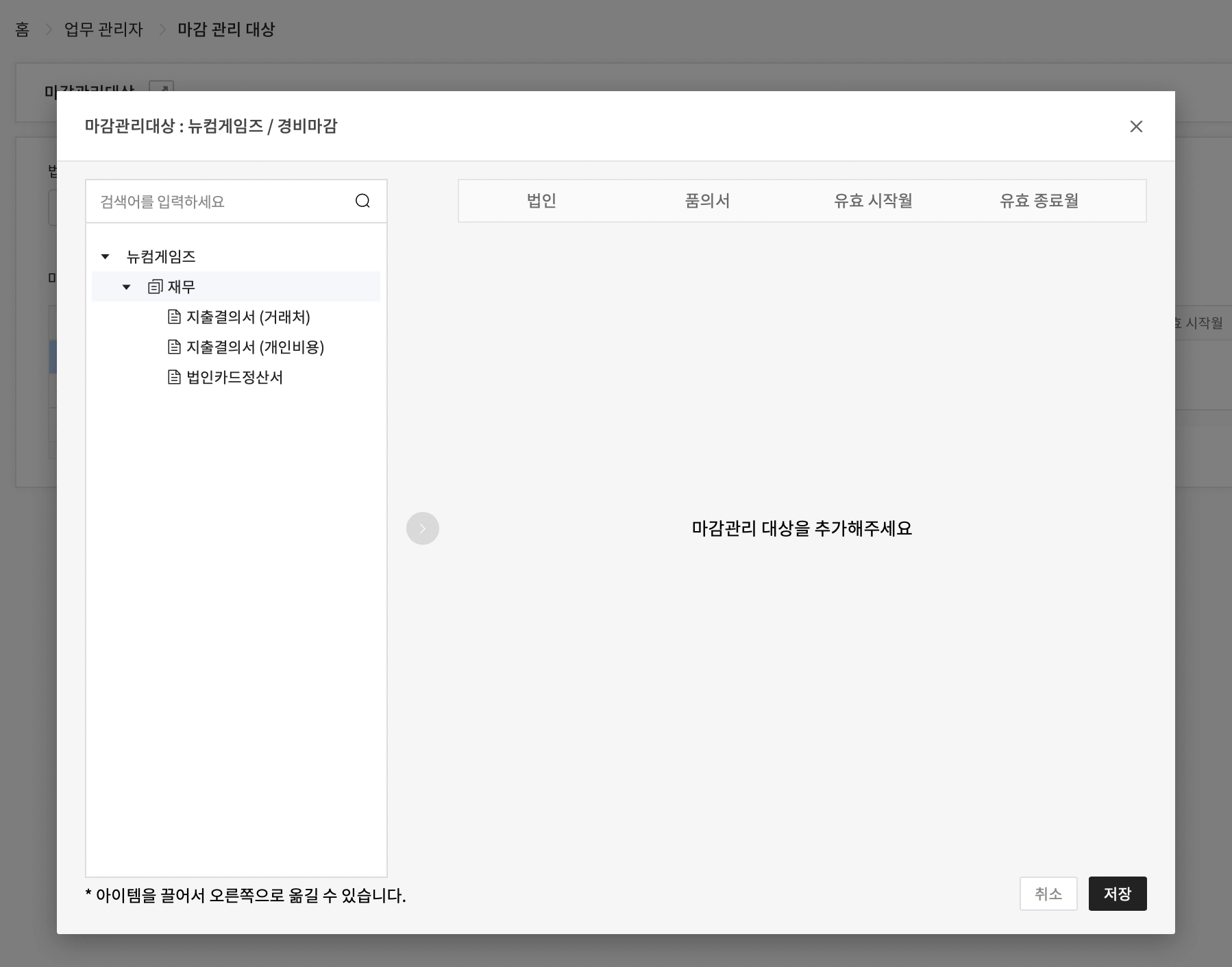
팝업창에는 선택했던 법인명이 보일 텐데요.
클릭하면 해당 법인에서 사용하는 업무 양식 전체를 볼 수 있습니다.
더블 클릭 시 이미지 확대
3.

마감관리대상에 추가할 업무 양식을 오른쪽으로 끌어와 등록한 후 저장을 눌러 주세요.
더블 클릭 시 이미지 확대
III. <마감관리> 메뉴에서 마감관리대상 등록하기
1.
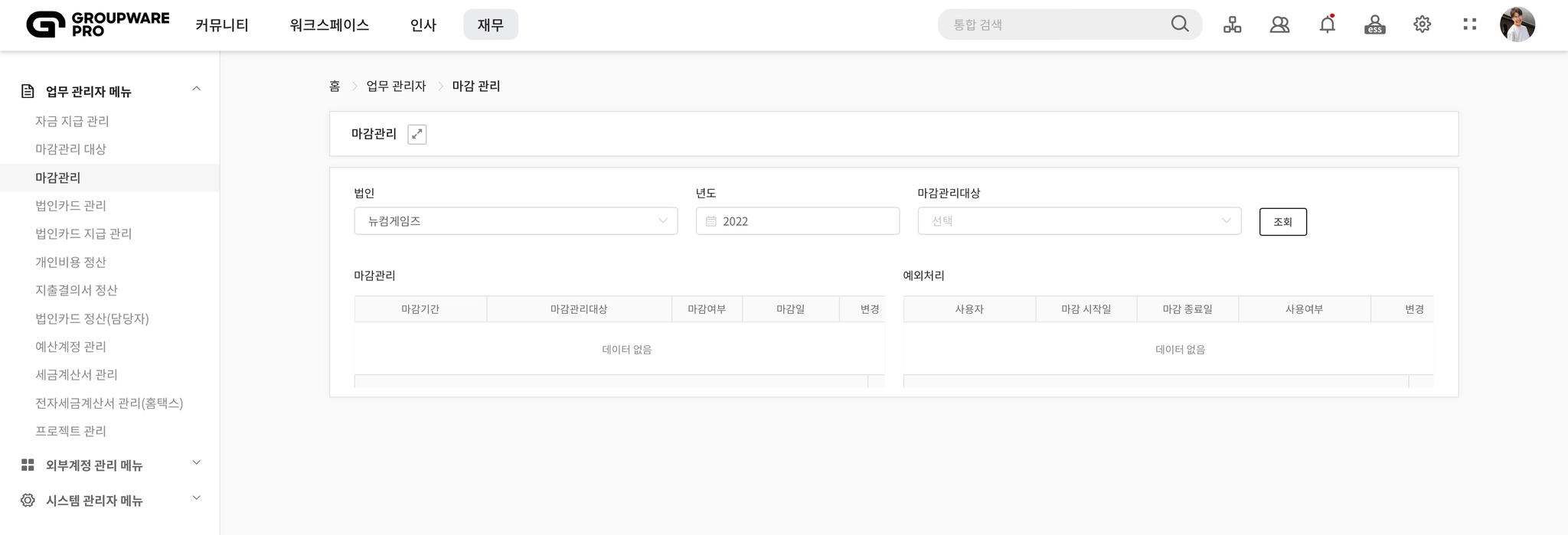
이번에는 재무 > 업무 관리자 메뉴 > 마감 관리로 들어가볼게요.
더블 클릭 시 이미지 확대
2.
상단 법인에서 대상 법인을 선택하고 마감관리대상에서 문서도 선택해 주세요.
조회를 누르면 마감관리에 조회 결과가 보일 거예요.
이곳에서 해당 문서의 마감 여부와 마감일을 확인할 수 있습니다.
수정을 눌러 특정 월의 마감 상태를 수정할 수도 있어요.

더블 클릭 시 이미지 확대
마감관리 항목 자세히 알아보기
마감기간 마감기간을 의미합니다.
마감관리대상 마감관리대상을 의미합니다.
마감여부 Open 마감해제를 의미하는 항목입니다.
마감여부를 Open으로 설정하면 해당 기간에 마감관리대상을 마감처리하지 않습니다.
Close 마감처리를 의미하는 항목입니다.
마감여부를 Close로 설정하면 설정한 마감일이 되었을 때 마감처리가 됩니다.
마감일 마감기간의 마감일을 의미합니다.
마감여부가 Close일 떼 설정한 마감일이 되면 마감처리 됩니다.
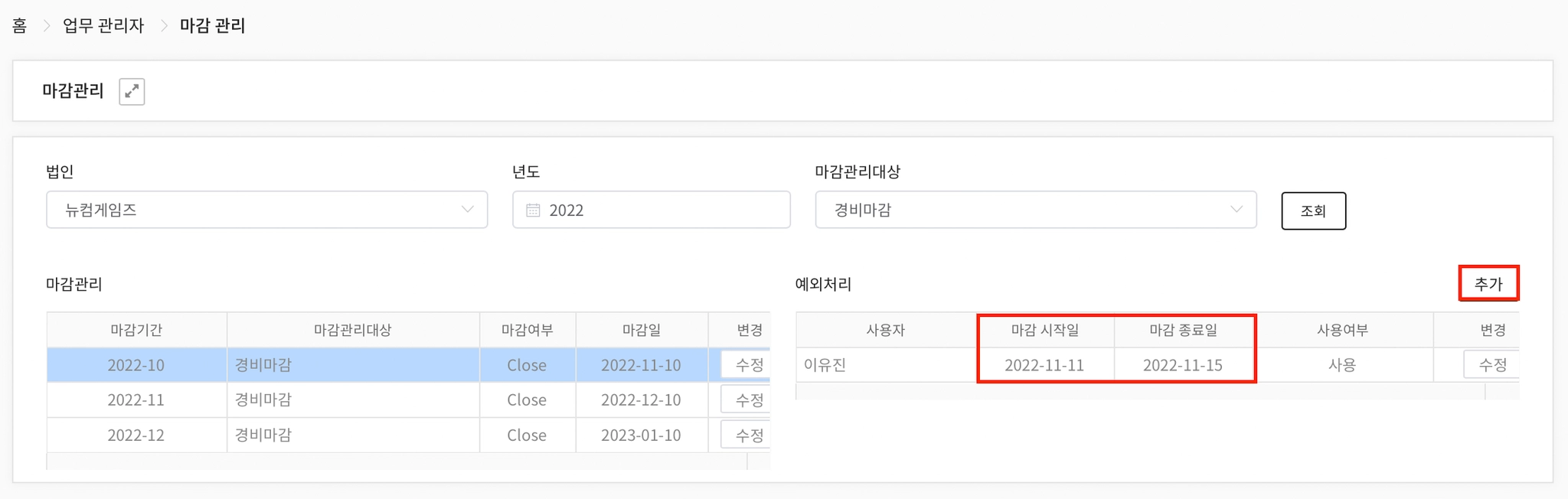
특정 구성원의 마감 시작일 및 종료일 예외 지정
예외처리 탭에서 특정 구성원의 마감 시작일 및 종료일을 별도로 지정할 수도 있어요.
마감관리에서 대상 월 선택 후 예외처리 우측 상단 추가를 눌러 주세요.
마감관리 예외처리 추가 팝업창이 뜨면
예외처리할 구성원을 검색하여 추가, 저장합니다.
아래 예시에서는 2022-10 경비마감에 이유진님을 예외처리했는데요.
이는 2022-10 경비마감은 원칙적으로 2022-11-10까지지만,
이유진님만 예외적으로 2022-11-11~2022-11-15에
10월 비용을 정산 신청할 수 있음을 뜻합니다.
더블 클릭 시 이미지 확대