


메인화면에서는 업무 관리에 필요한 여러 가지 항목을 한눈에 확인할 수 있어요.
우측에 보이는 협업 지원 업무는 즐겨찾기 아이콘을 생성할 수 있는 항목이에요.
자주 들어가는 커뮤니티 게시판이나 기능을 즐겨찾기에 추가하여 편리하게 이용해 보세요.
I. 협업 지원 업무 노출 여부 설정하기
1.
우측 상단  > 시스템 관리 > 위젯 관리로 들어갑니다.
> 시스템 관리 > 위젯 관리로 들어갑니다.
더블 클릭 시 이미지 확대
2.

좌측 법인 탭에서 설정을 적용할 법인을 선택합니다.
협업 지원 업무를 드래그 앤 드롭하여 Community 홈 화면 관리 탭 안으로 가져옵니다.
더블 클릭 시 이미지 확대
회색 영역과 붉은색 영역의 차이는 무엇인가요?
회색 영역은 고정 영역이에요. 위치 변경 및 제외/포함 여부 설정은 불가능해요.
반면 붉은색 영역은 유동적인 영역이에요. 위치 변경 및 제외/포함 여부를 설정할 수 있어요.
3.
다시 메인화면으로 돌아오면 우측에 즐겨찾는 메뉴가 보일 거예요.

더블 클릭 시 이미지 확대
II. [즐겨찾는 메뉴]에 목록 추가하기
1.
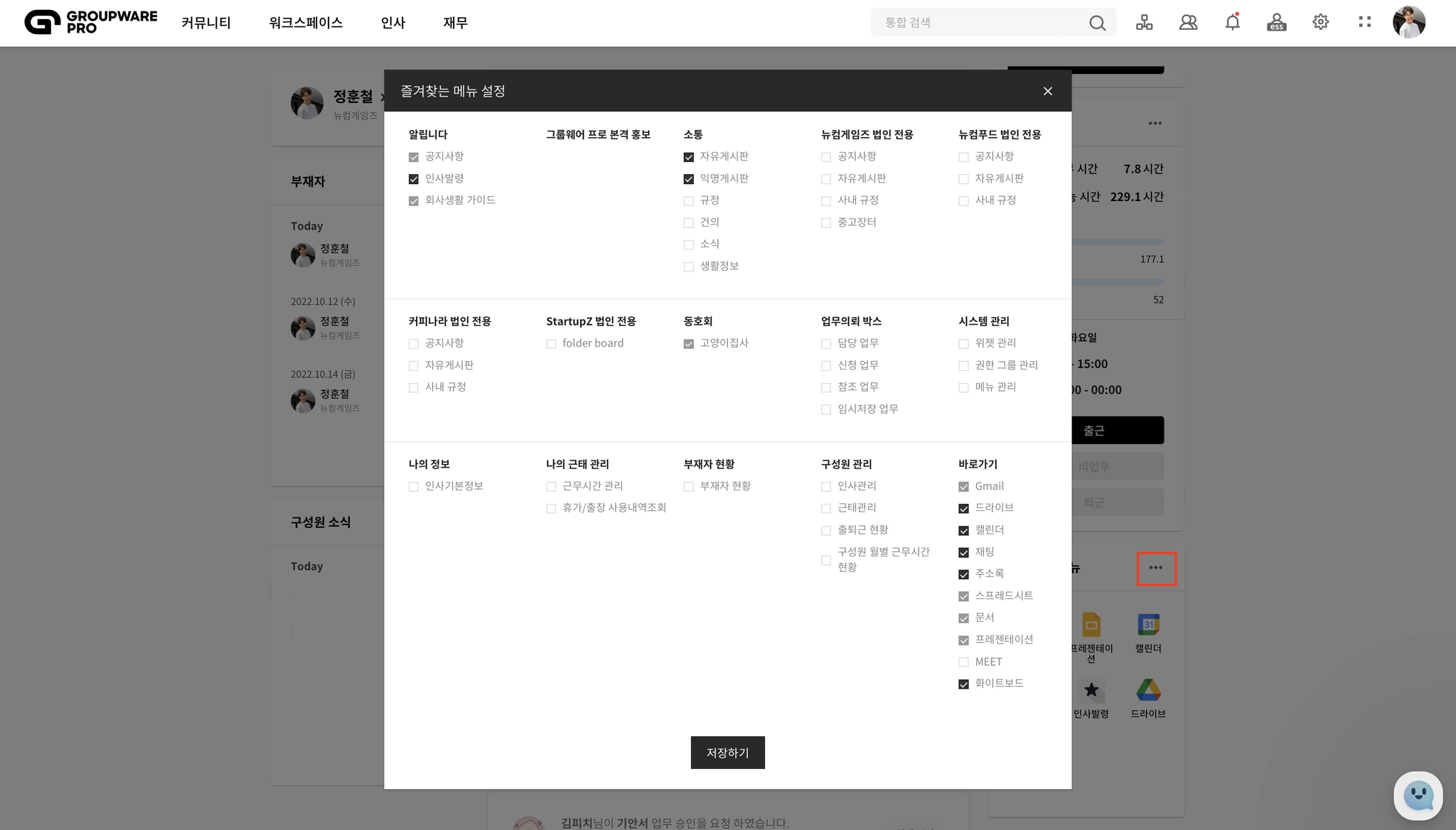
즐겨찾는 메뉴 우측 ···을 클릭하면 즐겨찾는 메뉴 설정 팝업창이 나타날 거예요.
목록에는 커뮤니티에 생성된 게시판 이름이 보일 텐데요.
체크박스 체크 유무로 즐겨찾기 등록 여부를 설정할 수 있어요.
설정 후 팝업창 하단 저장하기를 꼭 눌러 주세요.
더블 클릭 시 이미지 확대
구성원이 특정 목록을 즐겨찾기 해제할 수 없도록 고정하고 싶어요.
고정 노출 기능을 활용해 보세요!
> 시스템 관리 > 메뉴 관리로 들어갑니다.
고정을 원하는 게시판 선택 후 고정 노출의 체크박스를 활성화해 주세요.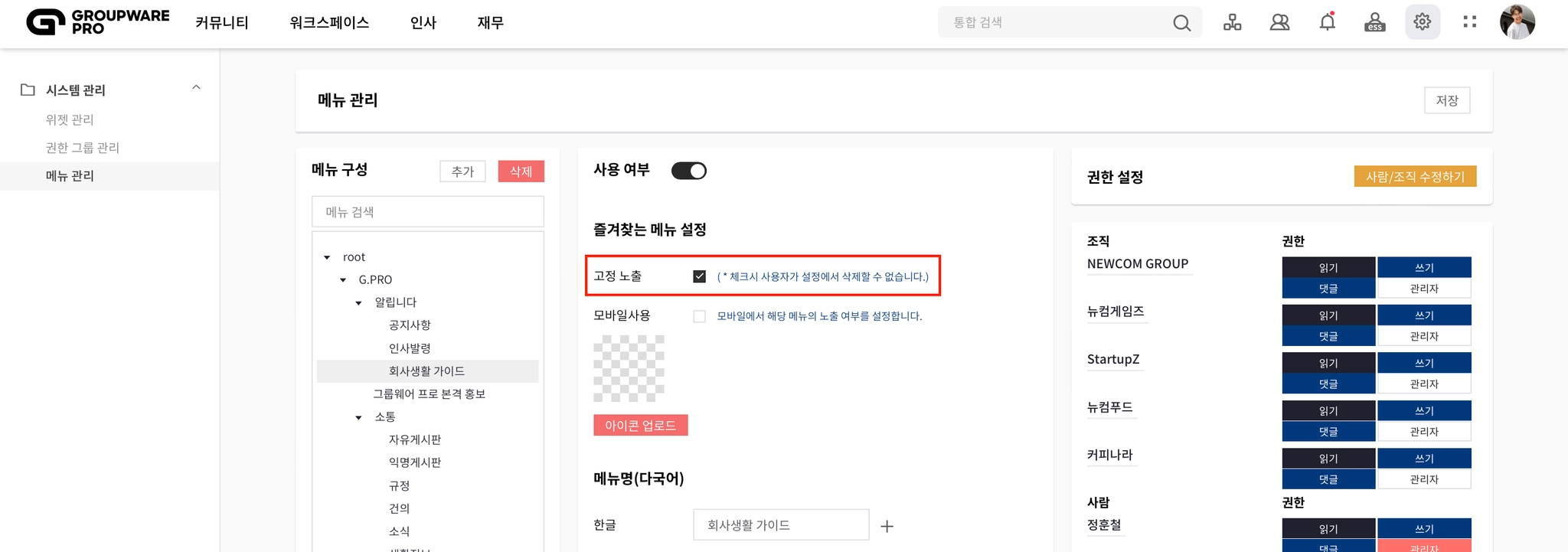
더블 클릭 시 이미지 확대
다시 메인화면으로 돌아오면 해당 게시판 바로가기 아이콘을
임의로 해제할 수 없도록 설정되어 있을 거예요.
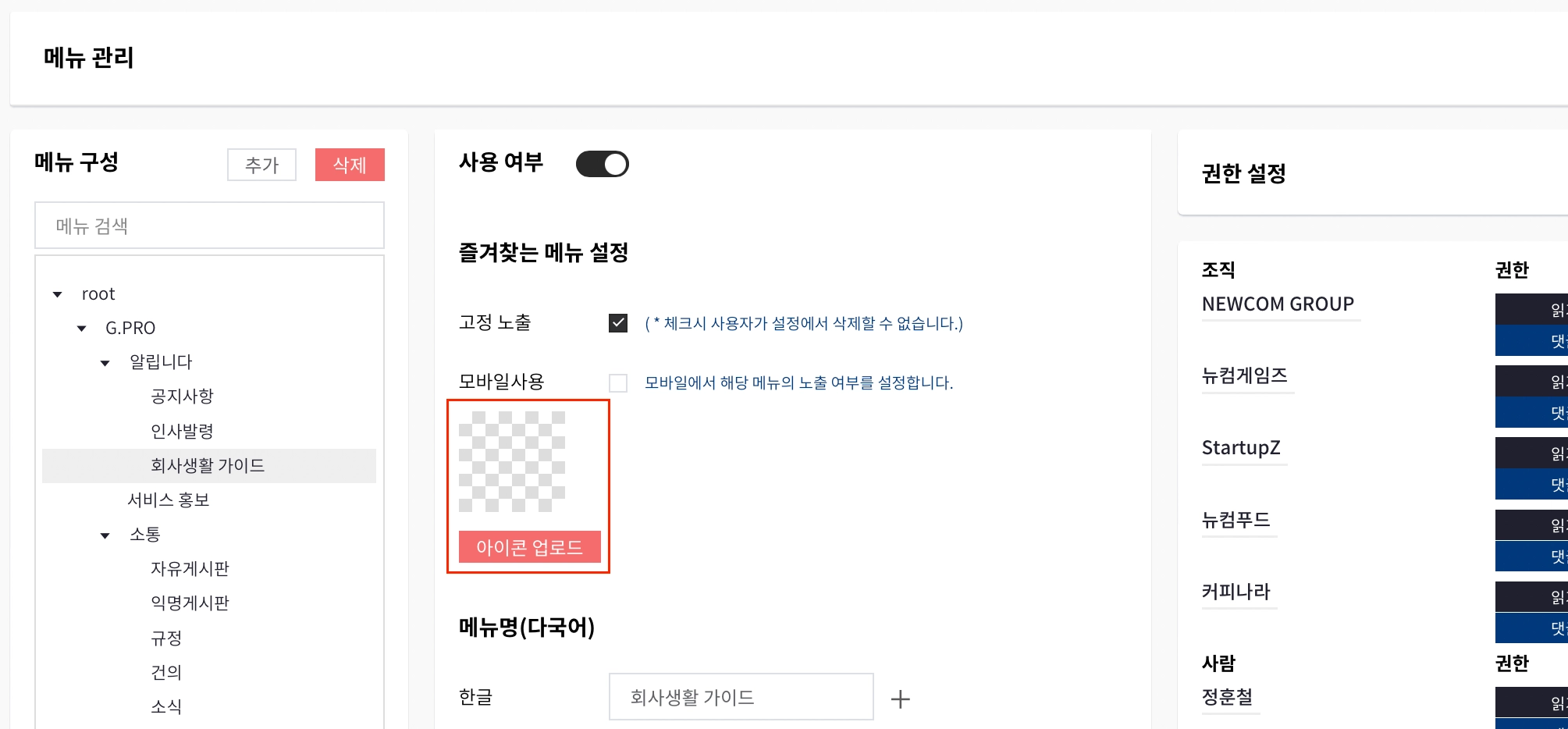
아이콘 이미지를 변경하고 싶어요.
아이콘 업로드 버튼을 눌러 등록할 수 있어요.
권장하는 확장자는 png, 사이즈는 70*70(pixel)입니다.
더블 클릭 시 이미지 확대
2.
아이콘은 드래그 앤 드롭으로 등록/제외할 수 있어요. 순서도 변경할 수 있고요.
단, 최대 등록 개수는 9개로 제한되어 있어요.
등록된 아이콘이 9개를 초과할 경우 가장 마지막 순서에 위치한 아이콘이 자동으로 제외됩니다.

더블 클릭 시 이미지 확대
III. 활용 : 링크가 첨부된 아이콘 생성하기
1.
아이콘에 링크를 삽입하여 클릭 시 해당 페이지로 바로 이동하도록 설정할 수 있어요.
커뮤니티 메뉴 유형을 링크로 설정한 뒤 아이콘을 생성하는 방법인데요.
먼저 메인화면 우측 상단 > 시스템 관리 > 메뉴 관리로 들어갑니다.
이곳에서 커뮤니티에 생성된 모든 메뉴와 게시판을 확인할 수 있어요.
> 시스템 관리 > 메뉴 관리로 들어갑니다.
이곳에서 커뮤니티에 생성된 모든 메뉴와 게시판을 확인할 수 있어요.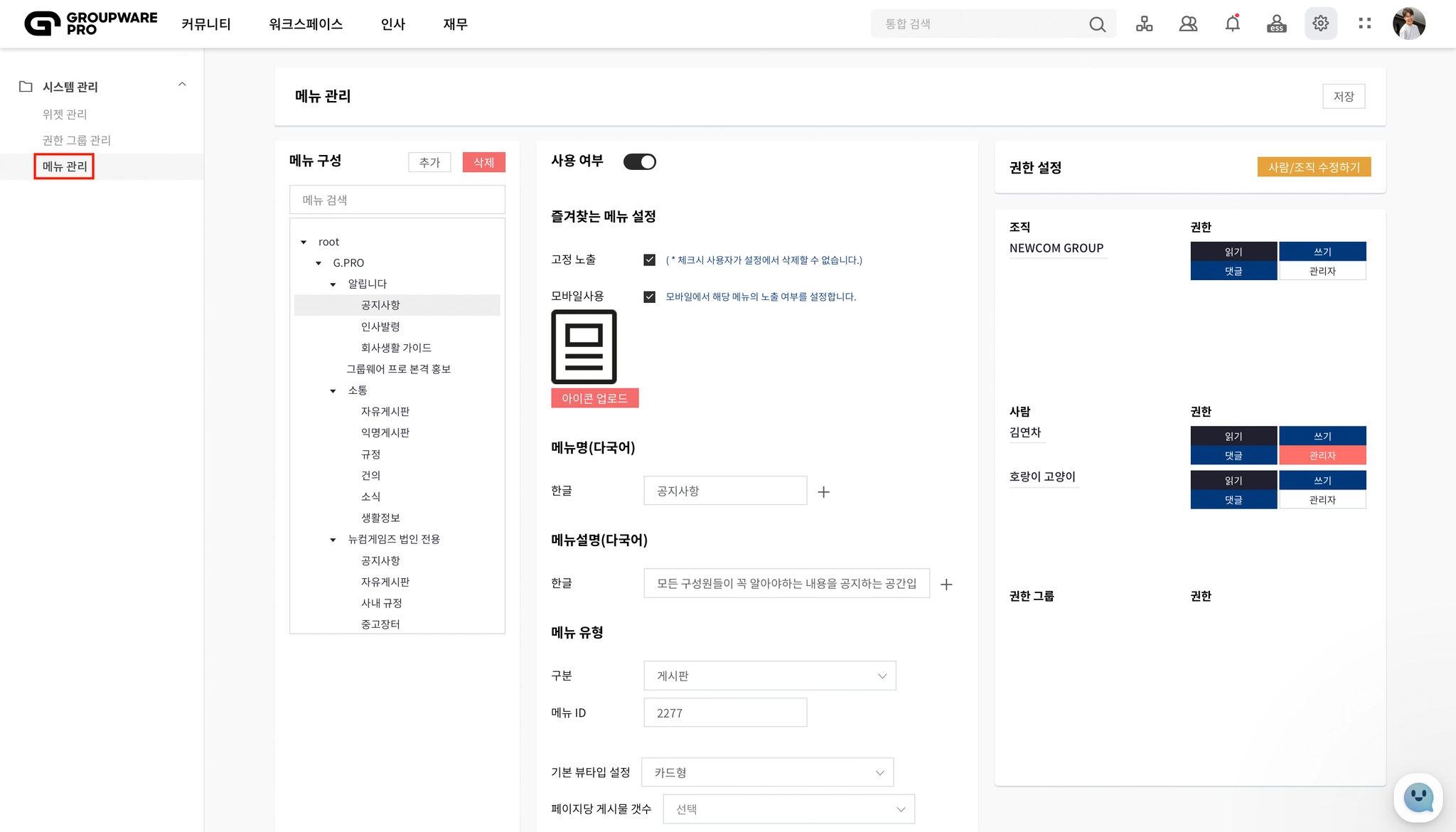
더블 클릭 시 이미지 확대
커뮤니티 메뉴 노출 관련 유의사항
메뉴 구성에서 볼 수 있는 root와 법인명은 커뮤니티를 계층 구조로 관리하기 위한 메뉴예요.
따라서 실제 커뮤니티 클릭 시 노출되지 않습니다.
자세한 내용은  소통 게시판 생성 및 설정 가이드를 참고해 주세요!
소통 게시판 생성 및 설정 가이드를 참고해 주세요!2.
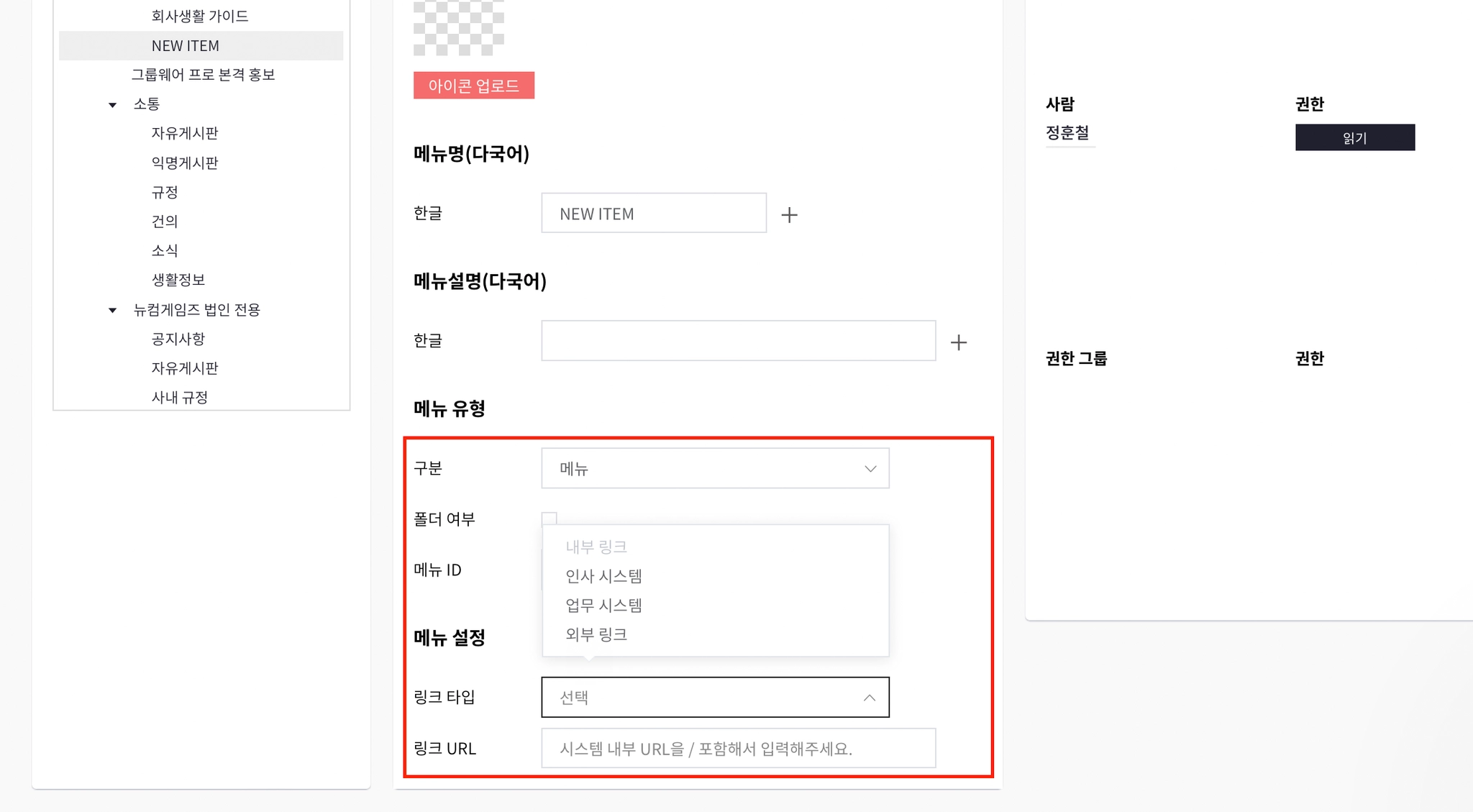
원하는 항목을 선택하거나 추가를 눌러 새 항목을 만듭니다.
메뉴 유형에서 구분을 메뉴로 설정해 주세요.
다음으로 메뉴 설정에서 링크 타입을 설정합니다.
링크 URL에 원하는 링크를 정확하게 입력합니다.
더블 클릭 시 이미지 확대
3.
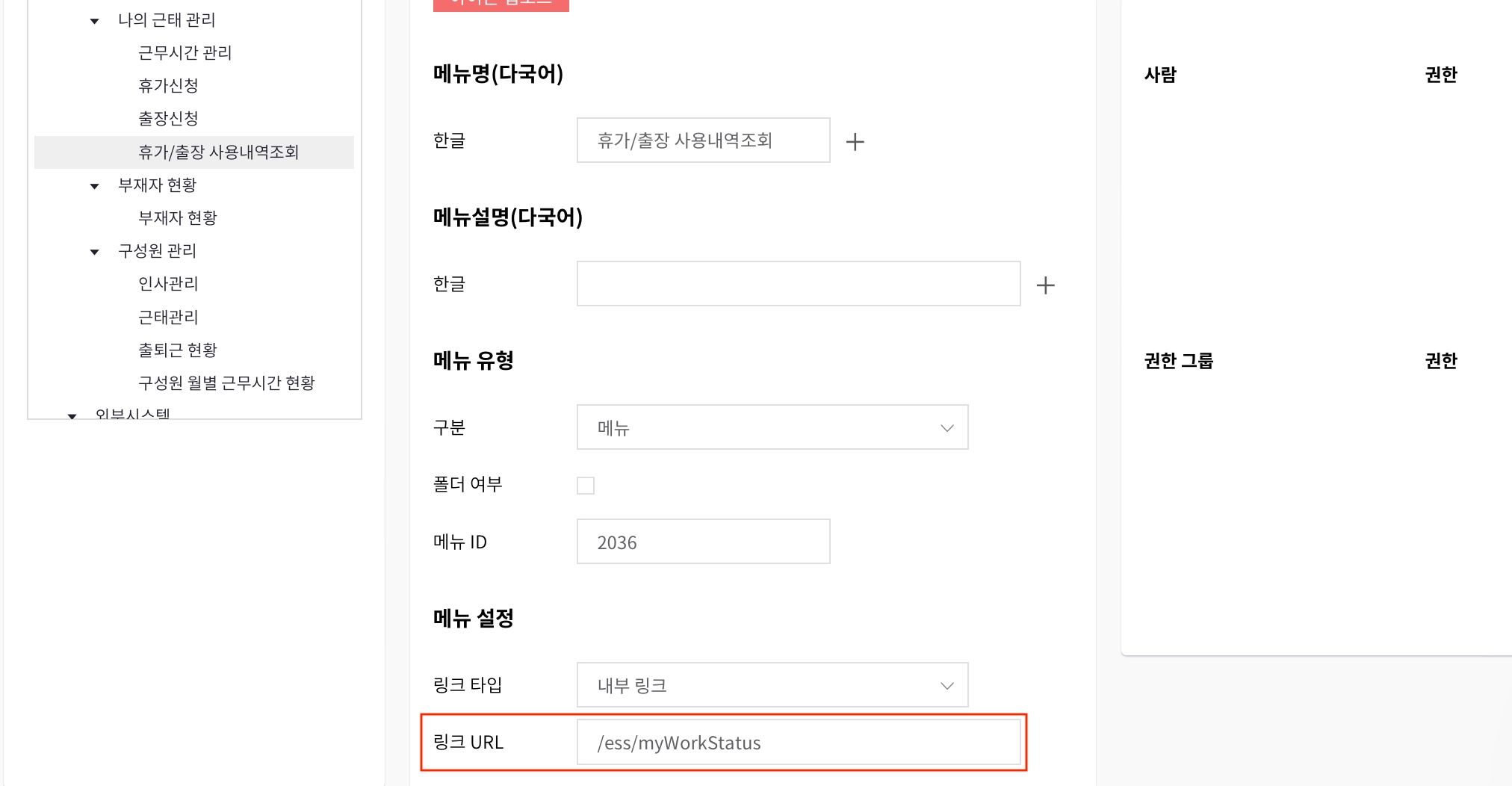
링크 타입을 인사 시스템 또는 업무 시스템으로 설정하면
그룹웨어프로 일부 메뉴 및 기능으로 연결되는 링크를 첨부할 수 있어요.
구성원이 사용할 수 있는 링크는 아래와 같습니다.
더블 클릭 시 이미지 확대
그룹웨어프로 내부 메뉴 및 기능 연결 링크
워크스페이스 링크 URL | 인사 링크 URL |
모든업무
/docs/draft/all | 인사기본정보
/ess/myinfo |
담당업무
/docs/draft/approve | 근무시간 관리
https://(기업 gpro링크)/ess/myWorkHour |
신청업무
/docs/draft/request | 휴가/출장 사용내역조회
/ess/myWorkStatus |
참조업무
/docs/draft/refer | 휴가신청
/draft/write/BH-0027 |
공유업무
/docs/draft/receipt | 출장신청
/draft/write/BH-0029 |
임시저장
/docs/draft/saved |
메뉴 유형에서 구분 선택 시 유의사항
메뉴 유형을 게시판으로 설정하면 메뉴 설정이 활성화되지 않아요.
링크 연결 기능을 이용하고 싶다면 게시판이 아닌 메뉴를 선택해 주세요.
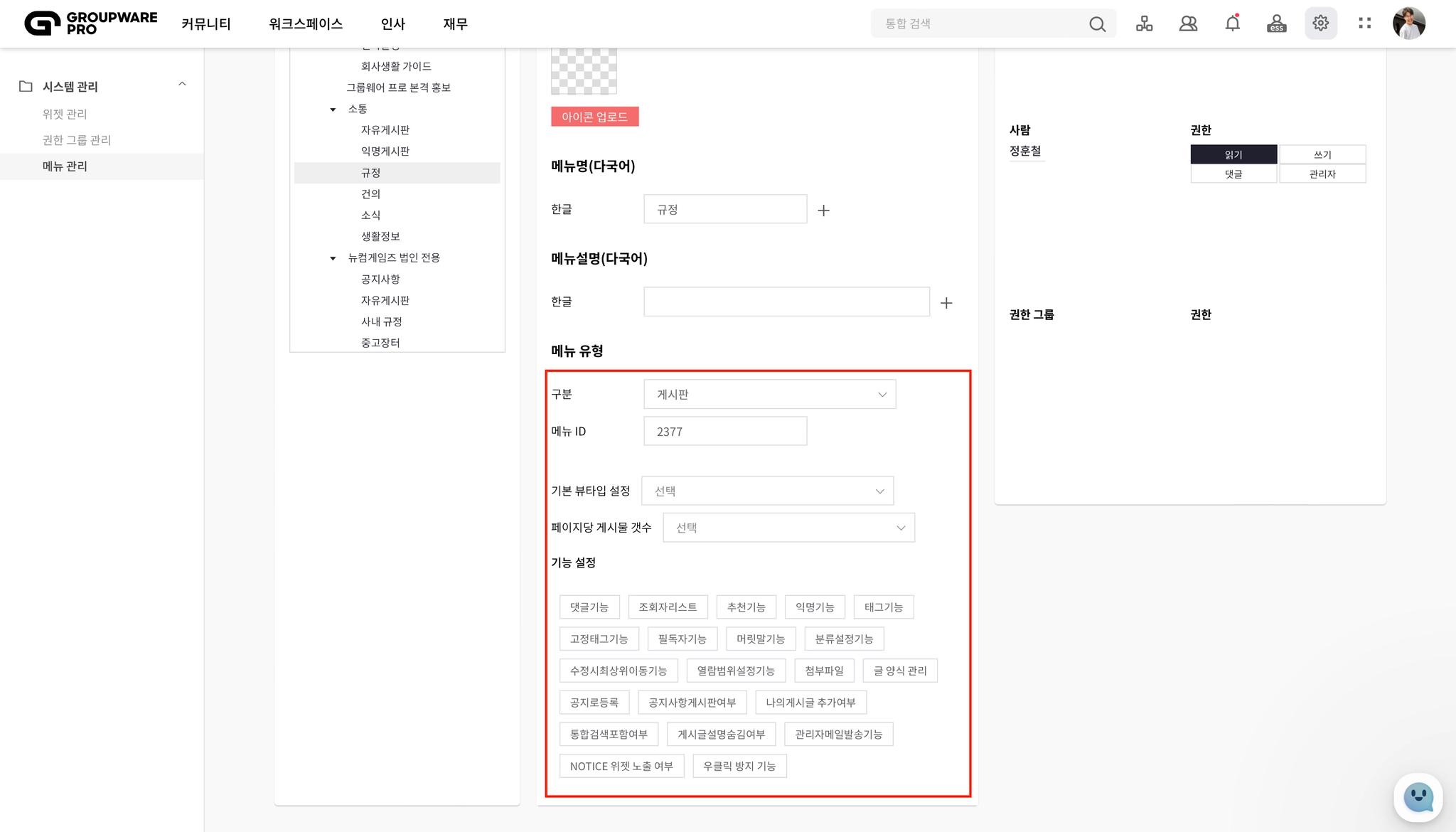
더블 클릭 시 이미지 확대 ⎜ 구분을 ‘게시판’으로 선택했을 때 하위 노출 화면
.png&blockId=a17e1c5d-716a-49fa-af35-188783938ac4)
더블 클릭 시 이미지 확대 ⎜ 구분을 ‘메뉴’으로 선택했을 때 하위 노출 화면