


각 결재 기안서 마다 모든 조직 또는 조직별로 결재라인을 설정할 수 있습니다.
직잭, 조직, 사람별로 승인라인을 설정하여 기안서에 결재라인을 설정해 보세요 .
꼭 순서대로 주의사항과 모든 내용을 참고하여 설정해 주시기 바랍니다 !
결재라인 설정 시 ‘조직 선택시 주의사항’ 을 꼭 참고하여 설정해 주세요 :)
기안서 결재라인 설정하기
결재라인 설정 시, 하위조직에서 상위조직으로 진행되는 방식입니다.
상위조직에서 하위조직으로 설정할 수 없는 점 설정에 참고 바랍니다 :)
1.
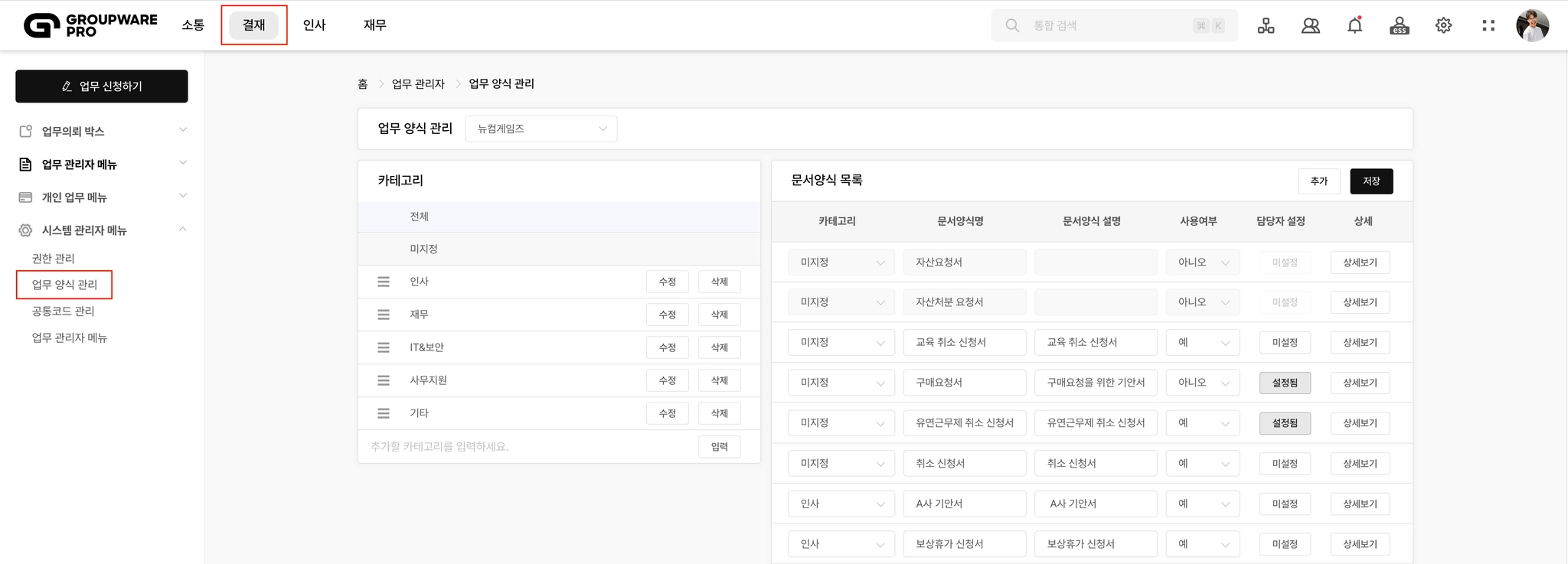
결재 > 시스템 관리자 메뉴 > 업무 양식 관리 를 눌러 주세요.
더블 클릭 시 이미지 확대
2.
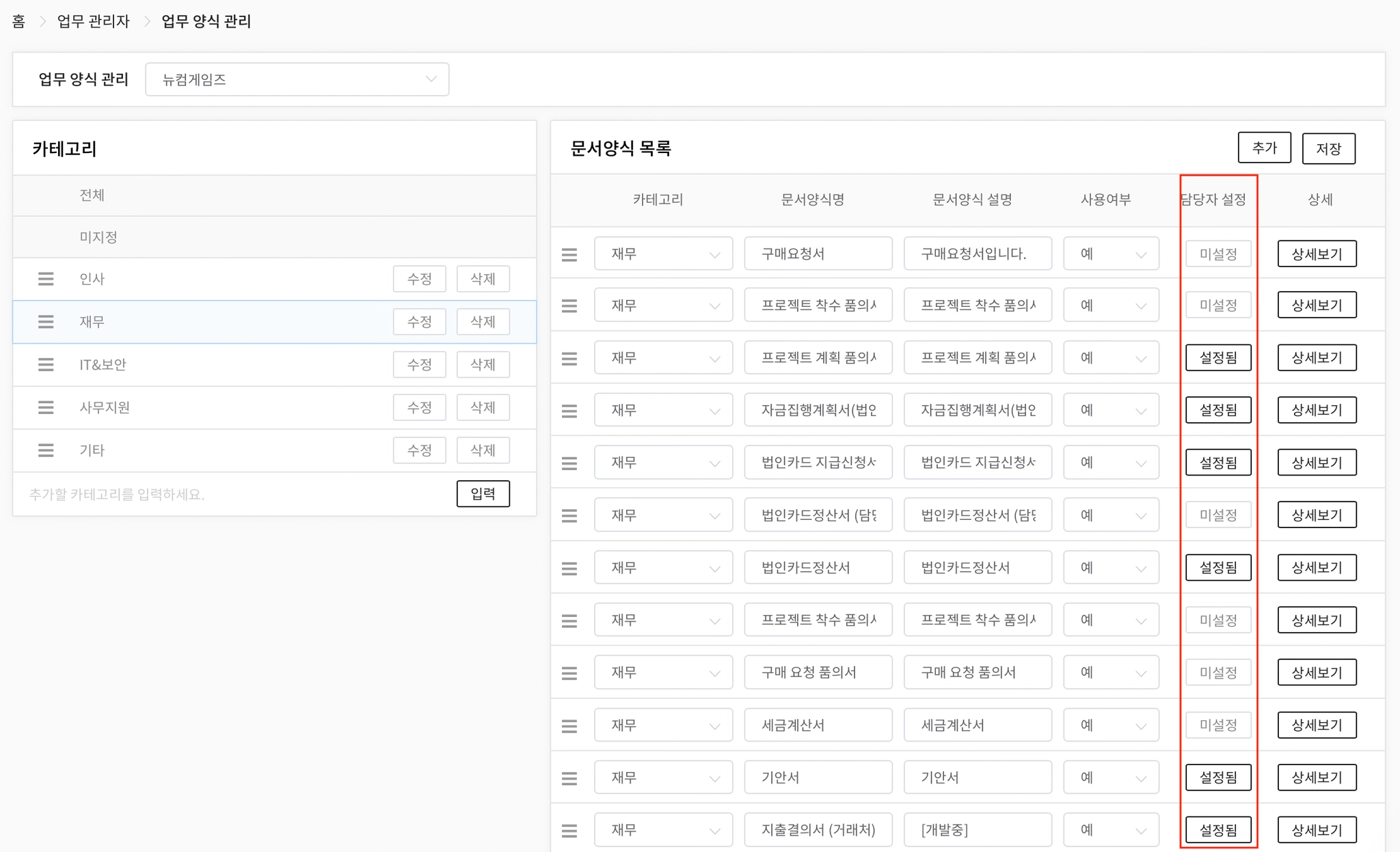
왼쪽 카테고리 탭에서 설정 하려는 기안서의 카테고리를 선택해 주세요.
오른쪽 문서양식 목록 탭에서 담당자 설정 열을 확인합니다.
미설정을 누르면 설정 페이지로 이동합니다.
더블 클릭 시 이미지 확대
3.
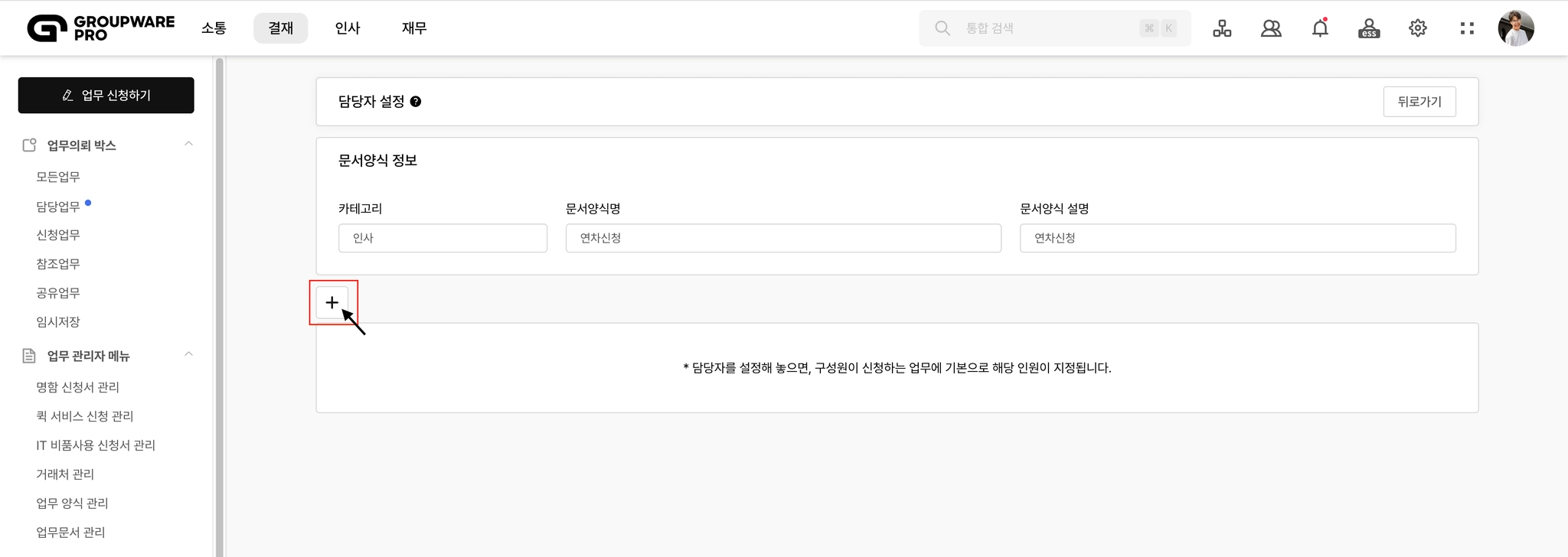
+ 버튼을 누르면 직책별, 조직별로 결재라인을 설정할 수 있도록 활성화될 거예요.
4.

가장 먼저 담당자 지정 범위 추가 팝업창이 뜰 텐데요.
직책 은 전체로 조직은 빈값으로 추가 버튼을 눌러 설정해 주세요.
더블 클릭 시 이미지 확대
조직 선택시 주의 사항
여러 조직 중에서 조직 선택할 때, 반드시 최상위 조직을 선택할 필요는 없습니다.
예를 들어, 최상위 조직인 NEWCOM GROUP을 선택했을 때 그 조직에 구성원이 없다면,
결재 라인을 설정해도 반영되지 않습니다.
모든 조직에 적용하려면, 조직을 선택하지 않고 빈 값으로 설정해야 합니다.
특정 조직에 결재 라인을 설정할 때 구성원이 있는지 확인해야 하는 이유는, 해당 조직이 단순히 팀이나 부서를 분리하기 위한 용도로 만들어진 조직일 수도 있기 때문입니다. 즉, 구성원이 없는 조직에 결재 라인을 설정해도 구성원이 없기에, 구성원이 있는 조직에만 결재 라인을 설정해야 그 라인이 올바르게 반영됩니다.

[담당자 지정 범위]는 어떤 의미인가요?
담당자, 즉 직책과 조직에 따라 별도의 결재선을 설정 및 적용한다는 의미예요.
예컨대 사원은 보고 체계가 긴 반면 CEO, COO 등
임원 직급은 그들이 곧 중요한 의사결정권자입니다.
복잡한 결재선이 불필요한 직급이죠.
또한 어떠한 조직만 적용해야하는 결재선을 설정해야 할 때도 있을거에요.
이때 담당자 지정 범위 설정으로 사원의 결재선과 상위 직급 결재선을 각각 설정하거나
해당 조직만 적용가능한 결재선을 설정할 수 있어요.
필요한 만큼 +를 눌러 조직별로 결재라인을 추가할 수 있습니다.
전체 조직으로 설정된 결재라인이 있는 상태로 결재라인을 조직별로 각각 추가하여 설정해도
별도의 결재라인을 설정한 직책과 조직 외에 모든 구성원은 ‘전체’에 적용된 결재라인을 따릅니다.
쉽게 말하자면 별도의 결재라인을 설정한 특정 직책과 조직은 ‘전체’의 예외라고 할 수 있어요.
결재라인을 각각 설정하면 적용 범위는 어떻게 되나요?
전체 조직으로 설정된 결재라인이 있는 상태로, 결재라인을 조직별로 각각 추가하여 설정해도
별도의 결재라인을 설정한 직책과 조직 외에 모든 구성원은 ‘전체’에 적용된 결재라인을 따릅니다.
쉽게 말하자면 별도의 결재라인을 설정한 특정 직책과 조직은 ‘전체’의 예외라고 할 수 있어요.
5.
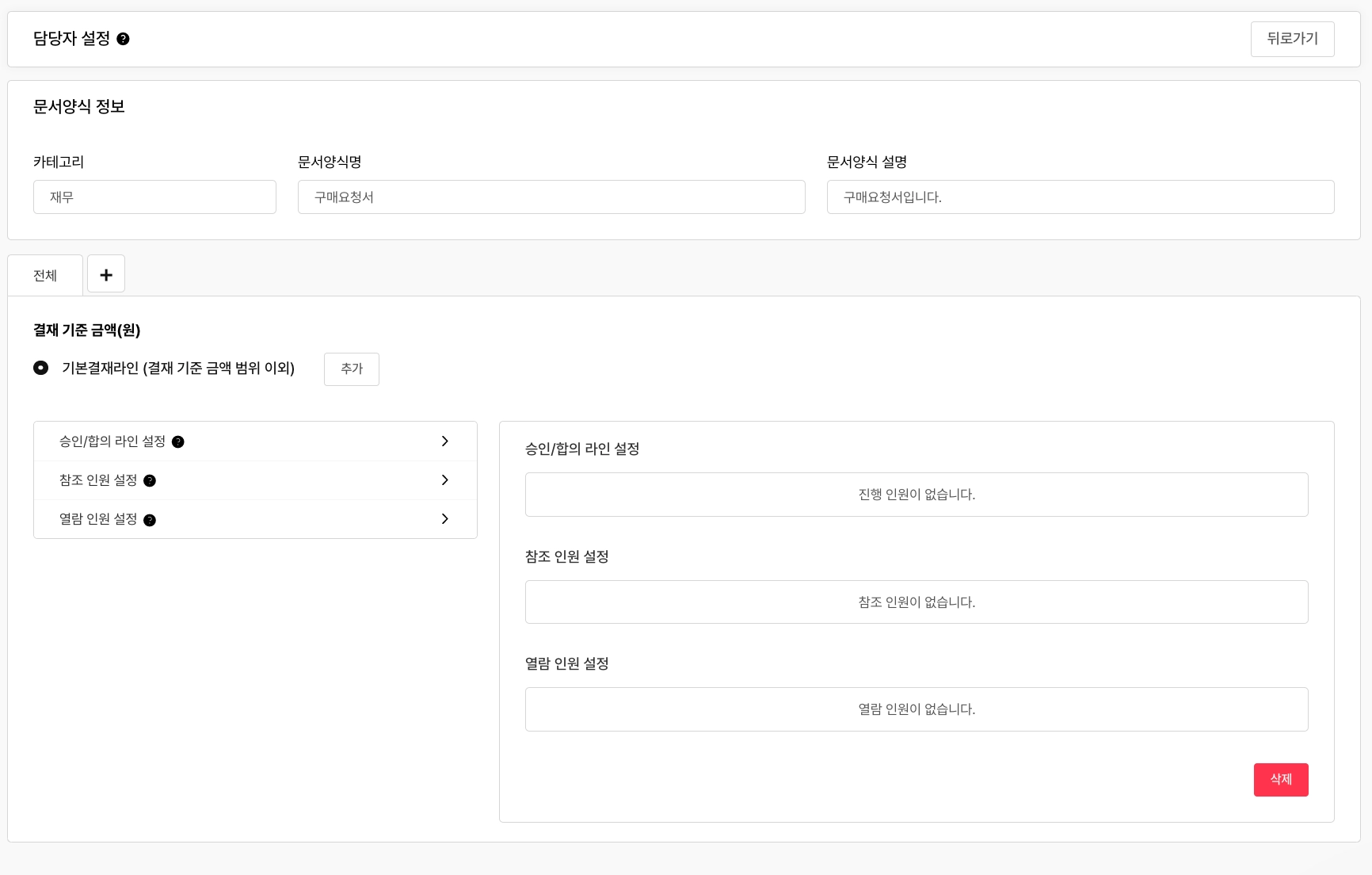
팝업창이 닫히면 결재기준금액(원)과 승인/합의라인 설정, 참여 인원 설정, 최종 승인/반려 알람 인원 설정 탭이 활성화돼요.
결재기준금액(원)과 각 탭의 의미를 자세히 설명해 드릴게요.
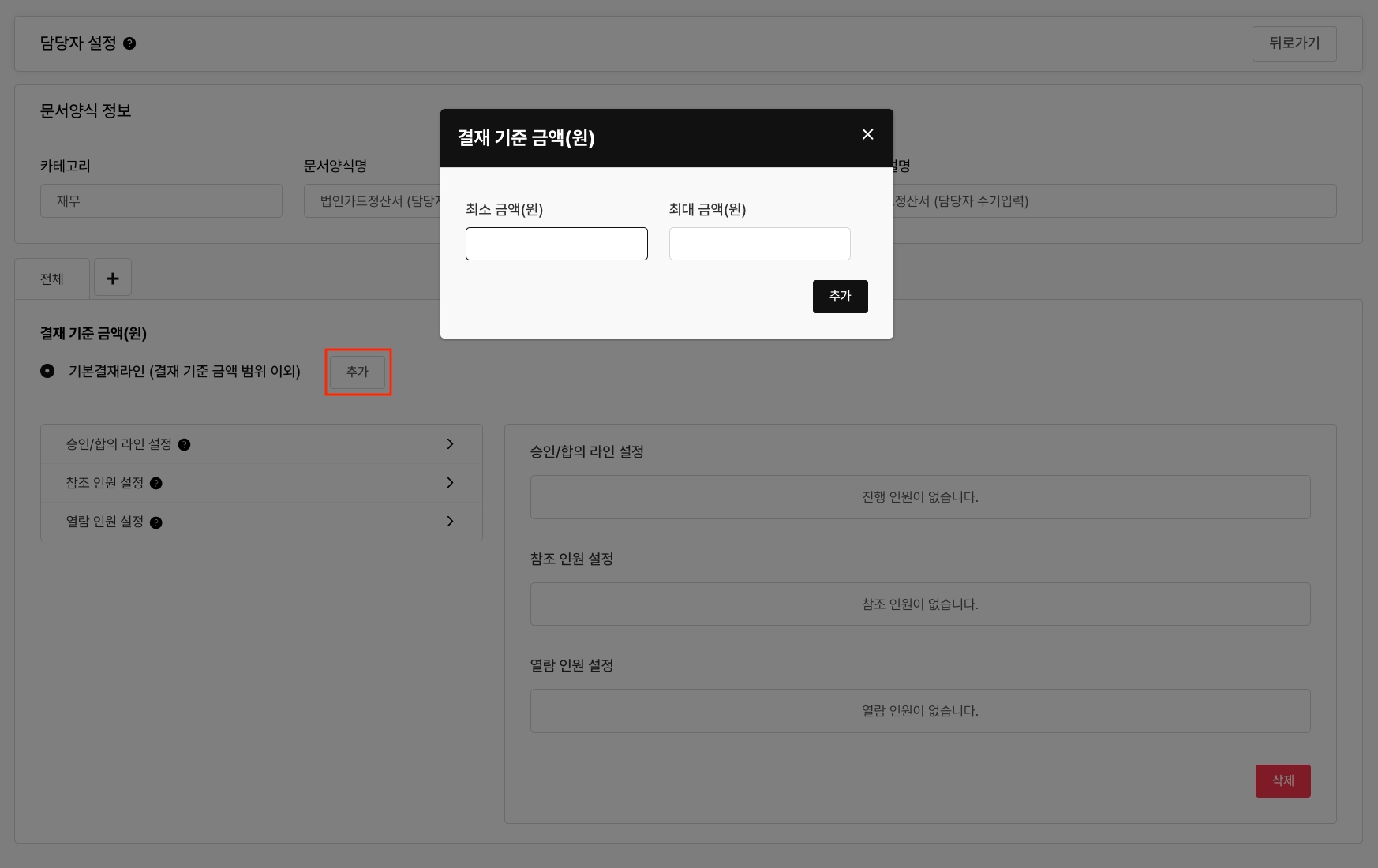
결재기준금액(원) 금액별로 결재라인을 설정합니다.
법인카드 정산서와 같이 금액 정보가 있는 기안서에서 사용하는 기능입니다.
추가 버튼을 눌러 최소금액(원)과 최대금액(원)을 입력하여 결재라인을
설정할 수 있습니다.
해당 기능은
BH0037-법인카드 정산서(담당자 수기입력), EAP0002-법인카드 정산에서만
사용이 가능합니다.
더블 클릭 시 이미지 확대
승인/합의라인 설정 해당 업무 양식의 승인・합의・반려 권한자를 설정합니다.
참조 인원 설정 기안자의 최초 상신 시점부터 진행 상황을 확인할 수 있는 열람자를 설정합니다.
단, 참조 인원은 승인・합의・반려 등 직접적인 권한은 없어요.
열람 인원 설정 최종 승인 및 반려 후 해당 문서를 확인할 수 있는 열람자를 설정합니다.
더블 클릭 시 이미지 확대
결재라인 목록 설정하기
1.

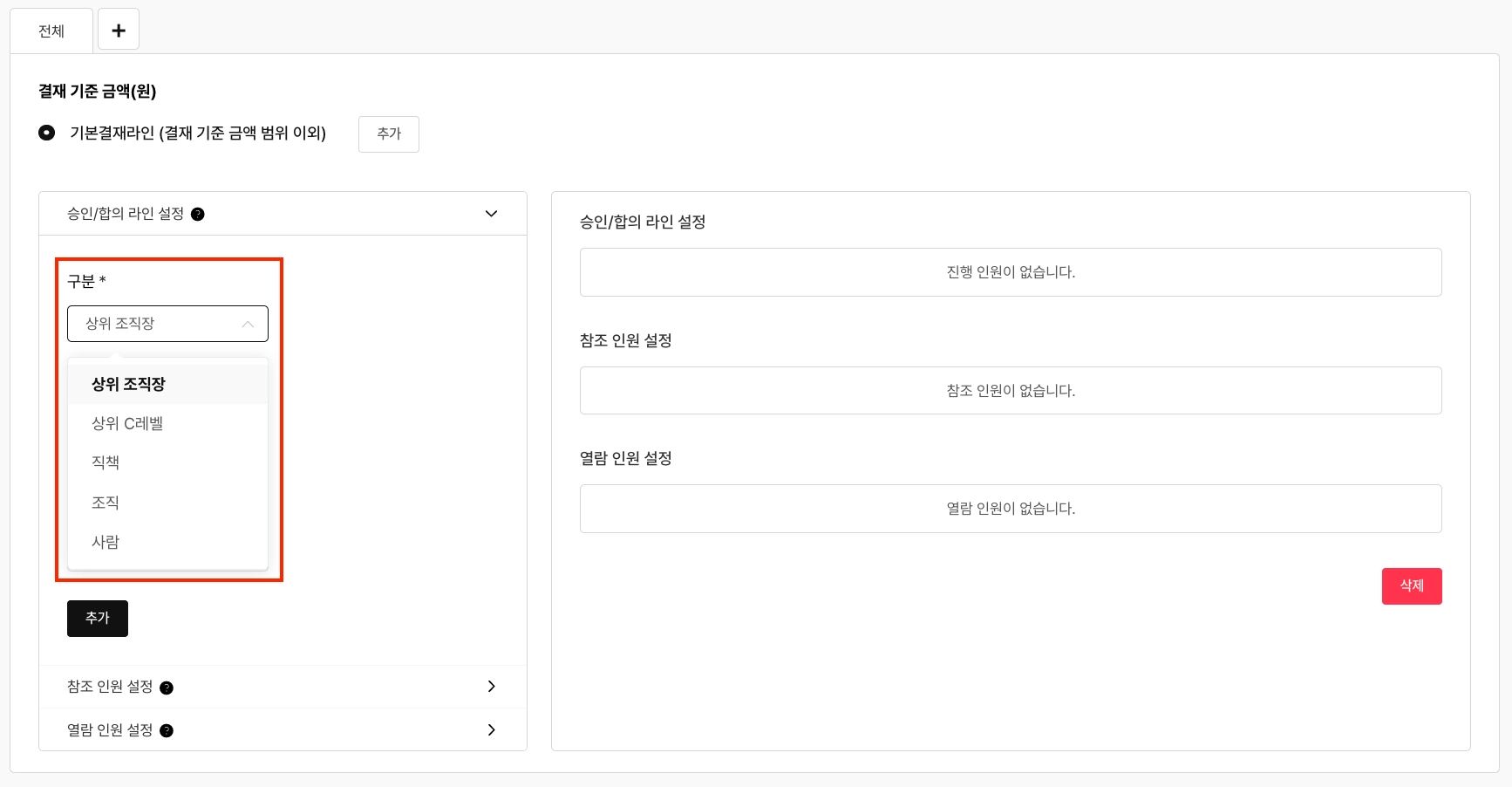
구분은 결재(승인, 합의) 주체를 선택하는 항목이에요.
선택 목록의 의미를 좀 더 자세히 설명해 드릴게요.
상위조직장 / 상위 C레벨
기안자를 기준으로 상위 조직장 또는 C레벨 구성원을 결재자로 설정합니다.
조직
특정 조직을 결재자로 설정합니다.
직책
특정 직책을 결재자로 설정합니다.
더블 클릭 시 이미지 확대
사람
특정 구성원을 결재자로 설정합니다.
더블 클릭 시 이미지 확대
2.
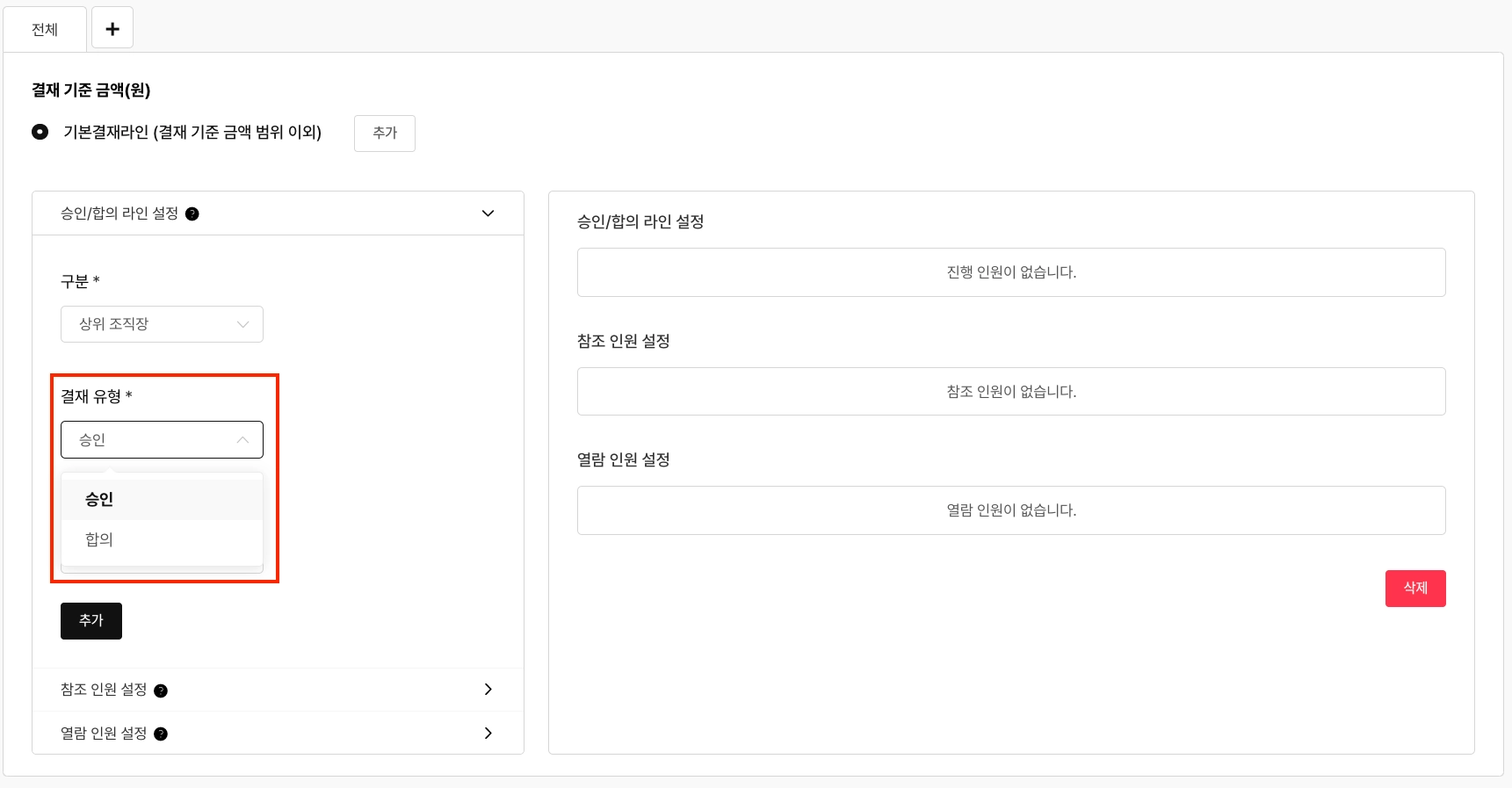
결재 유형은 승인, 합의 중 선택할 수 있어요.
선택 목록의 의미를 좀 더 자세히 설명해 드릴게요.
승인
기안자가 작성한 문서에 이상이 없음을 확인하고 직접적인 의사결정을 내립니다.
합의
‘협조자’라고 생각하면 쉬울 거예요.
상급자로서 의사결정을 내리는 것은 아니지만
유관 부서 담당자로서 내용을 확인하고 의견을 제시합니다.
더블 클릭 시 이미지 확대
3.
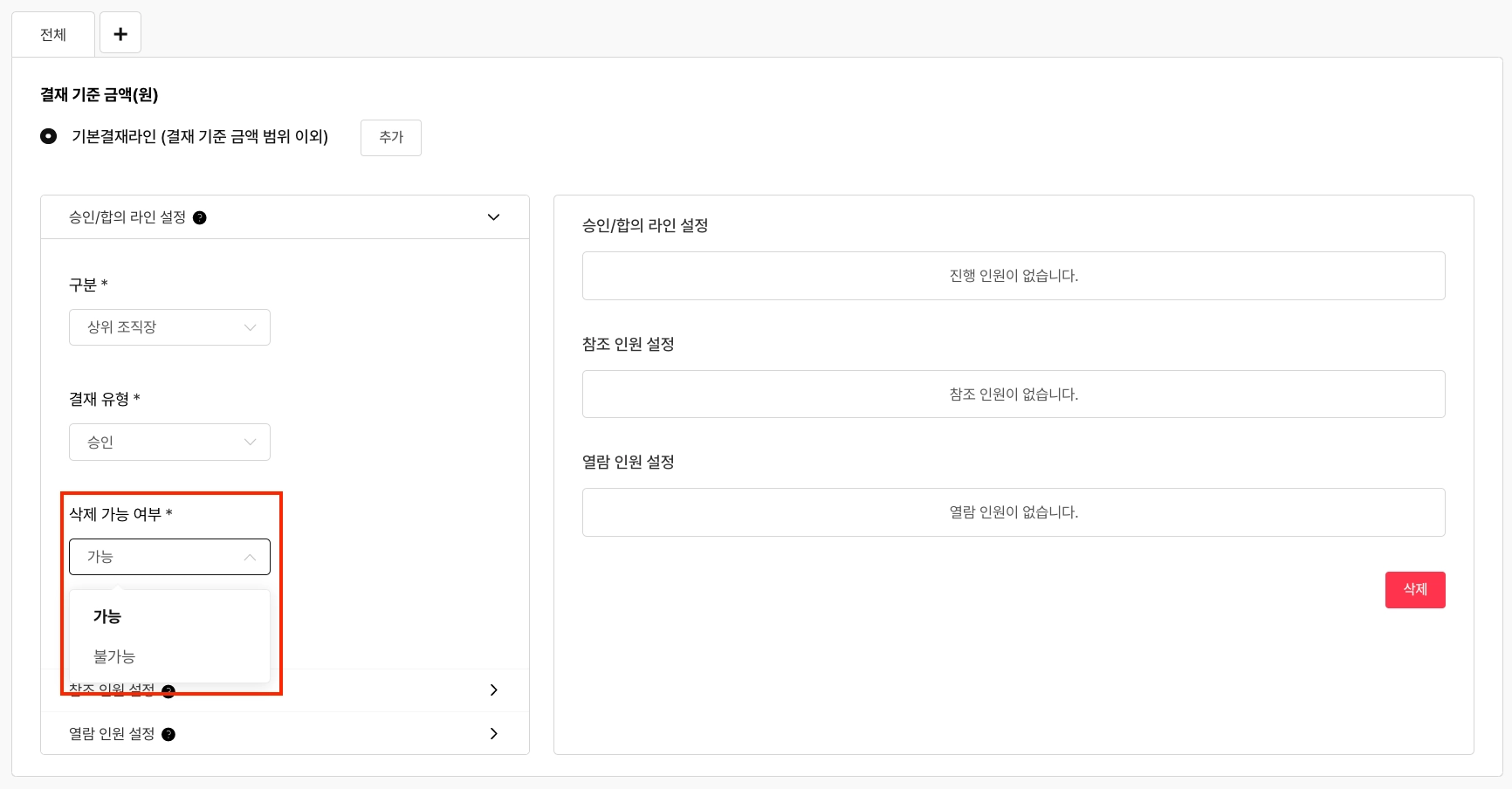
삭제 가능 여부도 설정할 수 있어요.
선택 목록의 의미를 좀 더 자세히 설명해 드릴게요.
가능 기안자가 문서 작성 페이지에서 임의로 결재자를 삭제할 수 있습니다.
불가능 기안자가 임의로 결재라인을 삭제 및 변형할 수 없도록 결재 주체를 고정합니다.
더블 클릭 시 이미지 확대
4.
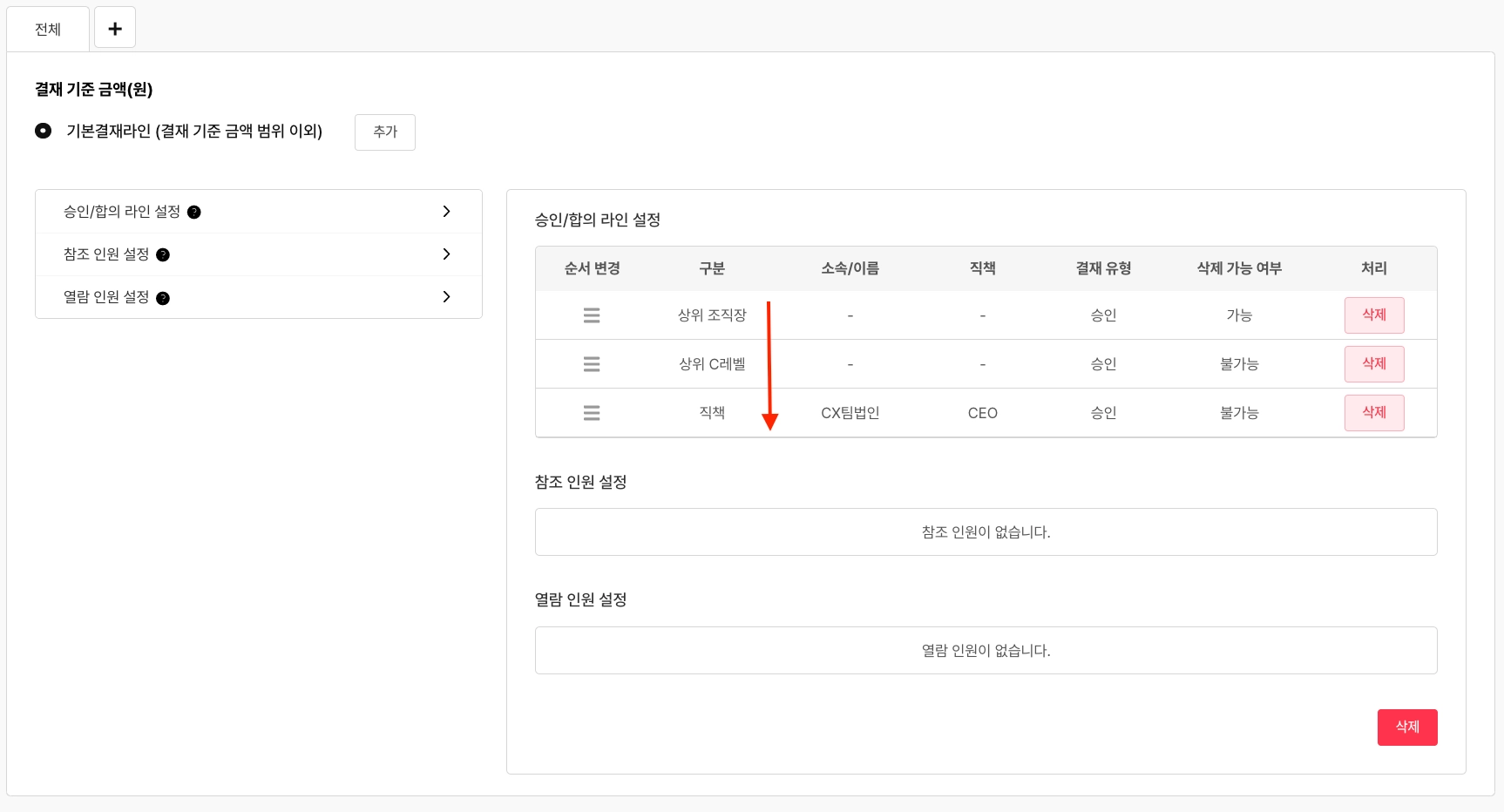
모두 입력 후 추가를 누르면 우측 탭에 입력될 거예요.
결재 순서는 위에서 아래로 향합니다.
더블 클릭 시 이미지 확대
5.

순서가 잘못 되었다면 햄버거 버튼을 드래그 앤 드롭하여 변경할 수도 있어요.
더블 클릭 시 이미지 확대
5.
순서가 잘못 되었다면 햄버거 버튼을 드래그 앤 드롭하여 변경할 수도 있어요.

더블 클릭 시 이미지 확대
6. 결재라인 설정을 마친 뒤, 저장 버튼을 꼭 눌러 주세요.

금액별 결재라인을 설정하는 방법이 궁금해요.

설정 사항 적용 기준(실제 문서 작성 페이지에 보이는 결과)
(1) 승인 주체를 중복으로 설정하면 최종 결재자 기준으로 중복이 삭제됩니다.
설정 | 결과 |
기안자
↓
승인자A
↓
승인자B
↓
승인자A | 기안자
↓
승인자B
↓
승인자A |
(2) 승인 주체와 합의 주체가 동일 인물이라면 합의 주체로서의 중복이 삭제됩니다.
설정 | 결과 |
기안자
↓
승인자A
↓
합의자A | 기안자
↓
승인자A |
(3) 마지막 결재자(사람/직책)의 직책이 이전 결재자보다 낮을 경우 이전 결재자는 삭제됩니다.
직책 | 팀장 (결재자 A) | 실장 (결재자 B) | 부문장 (결재자 C) | 팀원(결재자 D) |
직책 정렬순서 | 3 | 4 | 2 | 5 |
전결삭제 순차 | 3 | 4 | 2 | 5 |
삭제여부 | 삭제 O | 삭제 O | 삭제 O | 삭제 X |
삭제 기준은 전결삭제 순차를 따릅니다.
지출결의서에 재무 담당자가 마지막에 합의를 해야하는 경우,
재무담당자 직책의 전결삭제 순차를 가장 낮은 순번으로 설정해 주세요.

(4) 상위 조직장, 상위 C레벨은 직전 결재자를 기준으로 조회합니다.
직책이 팀원 > 팀장 > 실장순이라고 가정해 볼게요.
결재라인을 직책(팀장) > 상위 조직장으로 설정했을 때
상위 조직장은 직전 결재자를 기준으로 조회하기 때문에
팀원이 전자결재를 상신할 경우 결재라인이 팀장 > 실장으로 보일 거예요.
설정 | 결과 |
기안자
↓
직책-팀장
↓
상위 조직장 | 기안자(팀원)
↓
팀장
↓
실장 |
자주묻는질문
저장 버튼을 눌렀더니, ‘미지정 카테고리를 가진 항목이 있어 저장할 수 없습니다.’ 라고 떠요.