


결재에서는 다양한 업무 양식을 이용해 전자결재 문서를 작성할 수 있어요.
인사, 재무 관련 문서는 물론 IT 및 보안, 기타 사무 관련 문서까지 한 페이지에 담았답니다.
그중 IT 비품 신청서 관리 방법을 소개드리려고 해요.
비품 구분 및 대분류, 중분류, 소분류 생성 방법까지 꼼꼼하게 설정해 보세요.
I. IT 비품 신청서 페이지 살펴보기
1.
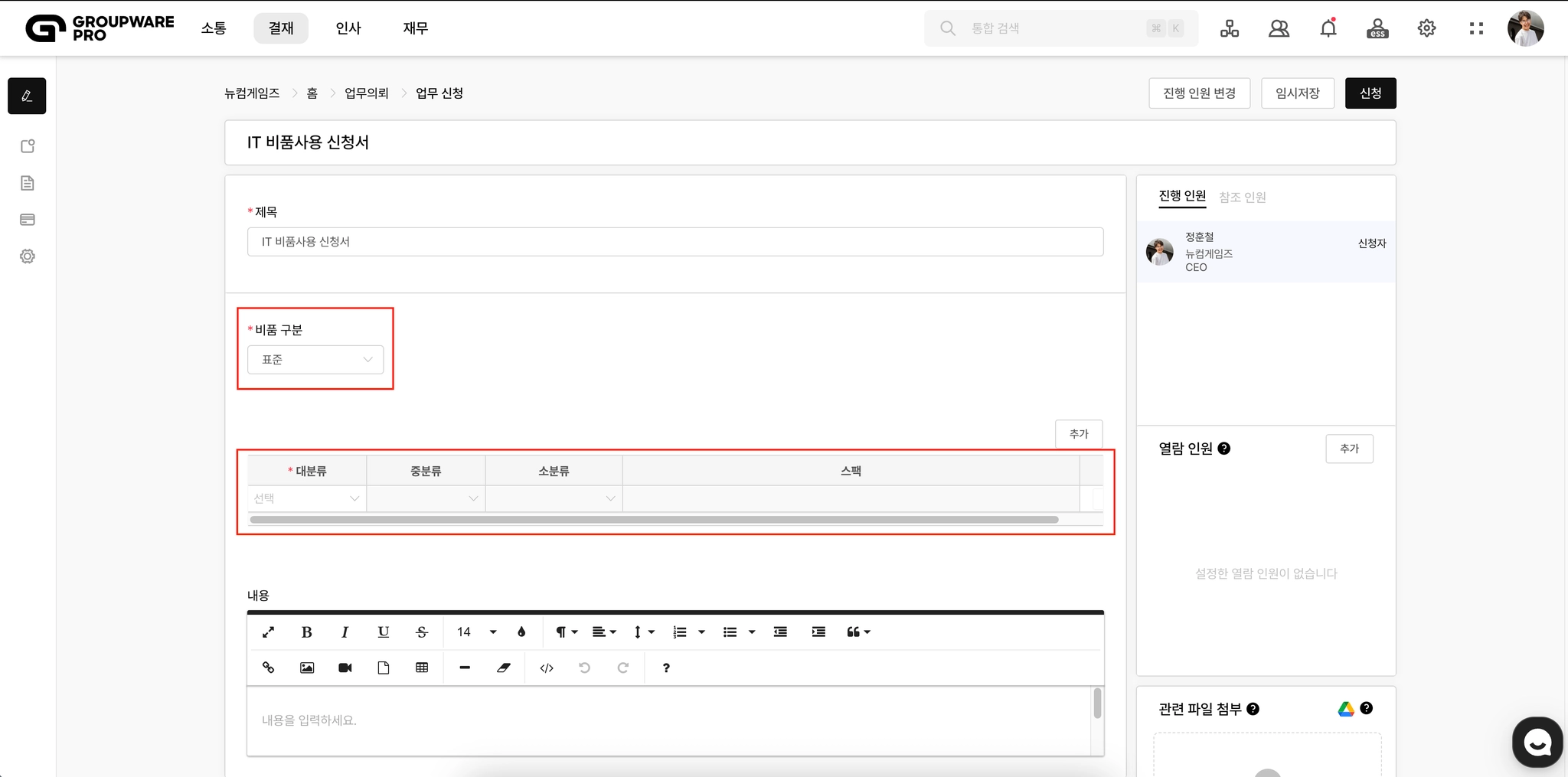
IT 비품 신청서 페이지를 열면 비품 구분이 보일 거예요.
이 항목을 선택해야 대분류, 중분류, 소분류 등 상세 항목 입력 탭이 활성화됩니다.
따라서 비품 구분 항목 추가 방법부터 알아볼게요.
그 다음 대분류, 중분류, 소분류 추가 방법까지 차근차근 알아보아요.
더블 클릭 시 이미지 확대
II. IT 비품 신청서 내 [비품 구분] 추가 및 관리하기
1.
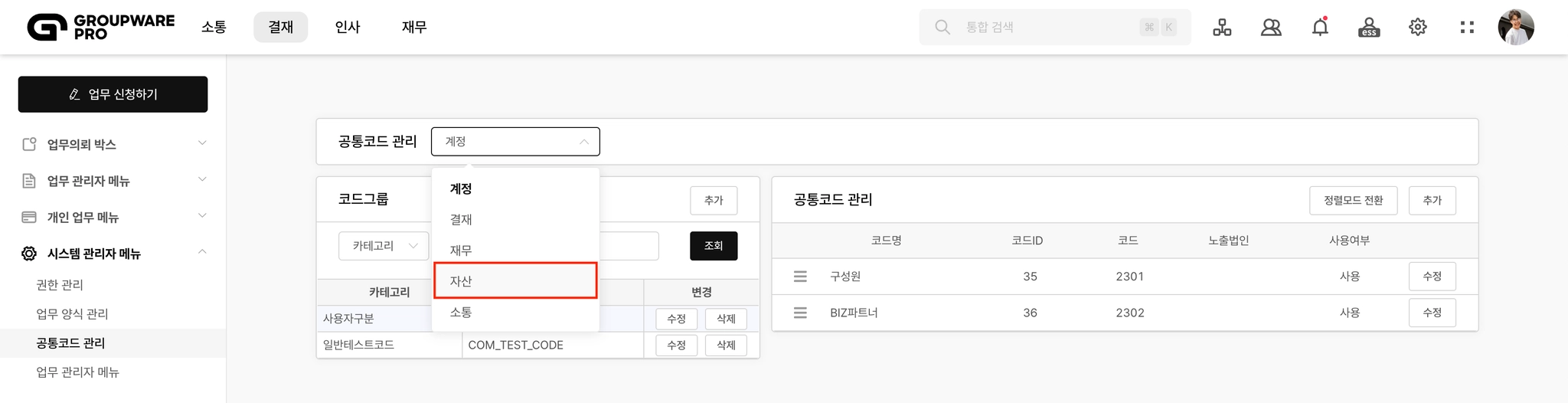
결재 > 시스템 관리자 메뉴 > 공통코드 관리로 들어갑니다.
상단에 보이는 공통코드 관리 탭을 클릭한 후 자산을 선택합니다.
더블 클릭 시 이미지 확대
2.
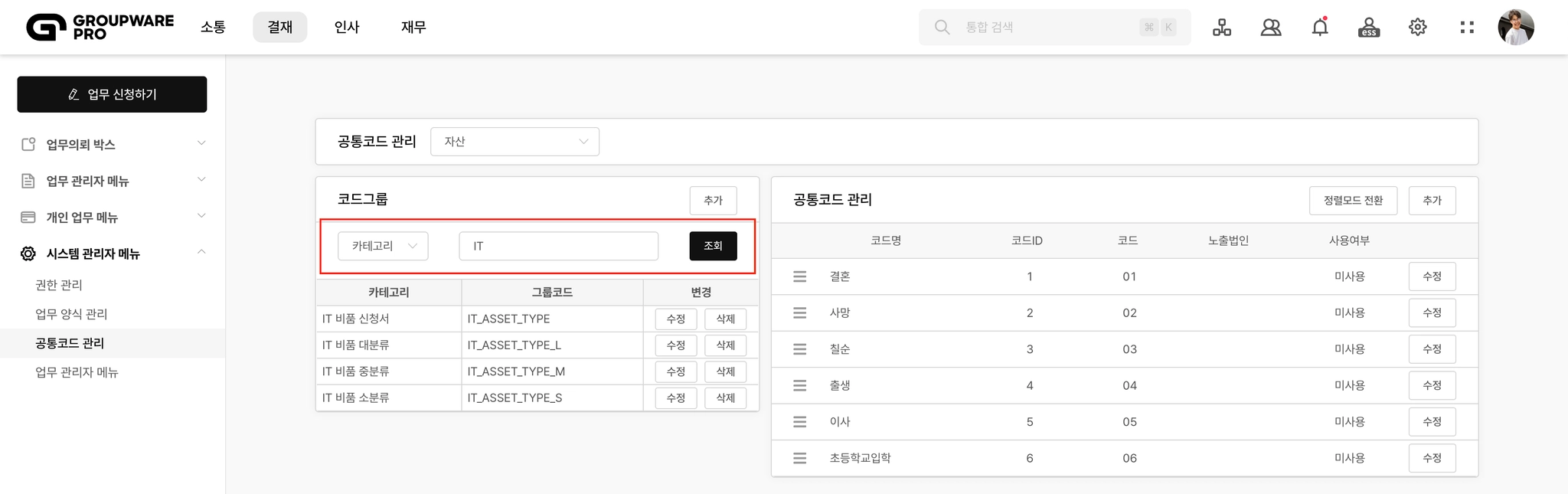
코드그룹 탭에서 검색유형을 카테고리로 두고 ‘IT’를 검색합니다.
IT 비품 관련 카테고리 및 그룹코드가 검색 결과로 뜰 거예요.
더블 클릭 시 이미지 확대
3.
IT 비품 신청서 작성 시 비품 구분을 선택하여 입력해야 하는데요.
선택 목록을 추가해 볼게요.
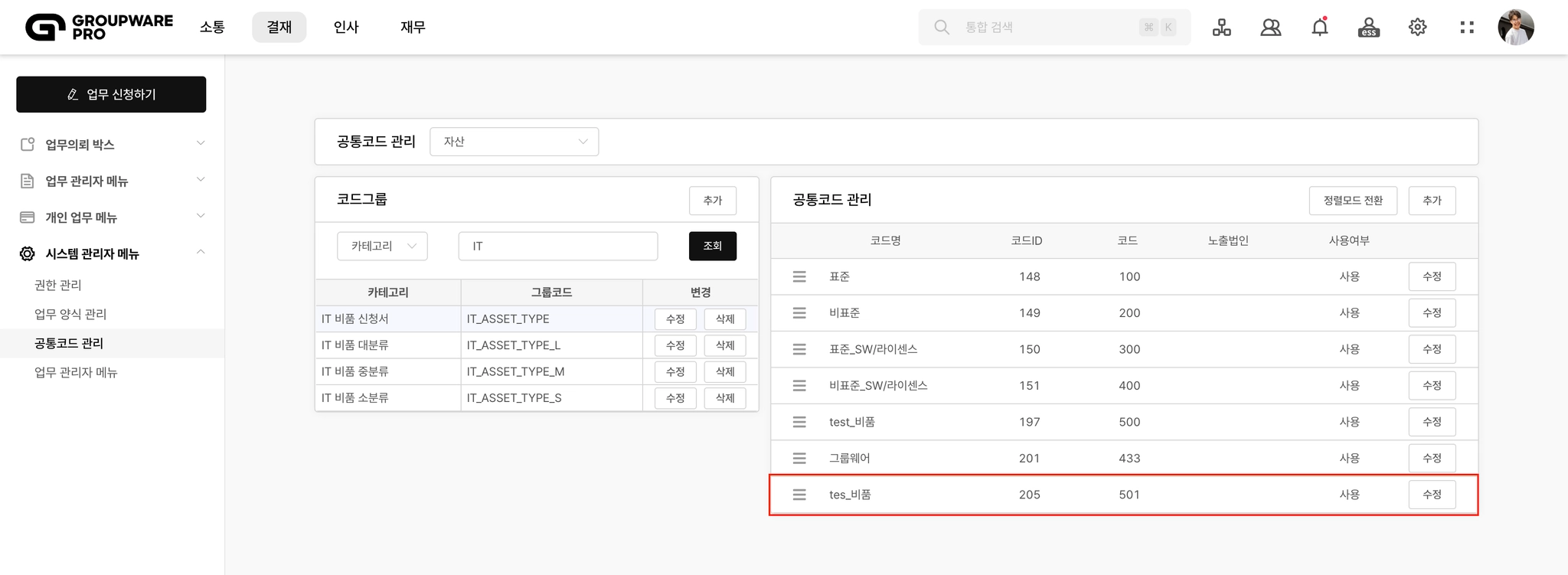
먼저 코드그룹 탭에서 검색 결과로 나온 IT 비품 신청서를 클릭합니다.
그후 공통코드 관리 탭 우측 추가를 눌러 주세요.

더블 클릭 시 이미지 확대
4.
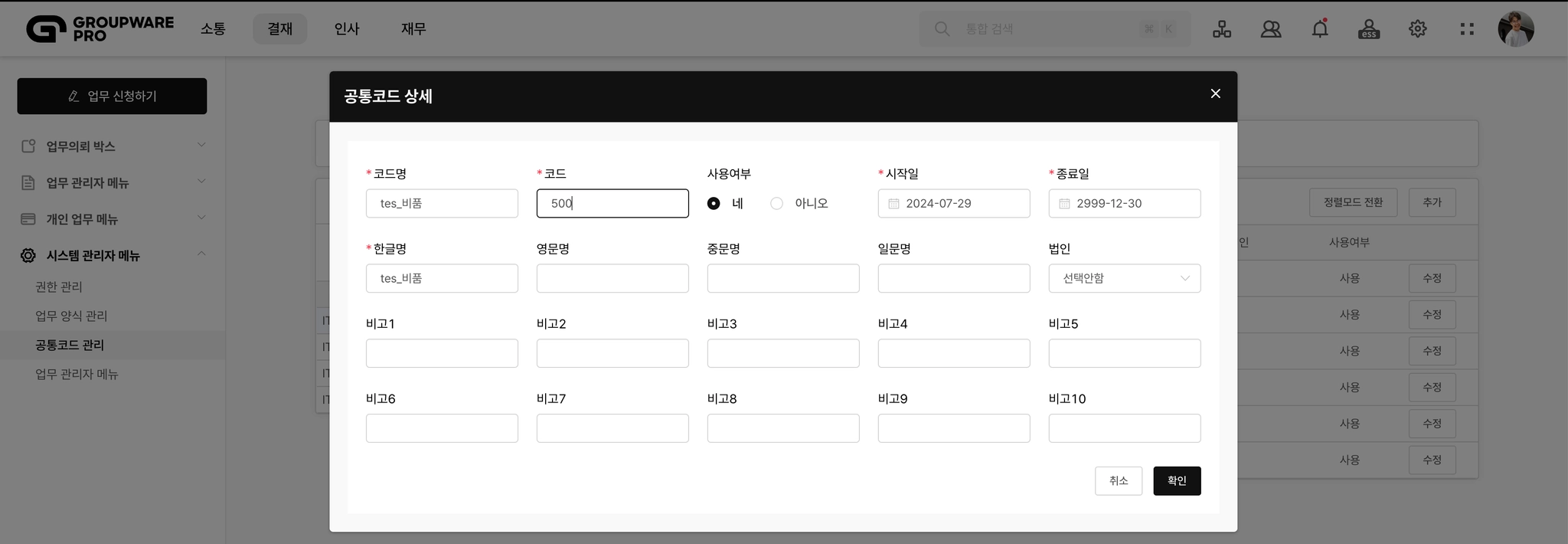
공통코드 상세라는 팝업창이 뜰 거예요. 필요한 정보를 하나씩 입력해볼까요?
먼저 코드명을 입력합니다. 예시로 ‘test_비품’을 입력할게요.
코드는 기존 코드와 겹치지 않는 숫자로 입력해 주세요.
대분류, 중분류, 소분류 등 하위 선택 항목을 설정할 때 이 코드가 필요합니다.
시작일, 종료일까지 입력했다면 확인을 눌러 주세요.
더블 클릭 시 이미지 확대
더블 클릭 시 이미지 확대
III. IT 비품 신청서 내 [분류] 추가 및 관리하기
I) 대분류 추가
1.
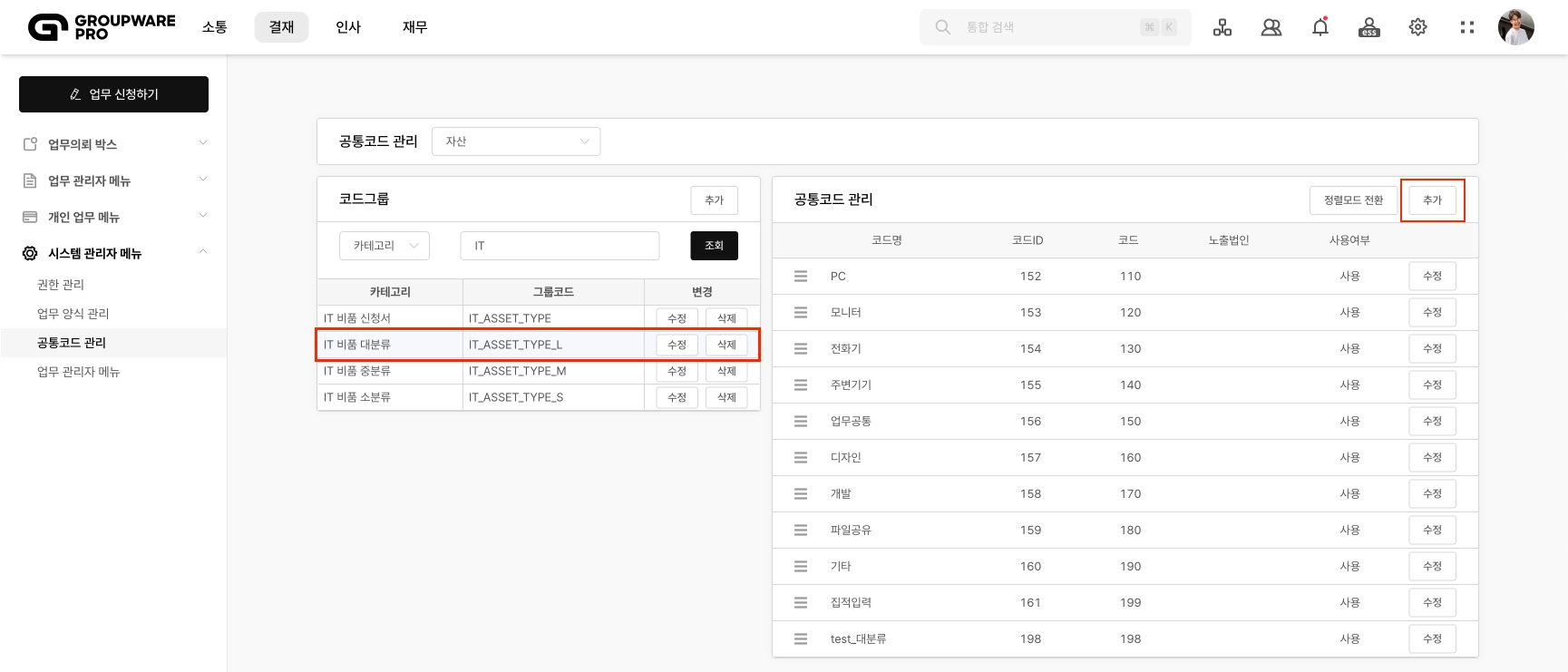
코드그룹 탭에서 IT 검색 결과로 나온 IT 비품 대분류를 클릭합니다.
공통코드 관리 탭 우측 추가를 눌러 주세요.
더블 클릭 시 이미지 확대
2.
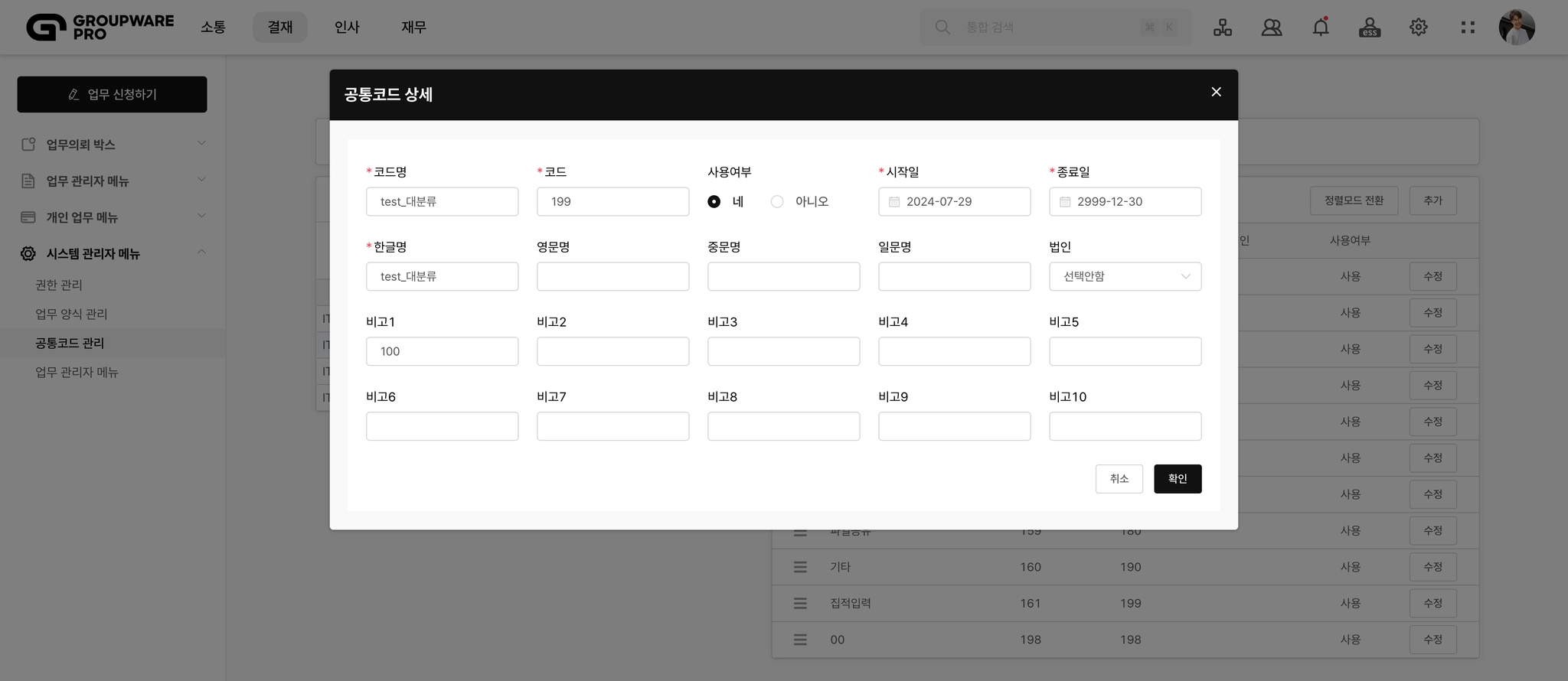
마찬가지로 팝업창이 뜨면 코드명, 코드, 시작일, 종료일을 입력합니다.
예시로 코드명에 'test_대분류'를 입력할게요.
코드 역시 기존 코드와 겹치지 않는 숫자로 입력해 주세요. 예시로 199을 입력할게요.
조금 전 ‘비품 구분’추가 및 관리 가이드와 달리, 이번에는 비고1 입력이 중요한데요.
여기에 상위 분류의 코드를 입력해야 해당 분류의 하위 항목으로 들어갑니다.
'test_대분류'를 앞서 비품 구분 항목으로 생성한 '표준'의 하위 항목으로 만들고 싶다면,
'test_대분류'생성 팝업창 내 비고1에 '표준'의 코드인 100을 입력합니다.
이제 확인을 눌러 주세요.
더블 클릭 시 이미지 확대
II) 중분류 추가
1.
코드그룹 탭에서 IT 검색 결과로 나온 IT 비품 중분류를 클릭합니다.
공통코드 관리 탭 우측 추가를 눌러 주세요.

더블 클릭 시 이미지 확대
2.
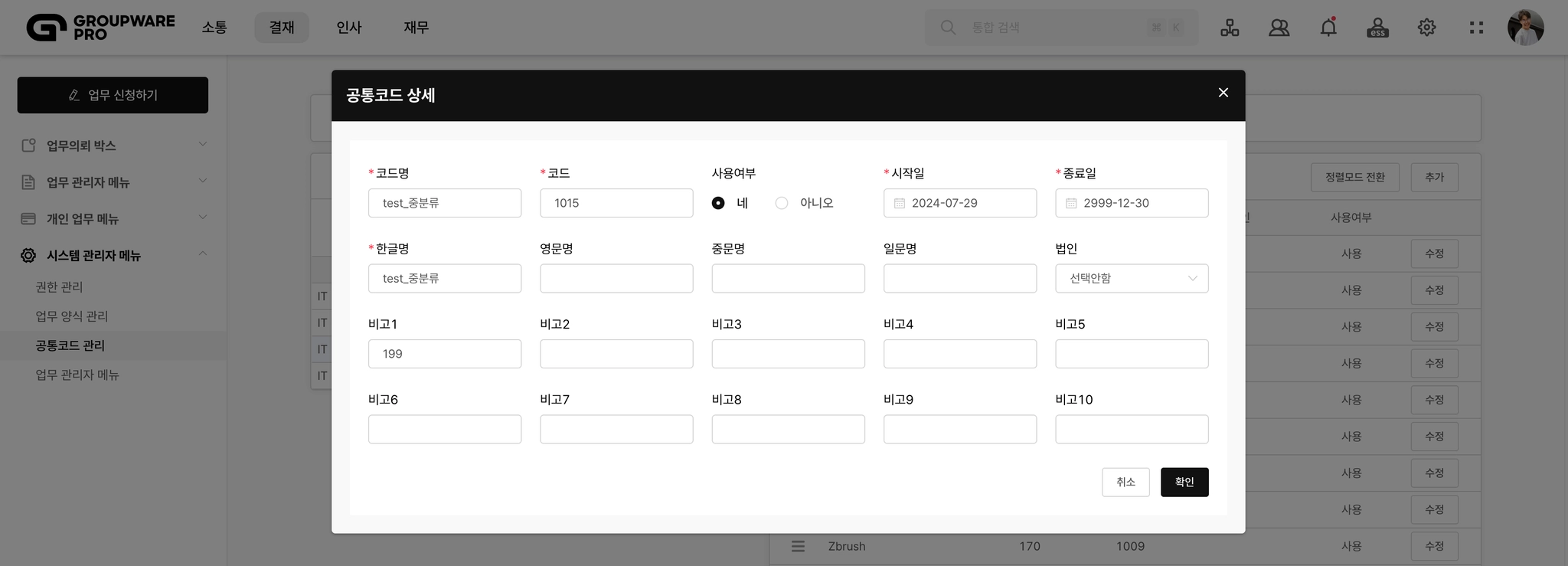
마찬가지로 팝업창이 뜨면 코드명, 코드, 시작일, 종료일을 입력합니다.
예시로 코드명에 'test_중분류'를 입력할게요.
코드 역시 기존 코드와 겹치지 않는 숫자로 입력해 주세요. 예시로 1015을 입력할게요.
‘test_중분류’를 ‘test_대분류’의 하위 항목으로 만들고 싶다면,
‘test_중분류’생성 팝업창 내 비고1에 'test_대분류'의 코드인 199을 입력합니다.
이제 확인을 눌러 주세요.
더블 클릭 시 이미지 확대
III) 소분류 추가
1.
코드그룹 탭에서 IT 검색 결과로 나온 IT 비품 소분류를 클릭합니다.
공통코드 관리 탭 우측 추가를 눌러 주세요.

더블 클릭 시 이미지 확대
2.
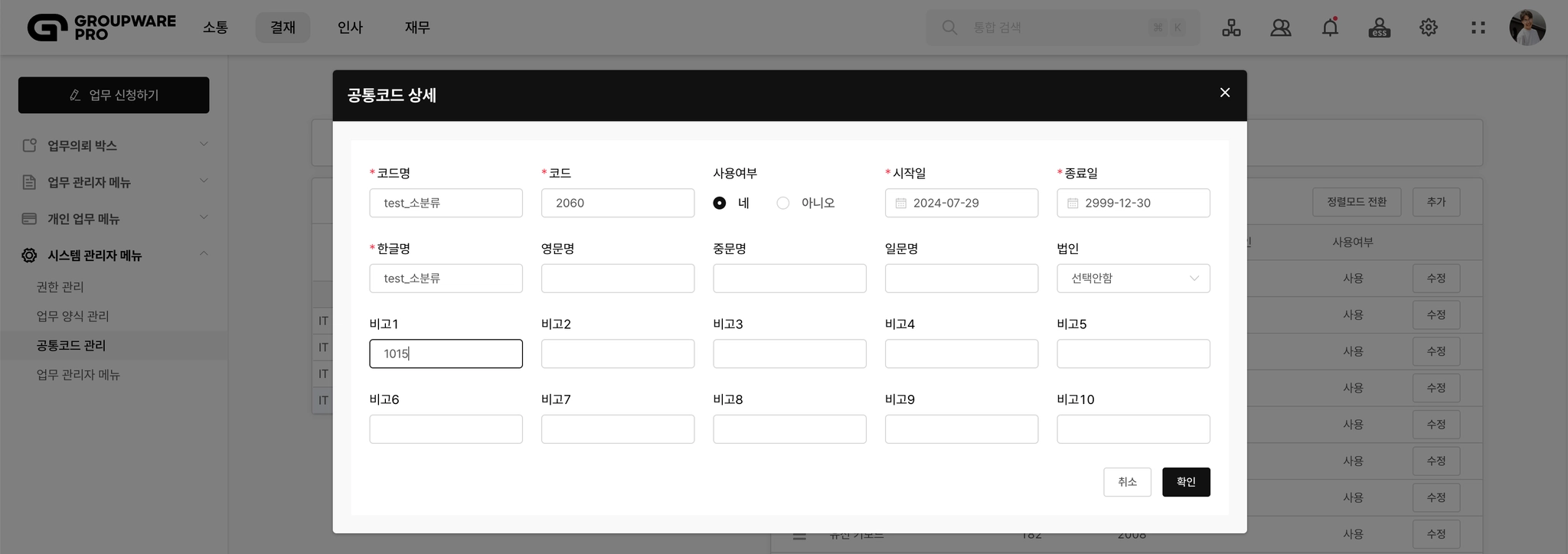
마찬가지로 팝업창이 뜨면 코드명, 코드, 시작일, 종료일을 입력합니다.
예시로 코드명에 'test_소분류'를 입력할게요.
코드 역시 기존 코드와 겹치지 않는 숫자로 입력해 주세요. 예시로 2060을 입력할게요.
‘test_소분류’를 ‘test_중분류’의 하위 항목으로 만들고 싶다면,
‘test_소분류’생성 팝업창 내 비고1에 'test_중분류'의 코드인 1015을 입력합니다.
이제 확인을 눌러 주세요.
더블 클릭 시 이미지 확대
3.
비품 구분, 대분류, 중분류, 소분류가 정상적으로 만들어졌는지 확인해볼까요?
결재 > IT&보안 > IT비품 신청서를 누릅니다.
혹은 좌측 상단 업무 신청하기 검색창에서 키워드를 입력합니다.

더블 클릭 시 이미지 확대
4.
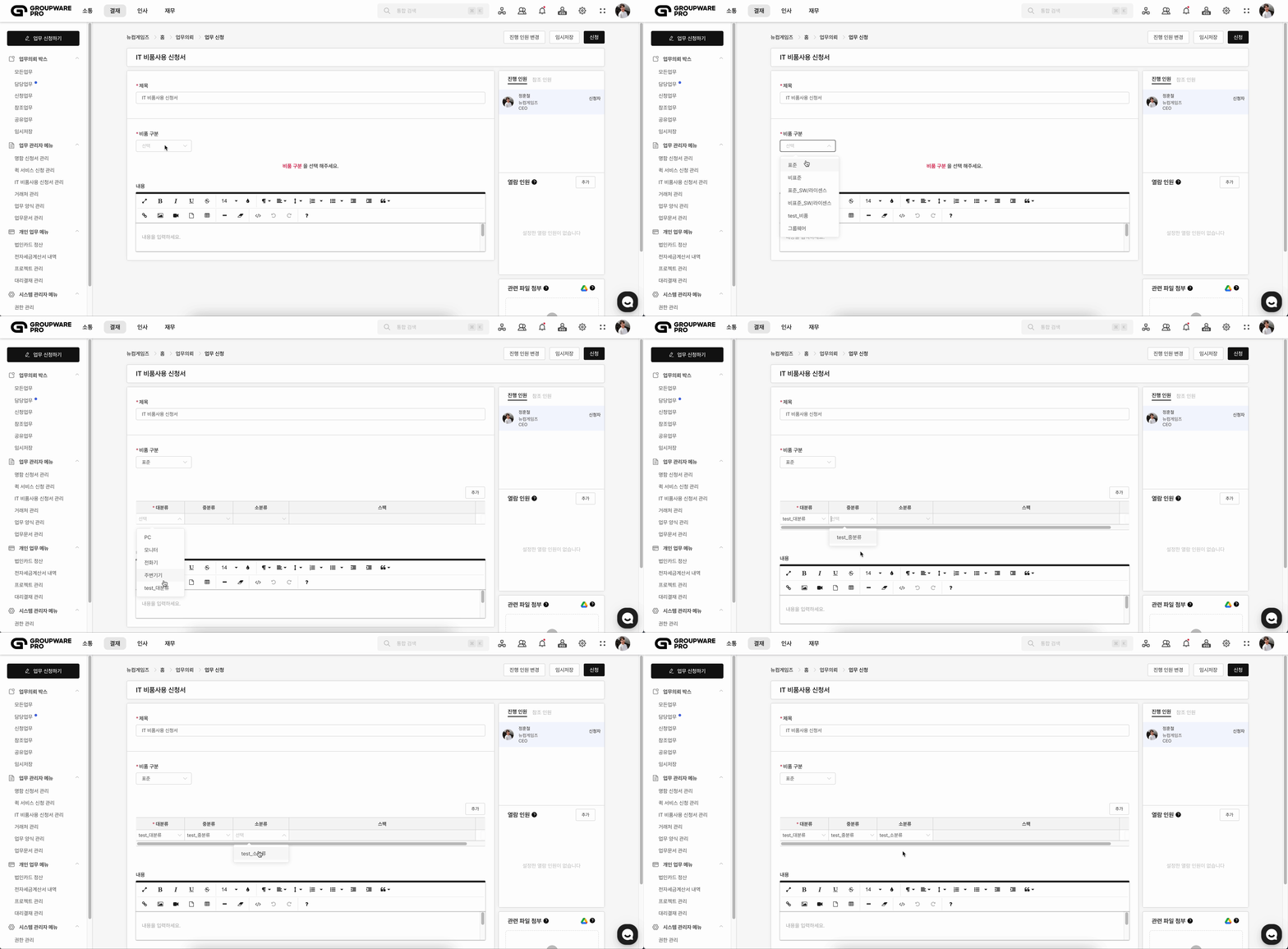
IT 비품 신청서가 열리면 비품 구분부터 선택합니다.
예시에서 '표준'에 하위 분류 항목을 만들었으니 표준을 선택할게요.
아래에 대분류, 중분류, 소분류 탭이 나타날 텐데요.
각 항목을 클릭하면 조금 전 생성했던 항목이 목록에 보일 거예요.
더블 클릭 시 이미지 확대