


조직 관리 권한을 부여 받으면 해당 조직 구성원의 인사・근태 내역을 확인할 수 있어요.
그룹웨어프로 상단바 우측에 ESS 아이콘이 보일 텐데요.
조직 관리 권한이 생기면 ESS와 더불어 MSS 메뉴가 노출됩니다.
I. 조직 관리 권한 부여하기
1.
우측 상단  > 시스템 관리 > 권한 그룹 관리로 들어갑니다.
> 시스템 관리 > 권한 그룹 관리로 들어갑니다.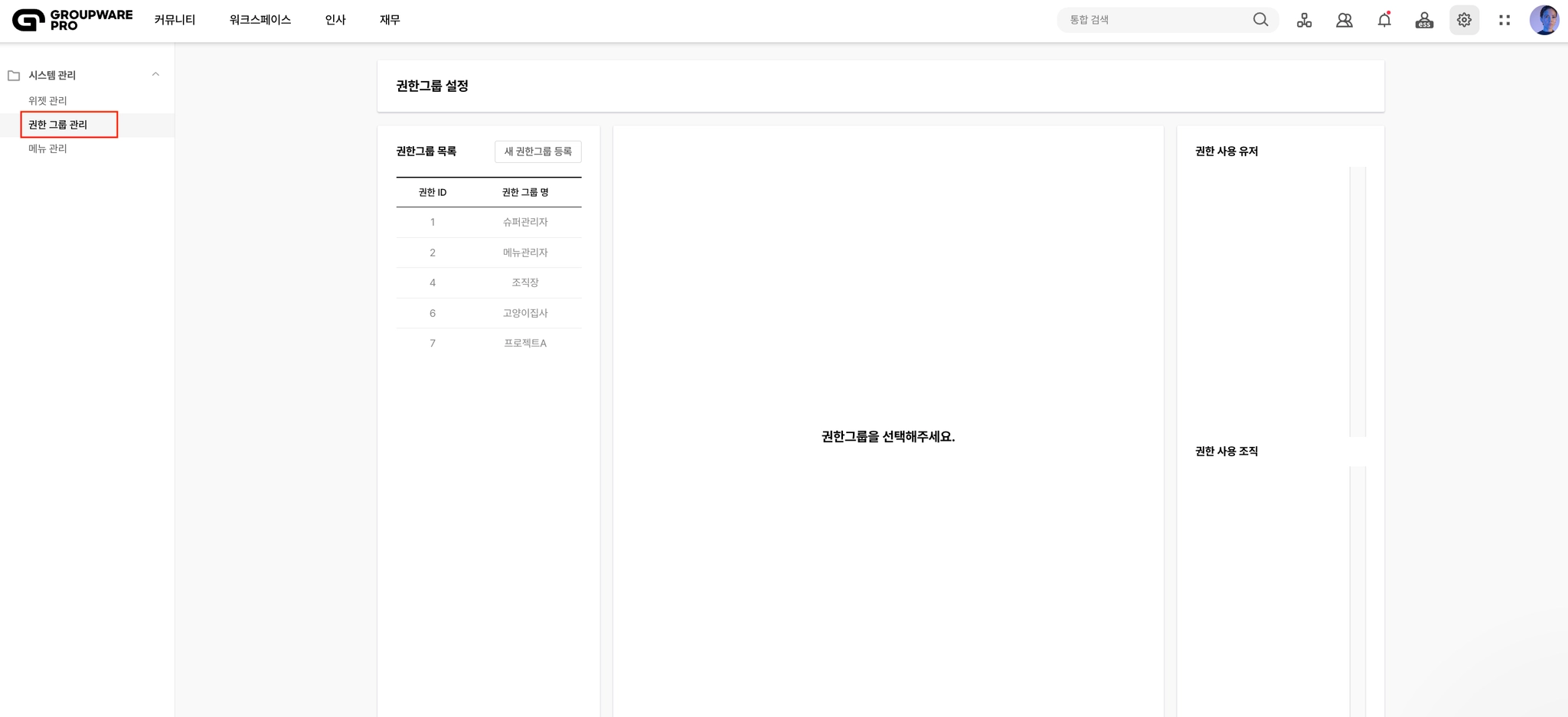
더블 클릭 시 이미지 확대
2.

좌측 권한그룹 목록 탭에서 조직장을 누릅니다.
그 후 우측 권한 사용 유저 탭에서 추가/삭제를 눌러 주세요.

더블 클릭 시 이미지 확대
3.
유저/조직 조회 팝업창이 나타나면 권한 부여 대상을 선택하고 반영을 누릅니다.
마지막으로 권한 그룹 상세 탭 우측 상단 저장을 꼭 눌러 주세요.
더블 클릭 시 이미지 확대
II. MSS 메뉴 둘러보기
1.
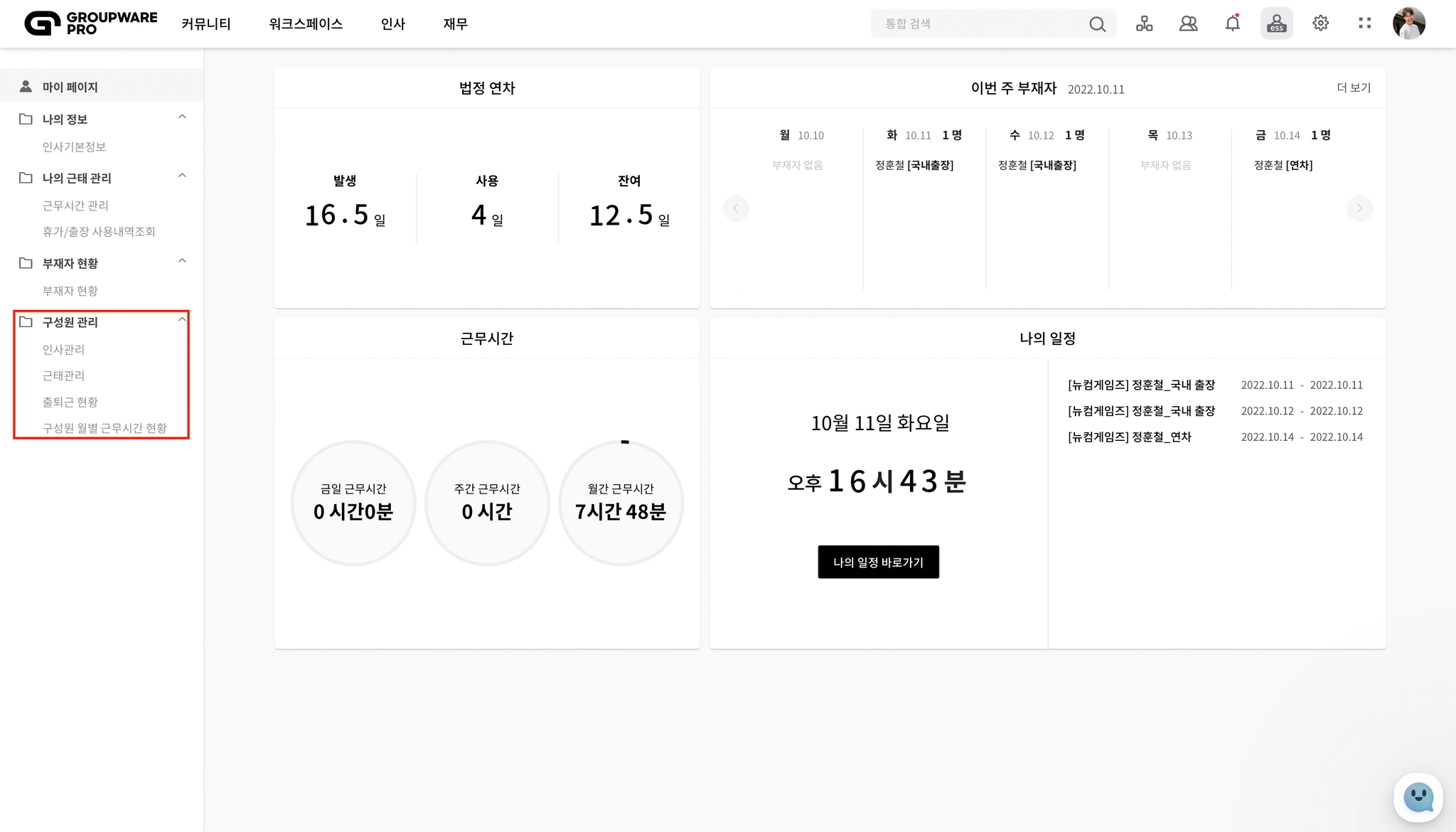
관리 권한을 부여 받으면 상단바 우측 ESS를 눌렀을 때 MSS 메뉴도 함께 노출됩니다.
MSS 메뉴란 구성원 관리 메뉴 및 하위 메뉴를 말해요.
더블 클릭 시 이미지 확대
ESS와 MSS는 무슨 차이인가요?
ESS Employee Self Service의 약자예요.
구성원 본인의 인사・근태 내역을 확인할 수 있습니다.
MSS Manager Self Service의 약자예요.
자신이 이끄는 조직 구성원의 인사・근태 내역까지 확인할 수 있습니다.
2.
각 메뉴를 하나씩 살펴볼까요?
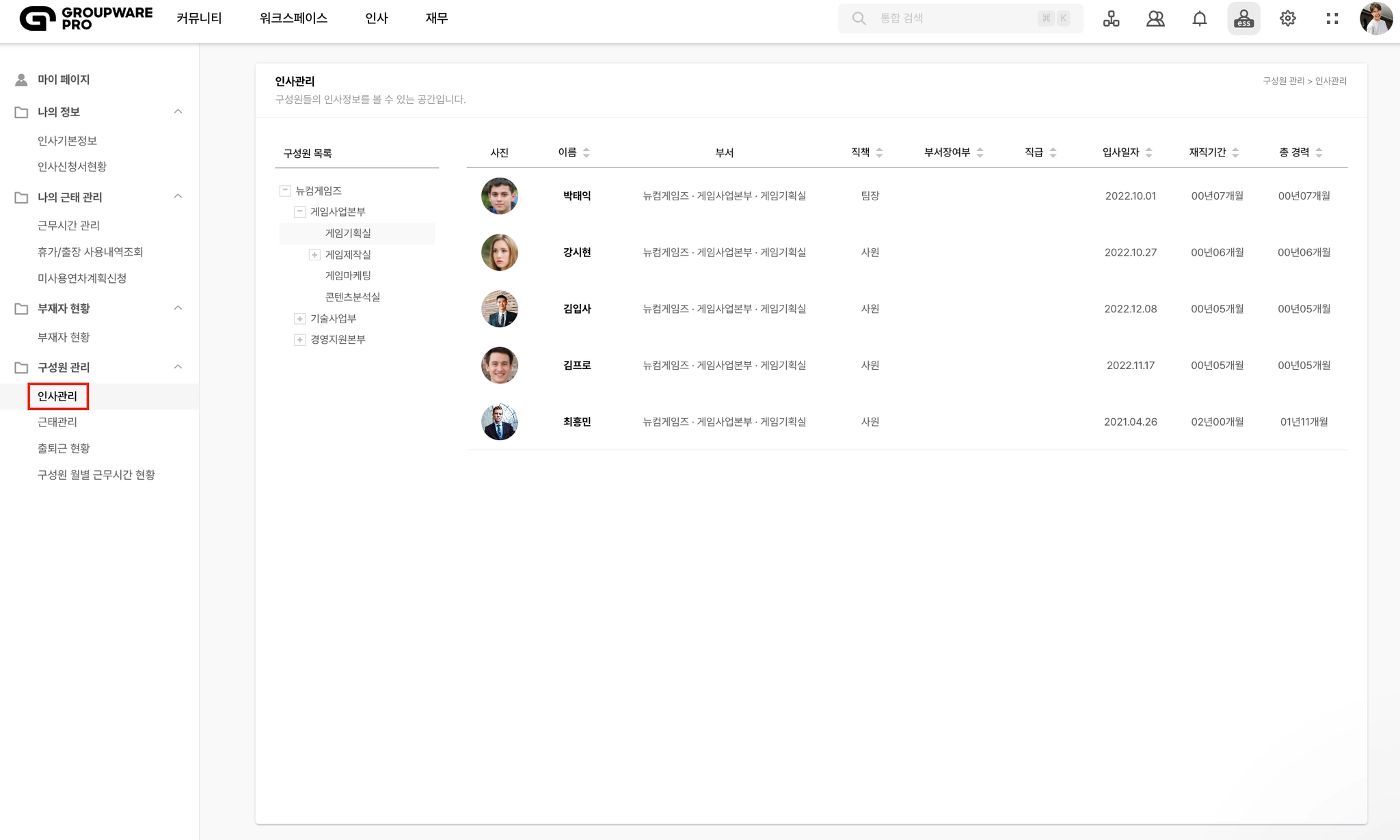
먼저 인사관리입니다.
이곳에서 조직 구성원의 이름, 부서, 직책, 부서장여부, 직급, 입사일자, 재직기간, 총 경력을 한눈에 볼 수 있어요.
더블 클릭 시 이미지 확대
3.
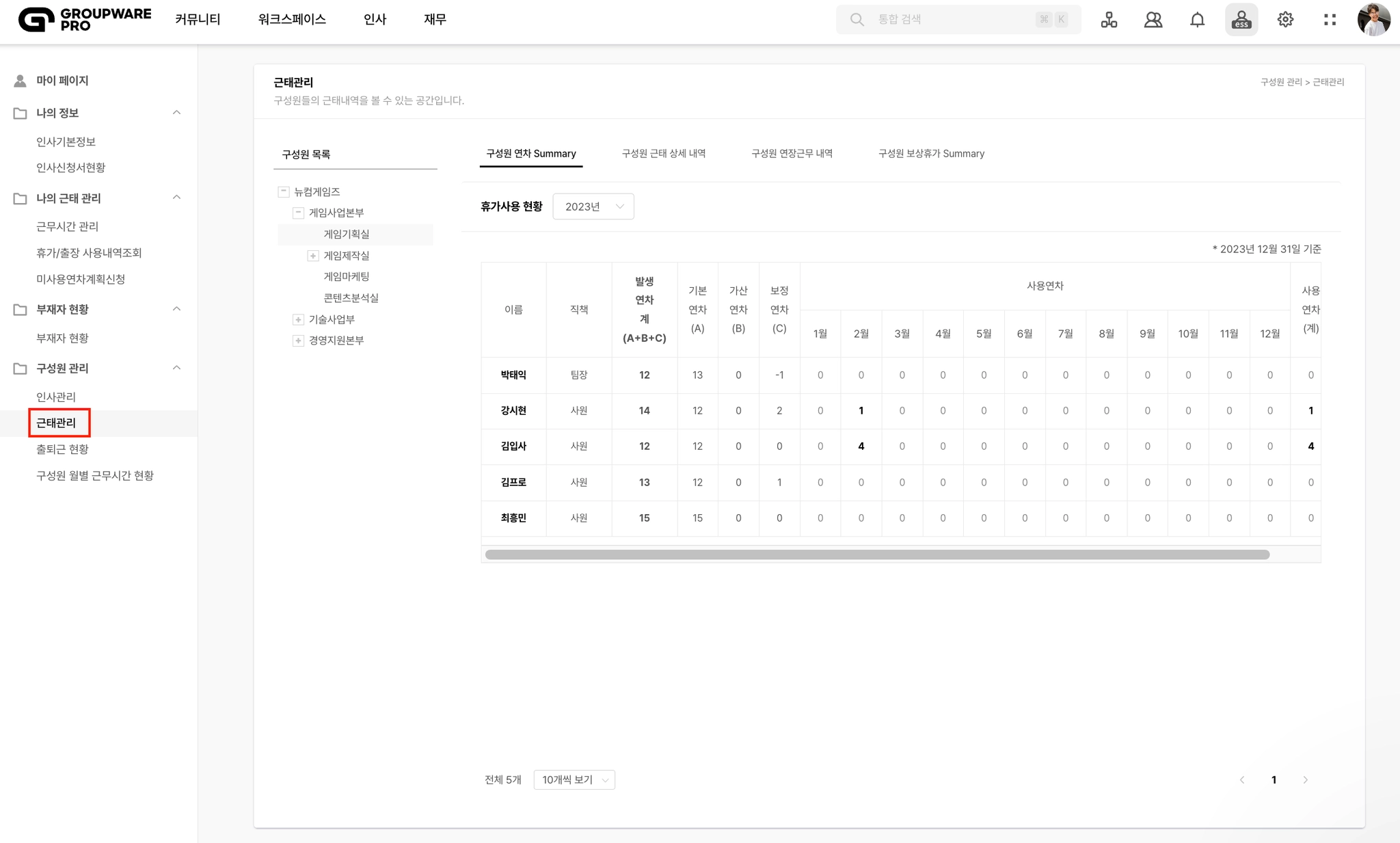
근태관리에서는 조직 구성원의 휴가 사용 현황과 근태 상세 내역, 연장근무 내역, 보상휴가 사용 현황을 볼 수 있어요.
더블 클릭 시 이미지 확대
4.
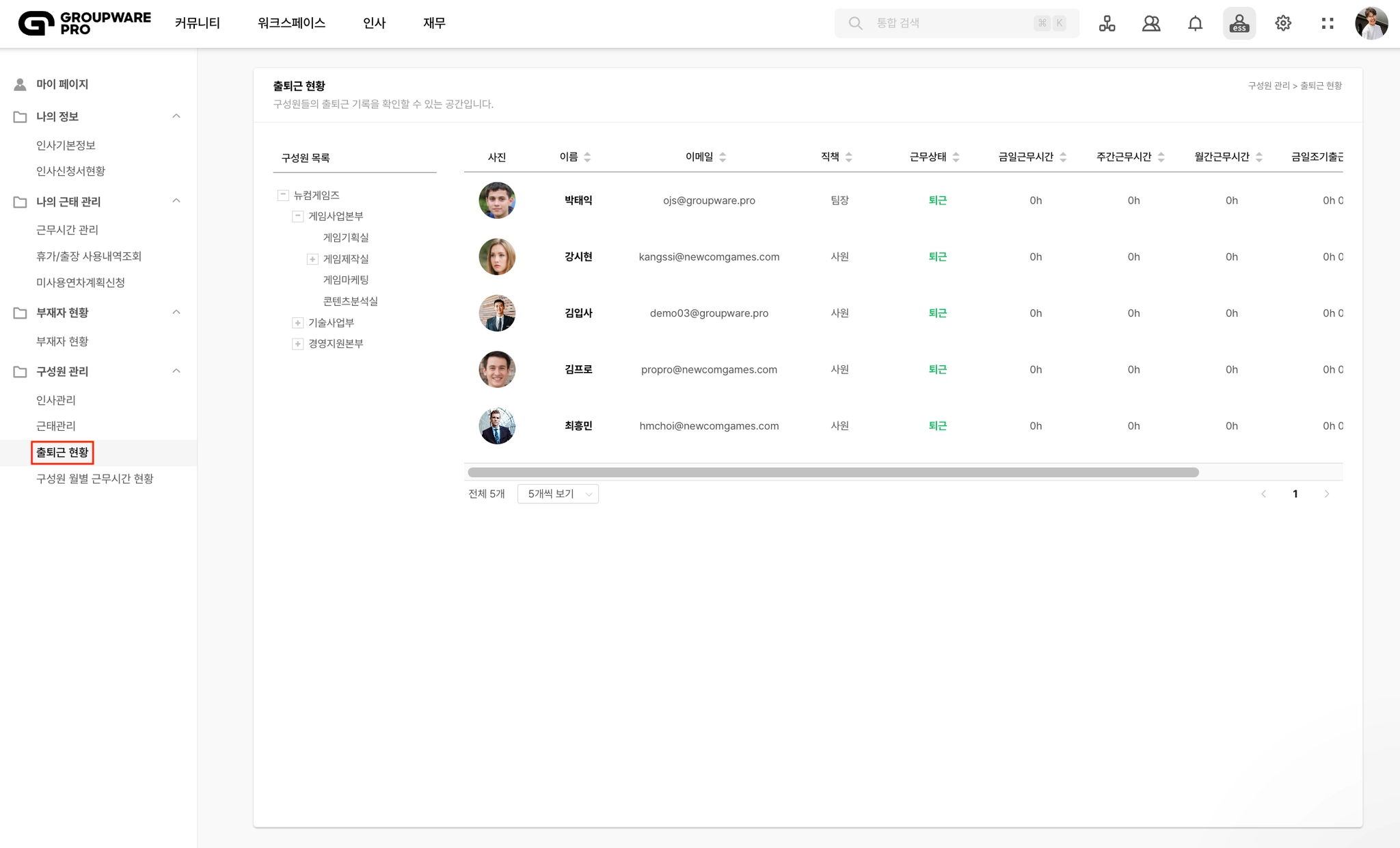
출퇴근 현황에서는 근무 상태와 금일・주간・월간 근무 시간을 볼 수 있어요.
더블 클릭 시 이미지 확대
5.
구성원 이름을 누르면 근태관리 상세보기 팝업창이 열릴 텐데요.
주간 법정최대 근로시간인 52시간을 초과할 것 같다면
팝업창에서 메일 주소를 클릭하여 바로 경고를 줄 수도 있답니다.

더블 클릭 시 이미지 확대
6.

마지막은 구성원 월별 근무시간 현황인데요.
좌측 상단에서 연월을 선택하면 자동 계산된 소정 근로시간 및 최대 근로시간이 보일 거예요.
우측으로 스크롤하면 법정 근로 미준수와 연장 근로시간 등 자세한 근태 데이터를 볼 수 있어요.
더블 클릭 시 이미지 확대