
각 인사 메뉴들을 사용자 또는 법인별로 메뉴를 노출 시킬 수 있습니다 .
또한 사용하지 않는 메뉴를 노출시키지 않을 수 도있습니다.
사용자 또는 법인을 지정해서 각 인사 메뉴들을 해당 가이드를 통해 노출 여부를 설정해 보세요 !
권한그룹 사용자 지정
1.
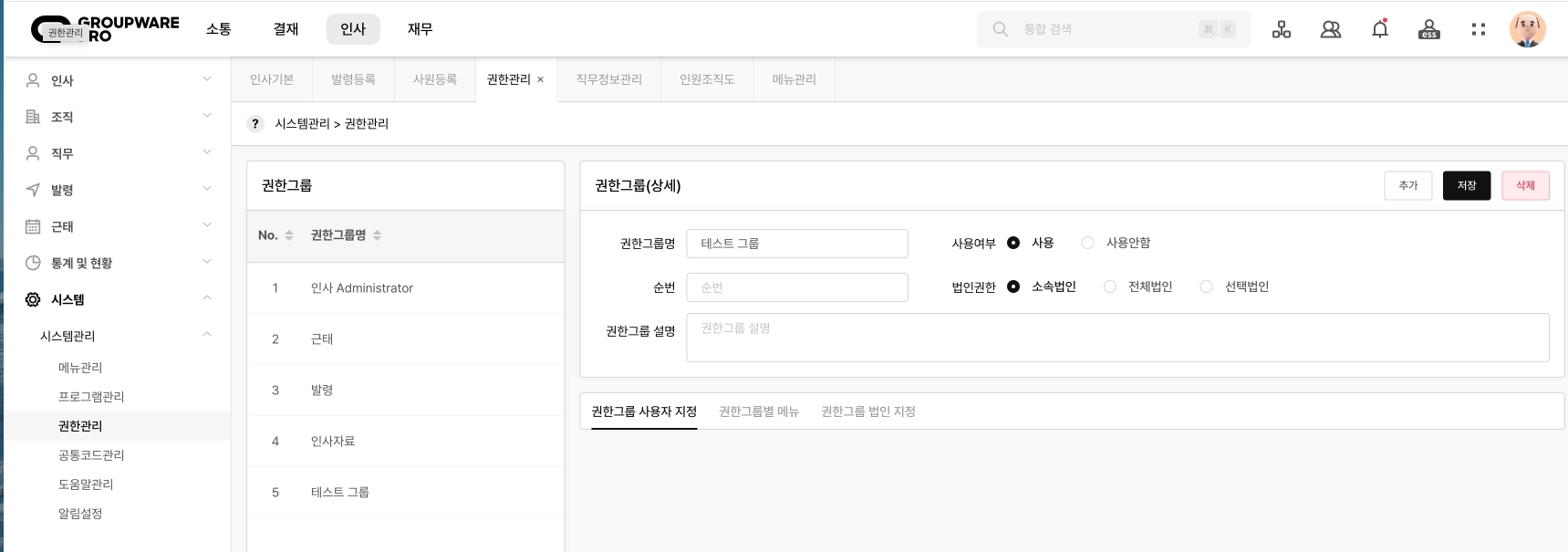
시스템 > 시스템관리 > 권한관리에서 권한그룹명은 ‘테스트 그룹’으로 만들어 볼게요.
더블 클릭 시 이미지 확대
2.
권한그룹 사용자 지정 을 눌러서 구성원들을 추가해주세요.

더블 클릭 시 이미지 확대
3.
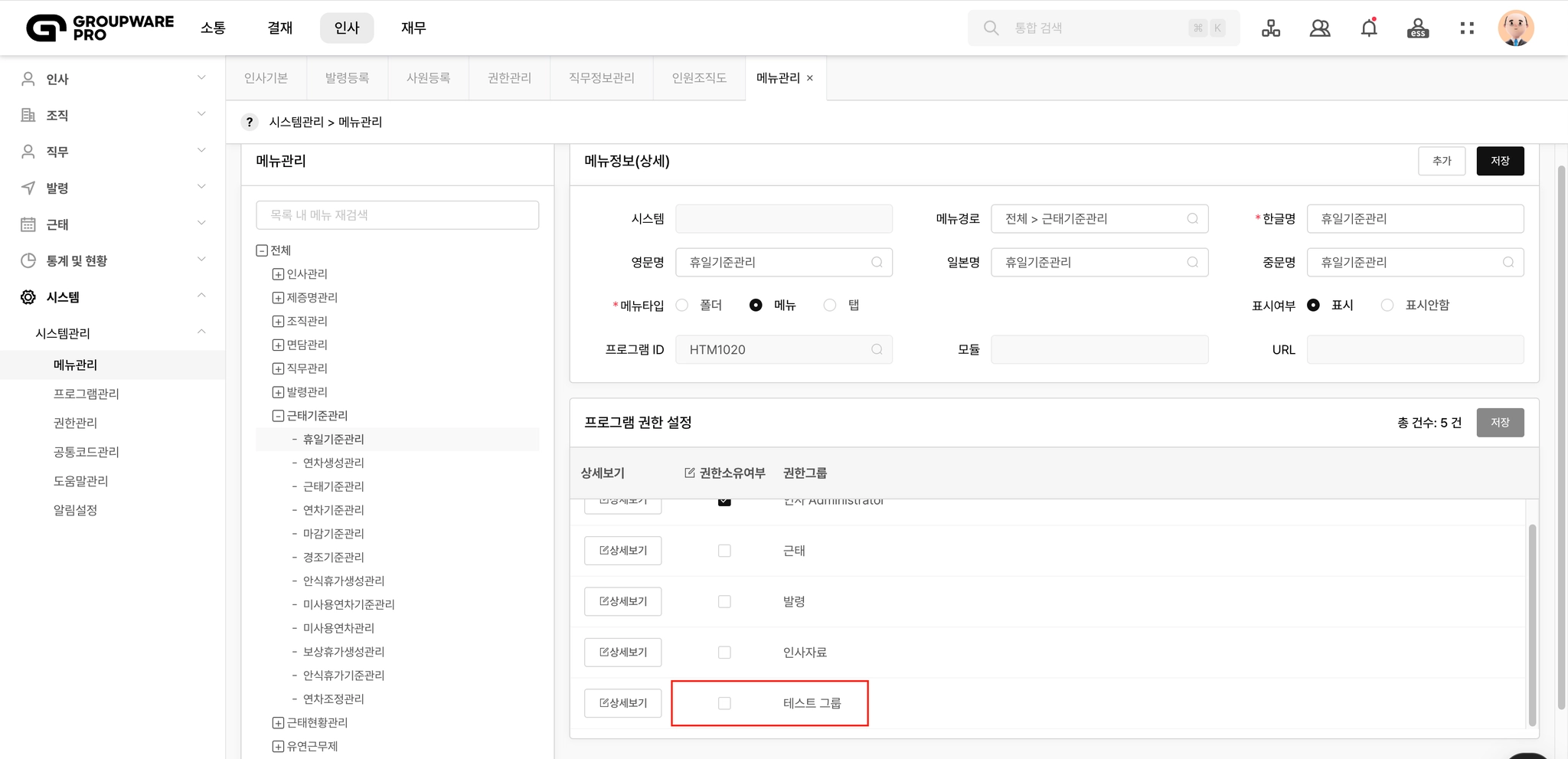
메뉴관리에 들어가서 노출 시키고자 하는 메뉴를 누르고,
권한관리에서 추가한 테스트 그룹의 권한소유여부 체크박스를 활성화 하면,
테스트그룹만 휴일기준관리메뉴가 노출되고
테스트그룹에 포함 되어있지 않은 구성원은 메뉴가 노출되지 않습니다.
더블 클릭 시 이미지 확대
4.
G PRO는 테스트그룹에 포함되어있지 않아서 근태메뉴의 휴일기준관리 메뉴가 노출되지않는걸 확인하실 수 있습니다.

더블 클릭 시 이미지 확대
5.
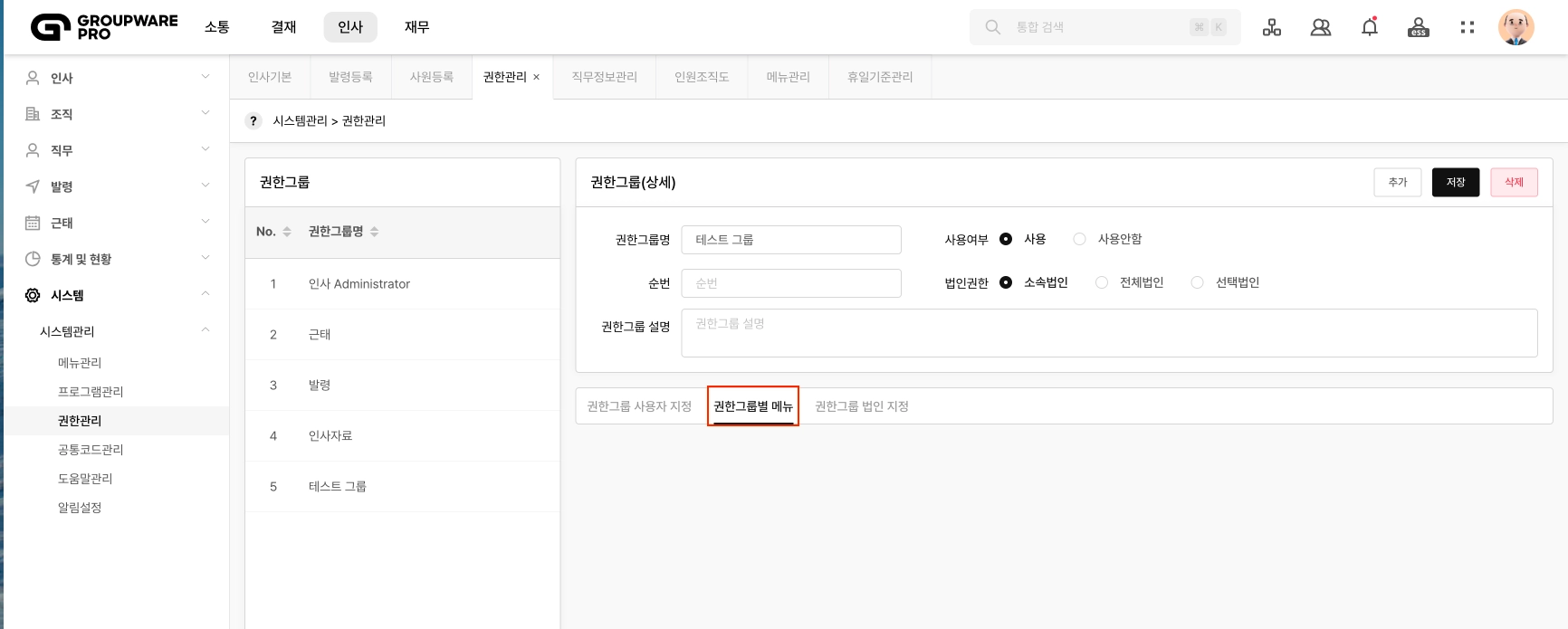
그리고 각 노출여부를 설정한 메뉴들은 권한그룹별 메뉴에서 확인하실 수 있습니다.
더블 클릭 시 이미지 확대
권한그룹 법인 지정
1.
사용자 지정이아닌 권한그룹 법인 지정을 통해서 법인별 지정이 가능합니다.
선택법인 으로 선택후 권한그룹 법인 지정을 눌러주세요.

더블 클릭 시 이미지 확대
3.
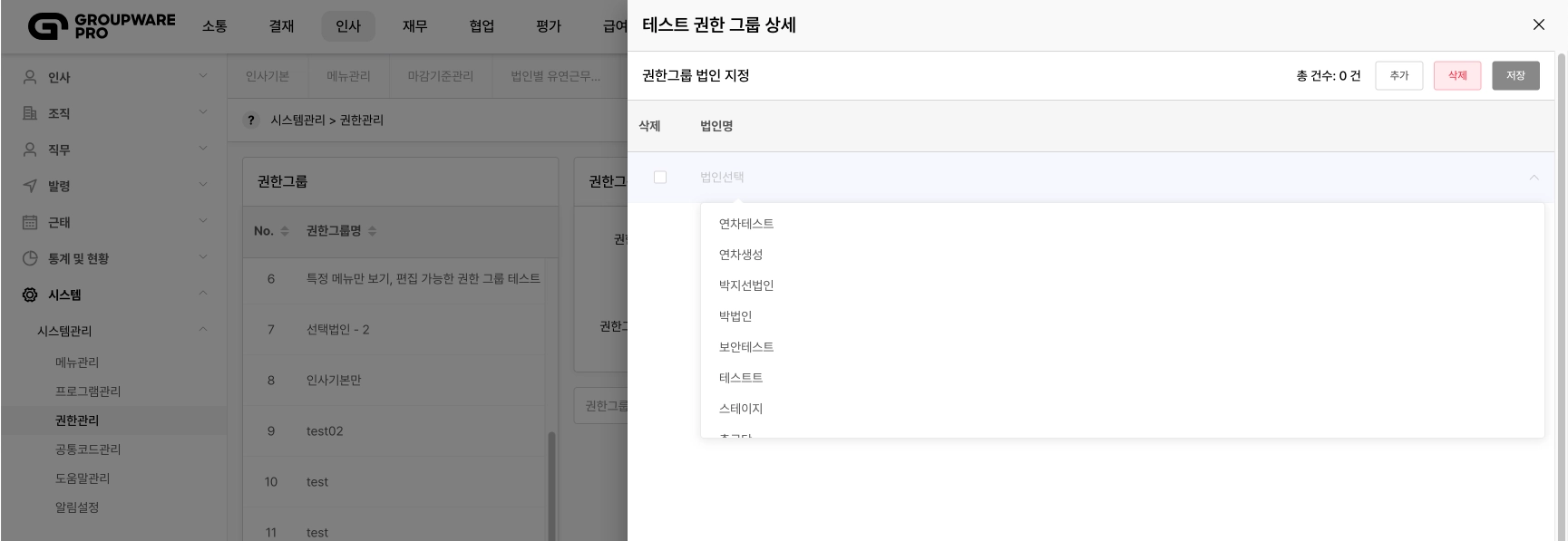
사용자별로 그룹 구성도 가능하지만 법인별로도 설정이 가능합니다.
설정하고자 하는 법인을 선택하고 저장을 눌러주세요.
더블 클릭 시 이미지 확대
소속법인은 로그인한 사용자의 소속 법인이 기준이 되고, 전체 법인은 모든 법인을 의미 합니다.
인사 메뉴 노출 여부
1.
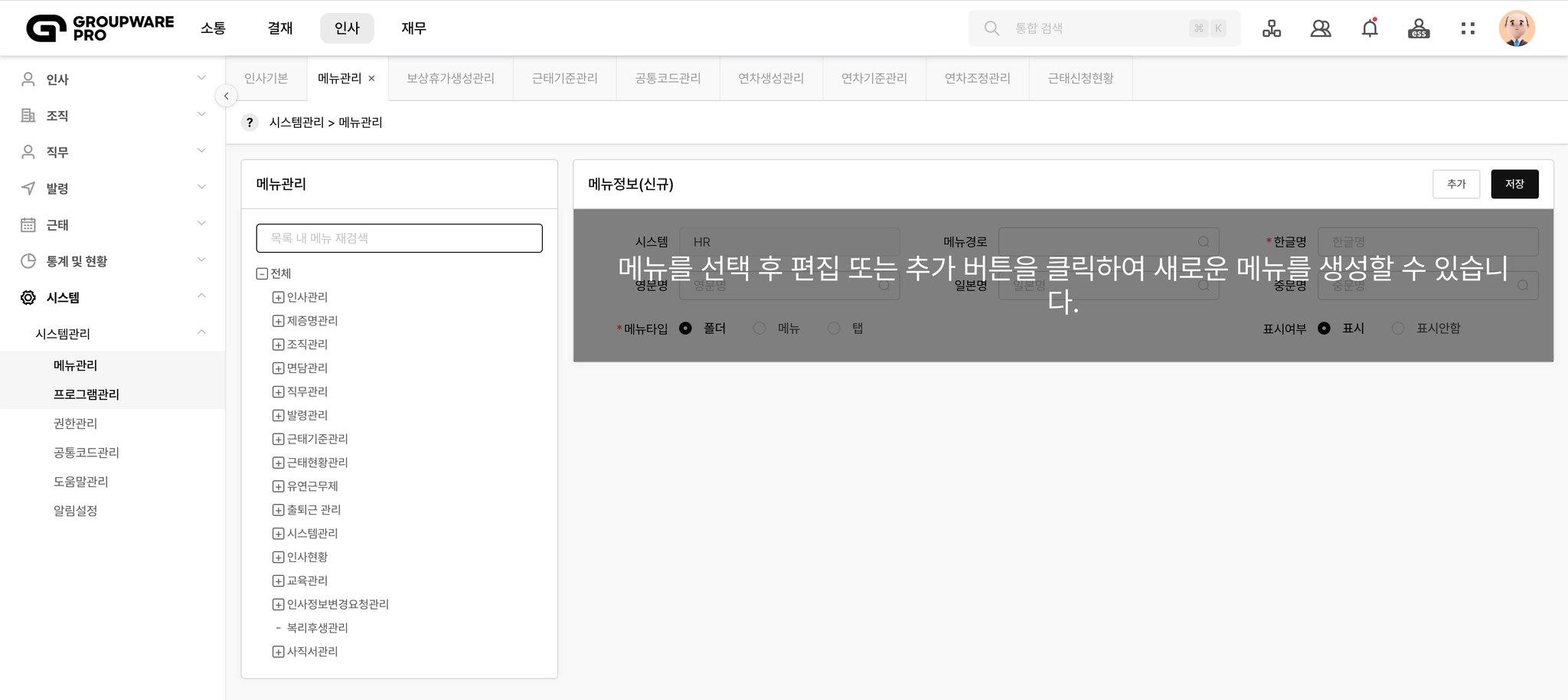
인사 > 시스템 > 메뉴관리 에서 인사의 다양한 메뉴 노출 여부를 설정하실 수 있습니다.
미노출 시키고자 하는 메뉴의 + 버튼을 눌러주세요.
더블 클릭 시 이미지 확대
2.
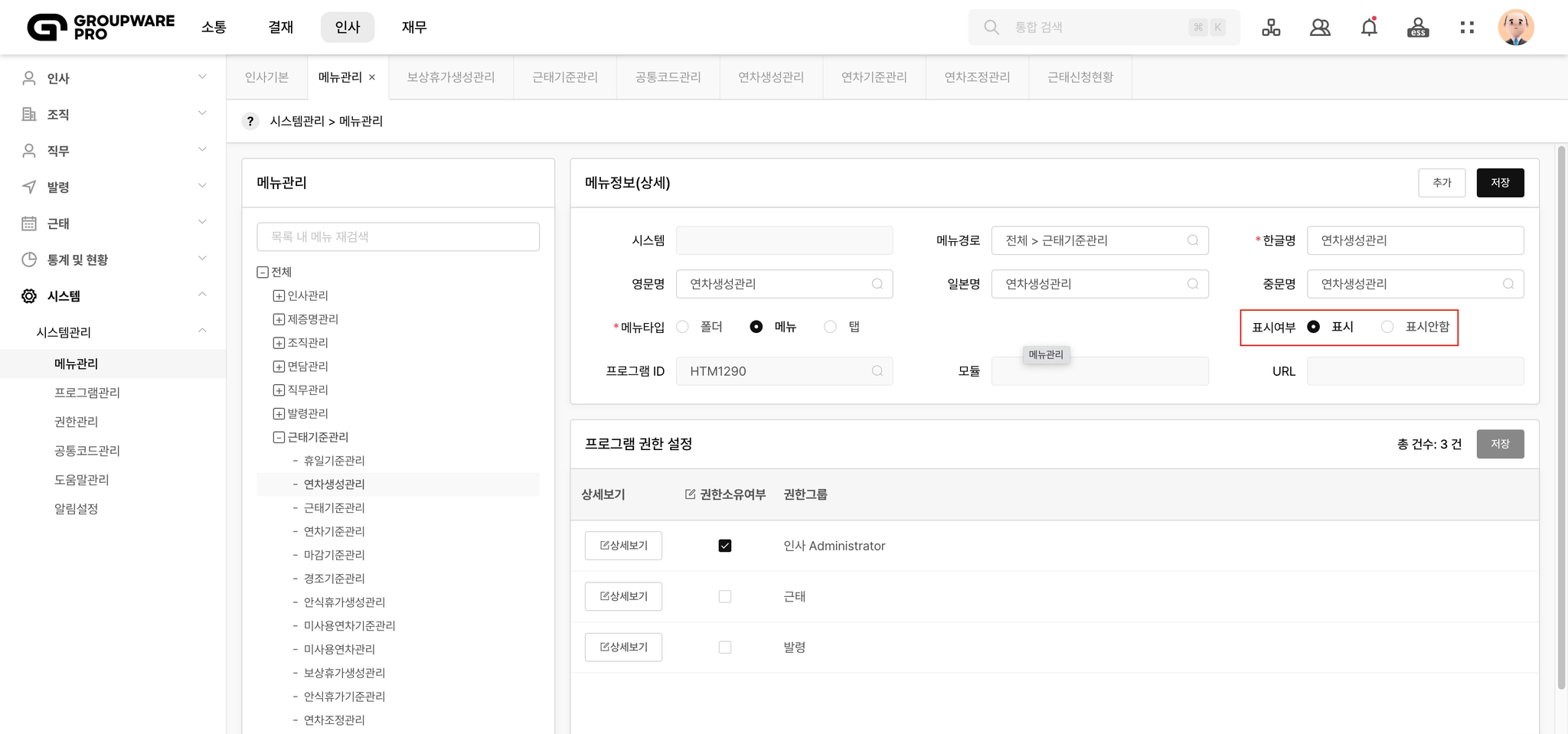
근태기준관리의 연차생성관리 메뉴를 미노출 시켜볼게요 !
표시여부의 ‘표시’ 를 ‘표시안함’으로 체크하고 저장을 눌러주세요.
더블 클릭 시 이미지 확대

더블 클릭 시 이미지 확대
3.
표시여부 설정으로 인해, 인사의 근태 메뉴에 연차생성관리가 노출이 되지 않는 것을 확인하실 수 있습니다.
인사의 메뉴별 권한설정과 더불어 다양한 메뉴의 노출 여부도 설정해 보세요 .
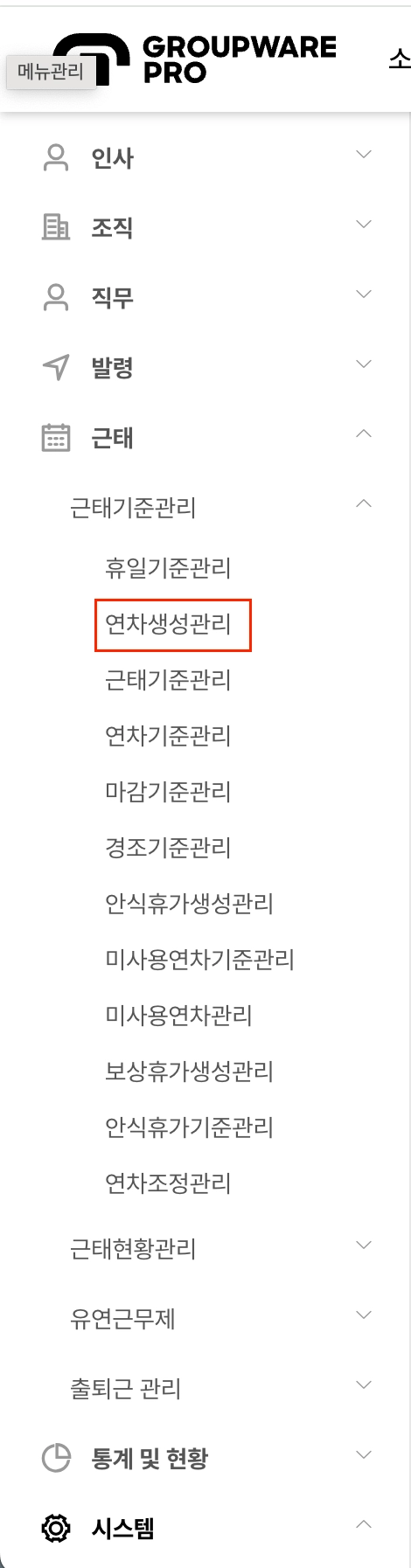
표시 O

표시 X