


그룹웨어프로는 필요에 맞게 각종 휴가를 추가하여 관리할 수 있어요.
일 단위가 아닌 시간 단위로 사용하는 휴가를 만들어 보세요.
I. <공통코드관리> 메뉴에서 근태코드 추가하기
1.
인사 > 시스템 > 시스템관리 > 공통코드관리로 들어갑니다.
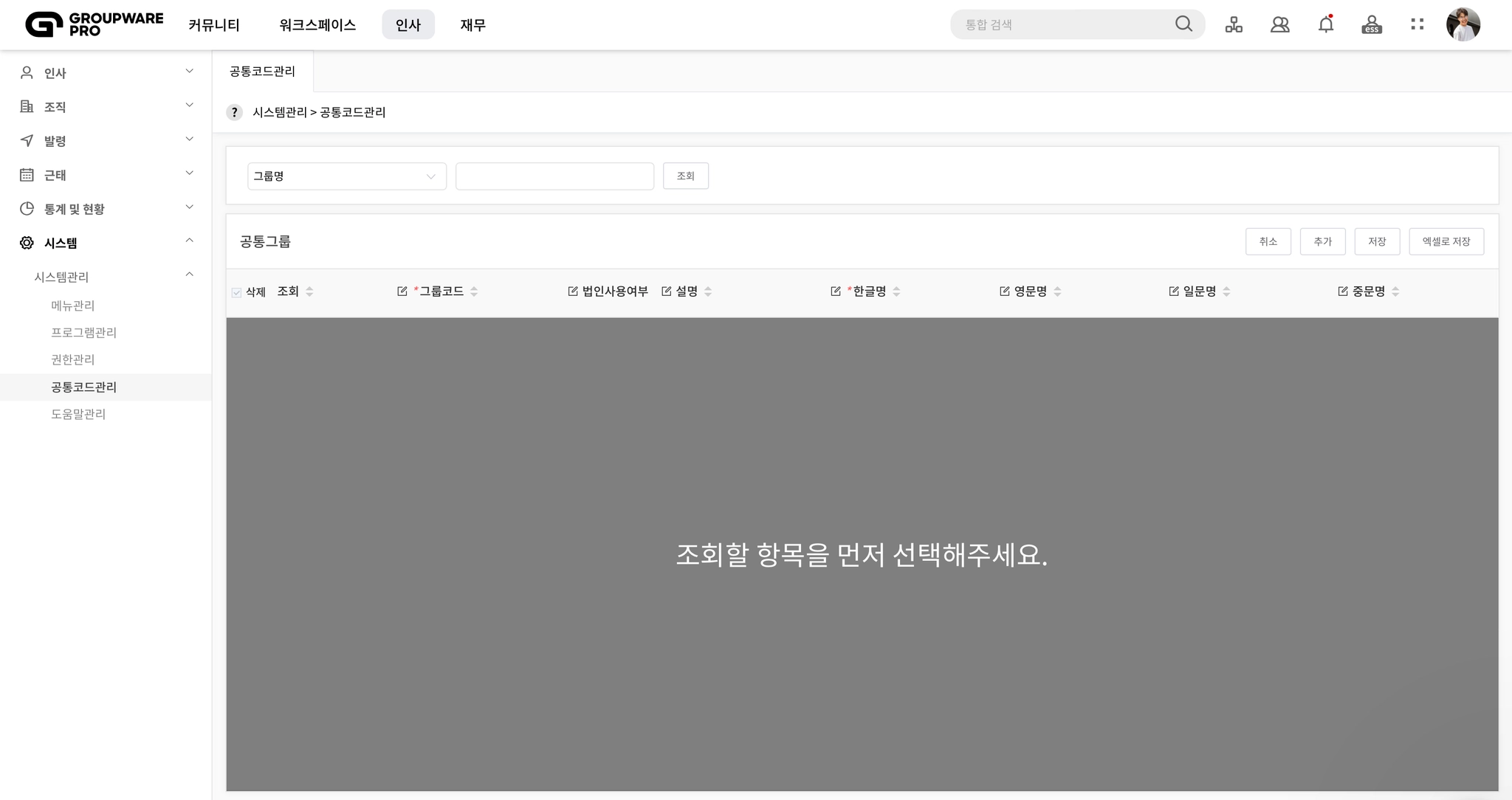
더블 클릭 시 이미지 확대
2.
검색 조건에 '근태코드' 입력 후 조회를 누릅니다.
근태코드(DTM_TYPE_CD) 좌측에 보이는 공통코드조회를 클릭해 주세요.
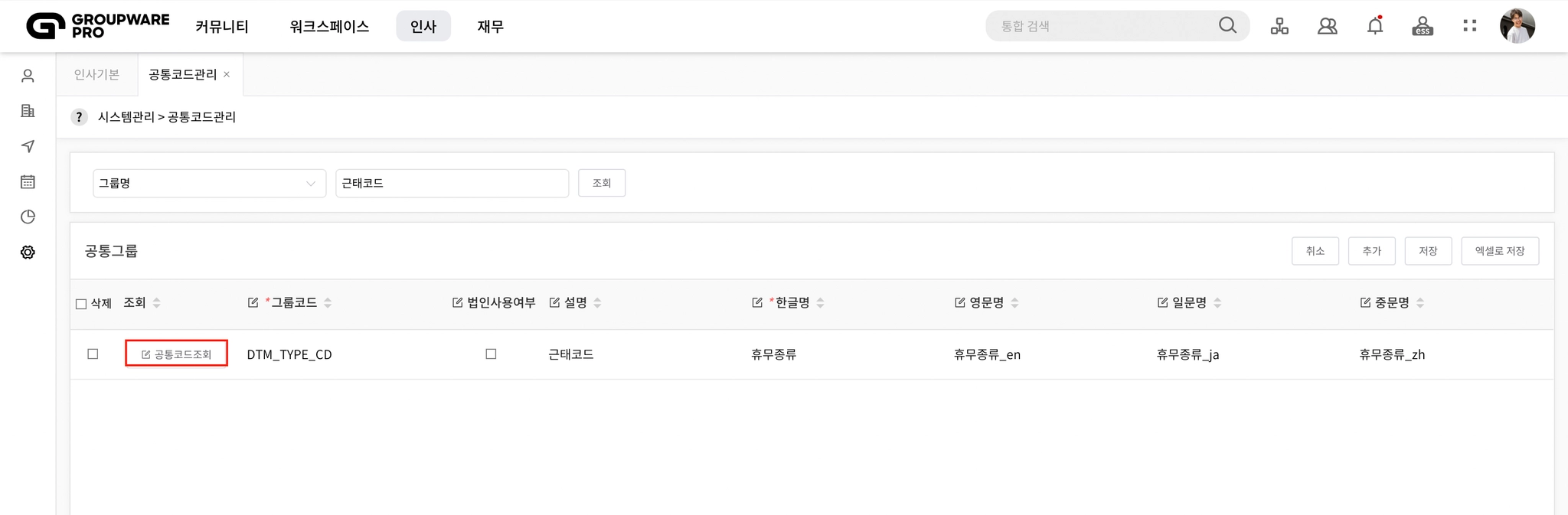
더블 클릭 시 이미지 확대
공통코드 추가 시 유의사항

(1) 공통코드를 추가할 때는 공통그룹의 추가가 아닌, 반드시 공통코드의 추가를 눌러야 합니다.
(2) 한 번 추가 및 저장된 기록은 데이터 정합성을 위해 삭제가 불가능합니다.
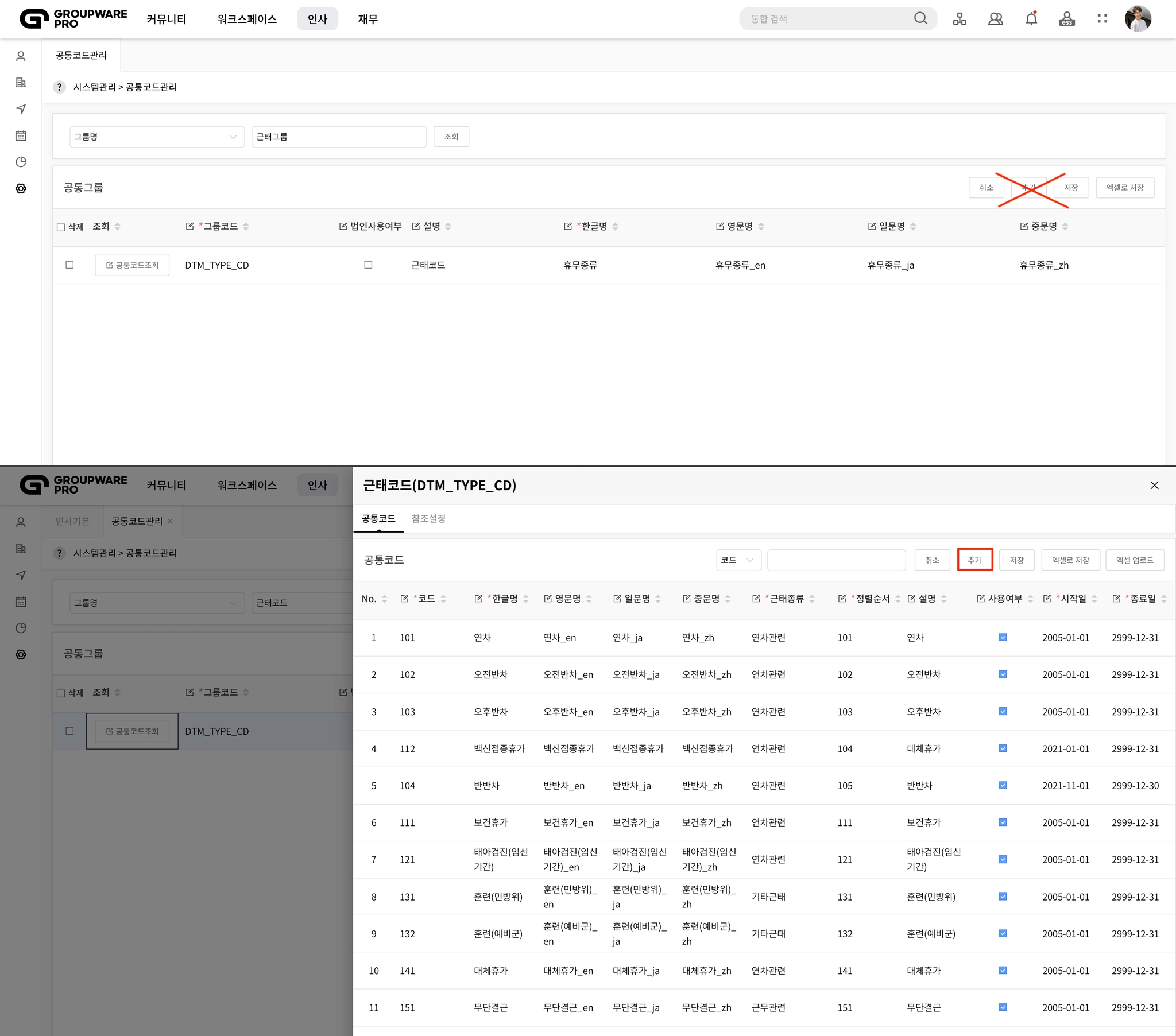
더블 클릭 시 이미지 확대
3.
클릭 시 페이지 우측에 공통코드탭이 활성화되어 보일 텐데요.
우측 상단 추가를 눌러 새로운 항목을 생성합니다.
예시로 건강검진(0.5일)을 만들어 볼게요.
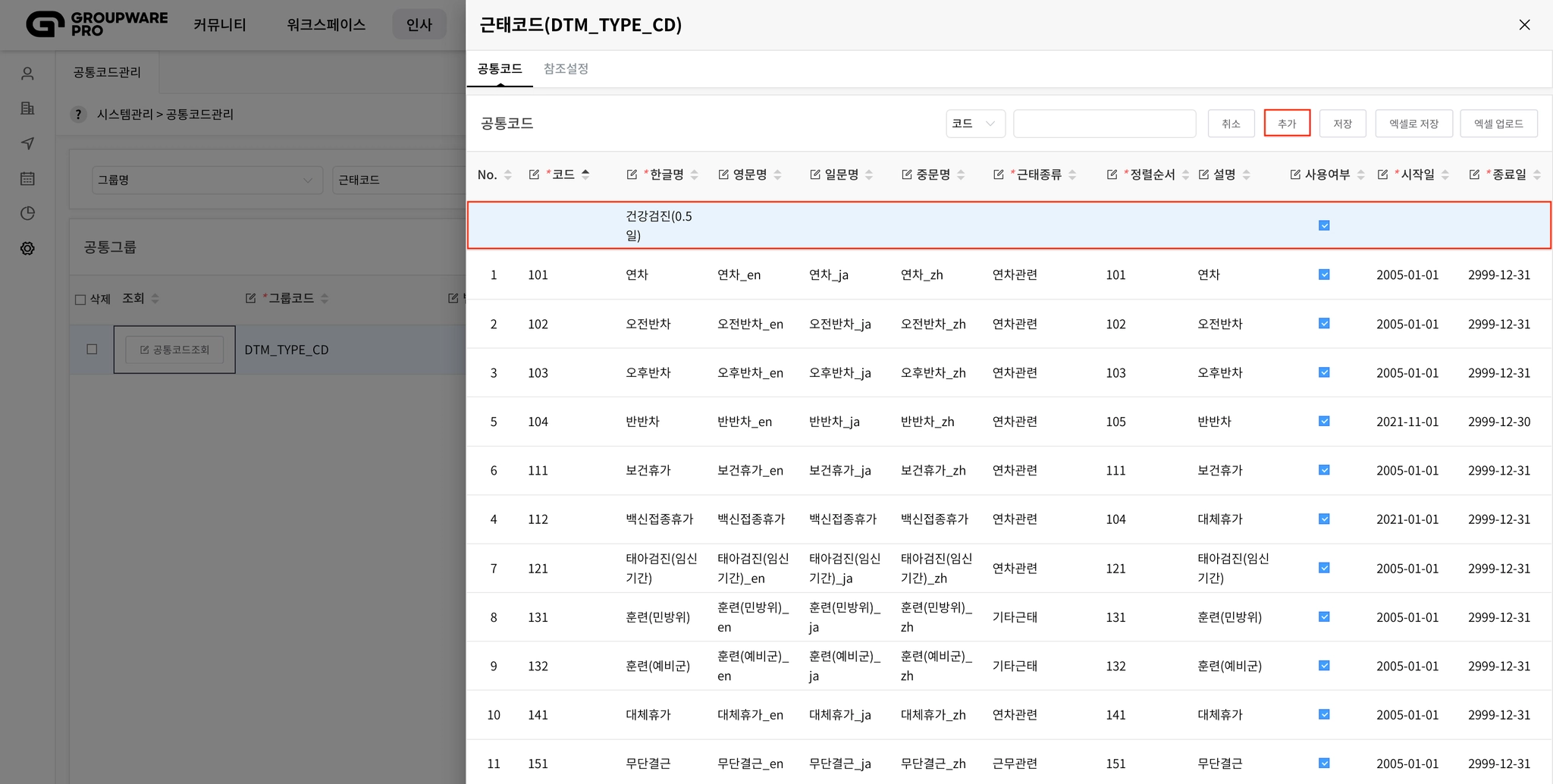
더블 클릭 시 이미지 확대
II. 휴가 정보 입력하기
1.
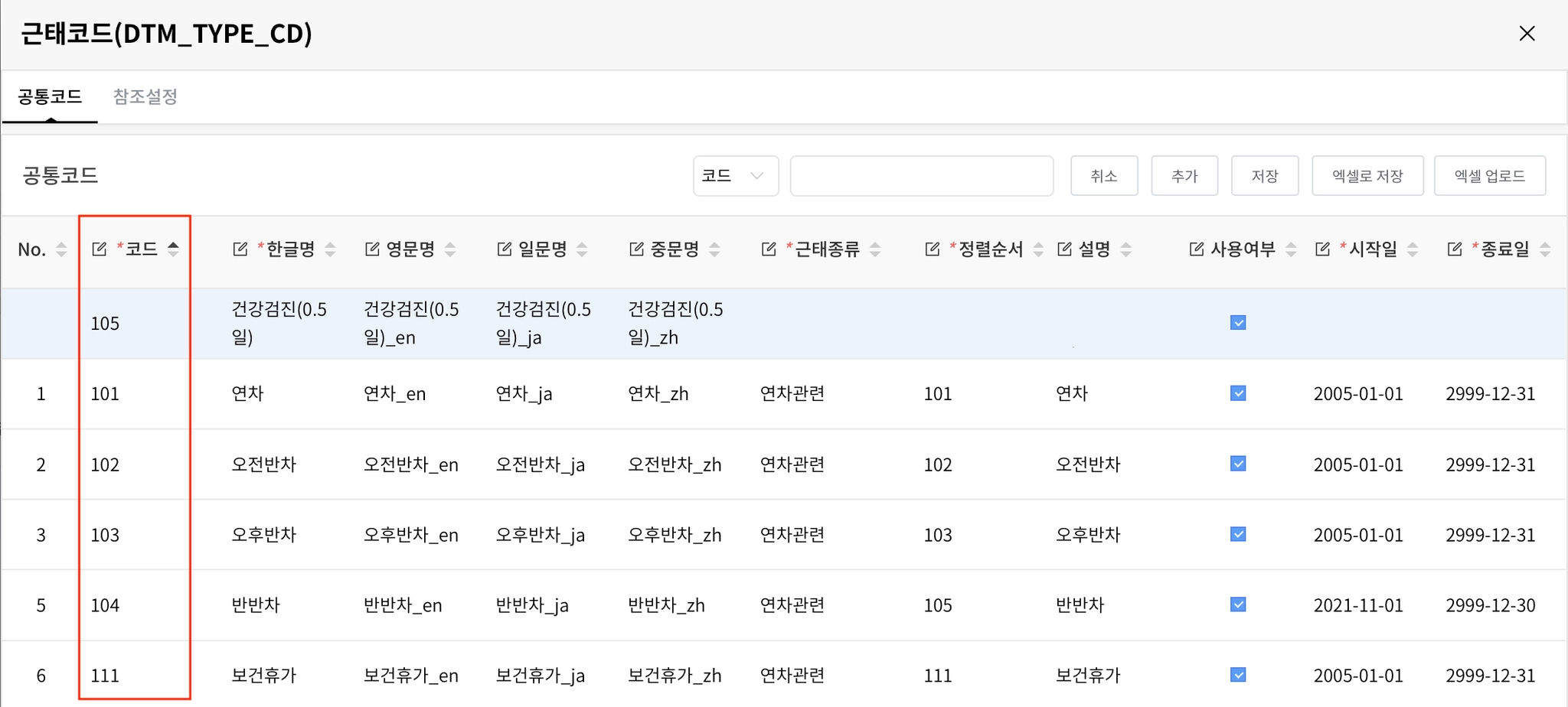
코드는 공통코드 항목의 고유번호를 의미해요.
따라서 동일한 공통코드 내 항목별 코드는 겹치지 않게 입력해야 해요.
더블 클릭 시 이미지 확대
2.
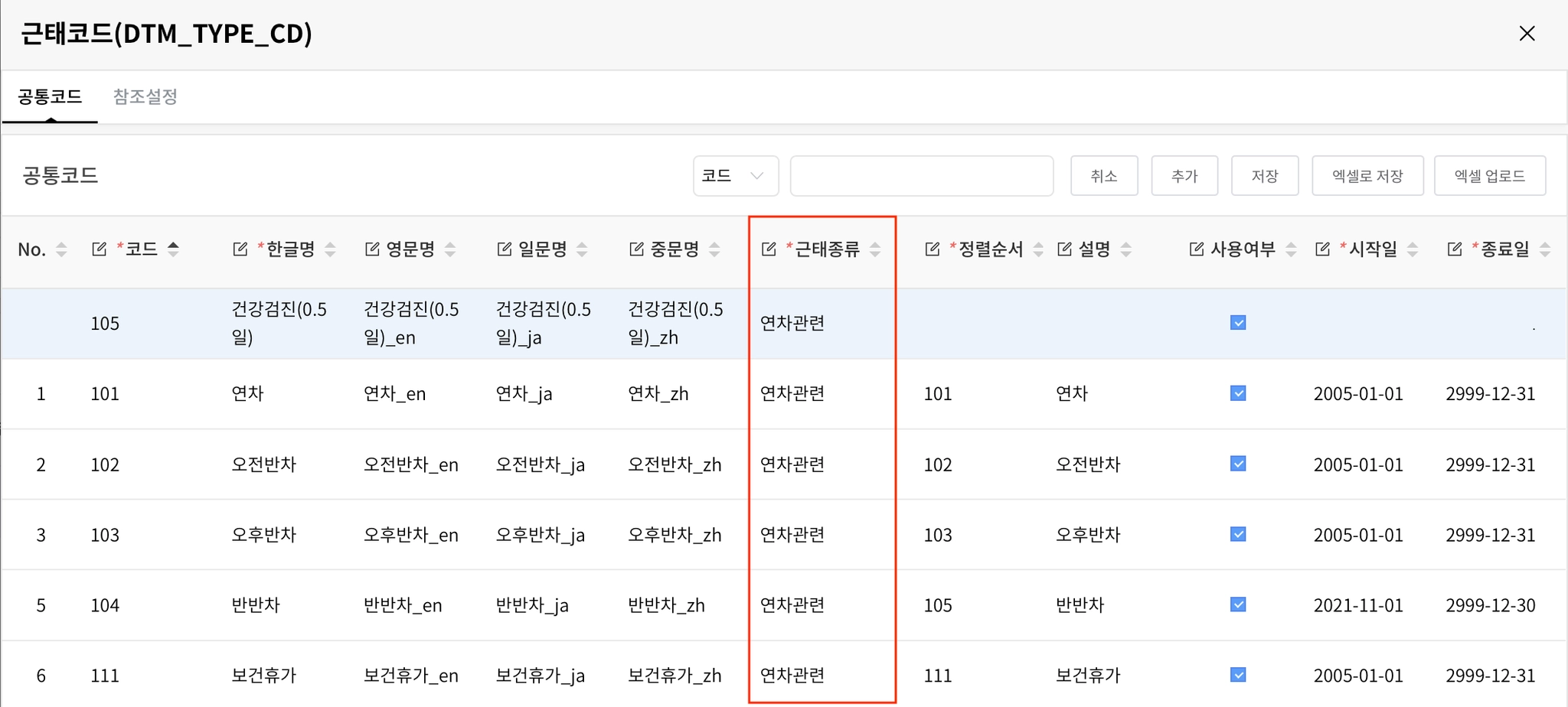
근태종류를 설정합니다.
기본적으로는 목록에 연차관련, 근무관련, 기타근태가 보일 거예요.
더블 클릭 시 이미지 확대
3.
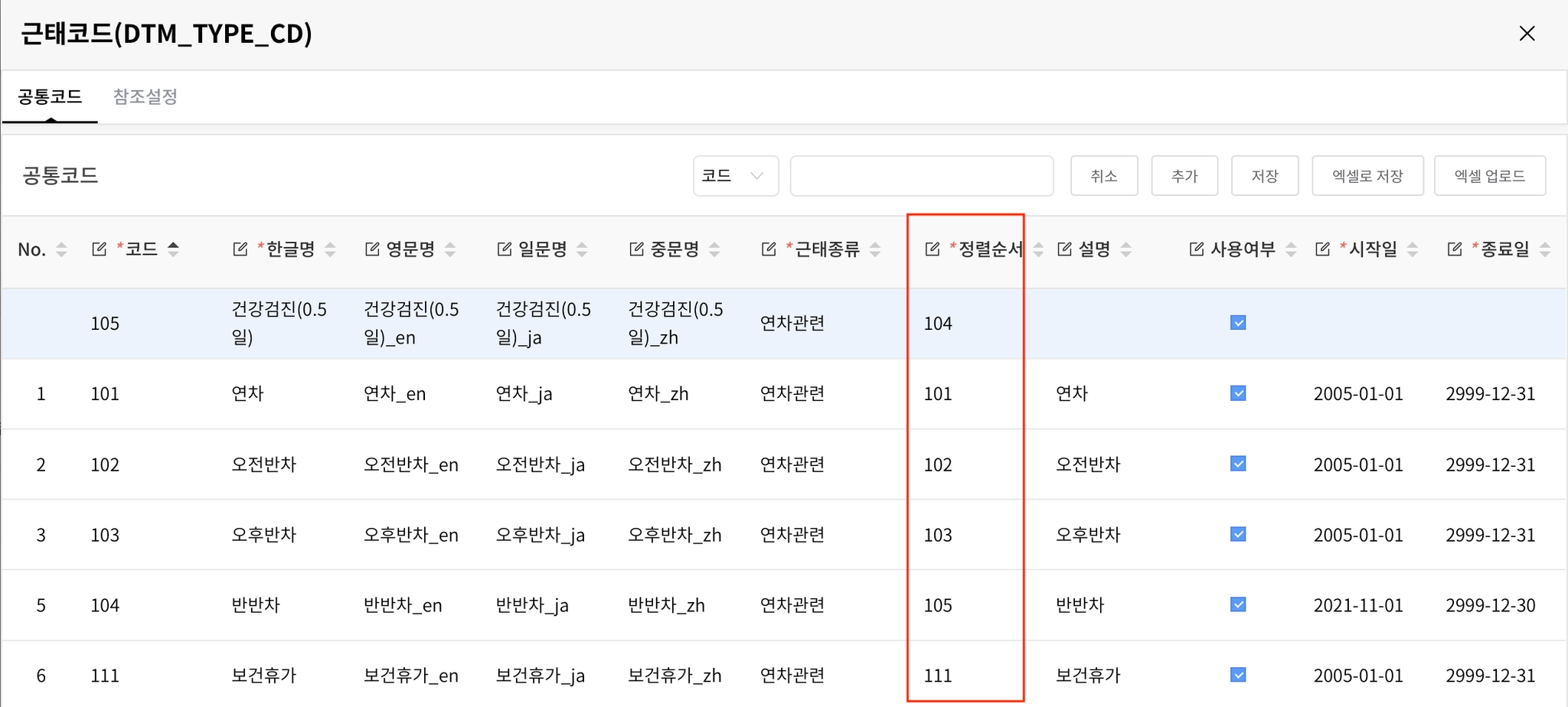
정렬순서는 선택 목록에 노출되는 순서를 의미해요.
수가 작을수록 상위 순서에 노출될 거예요.
더블 클릭 시 이미지 확대
4.
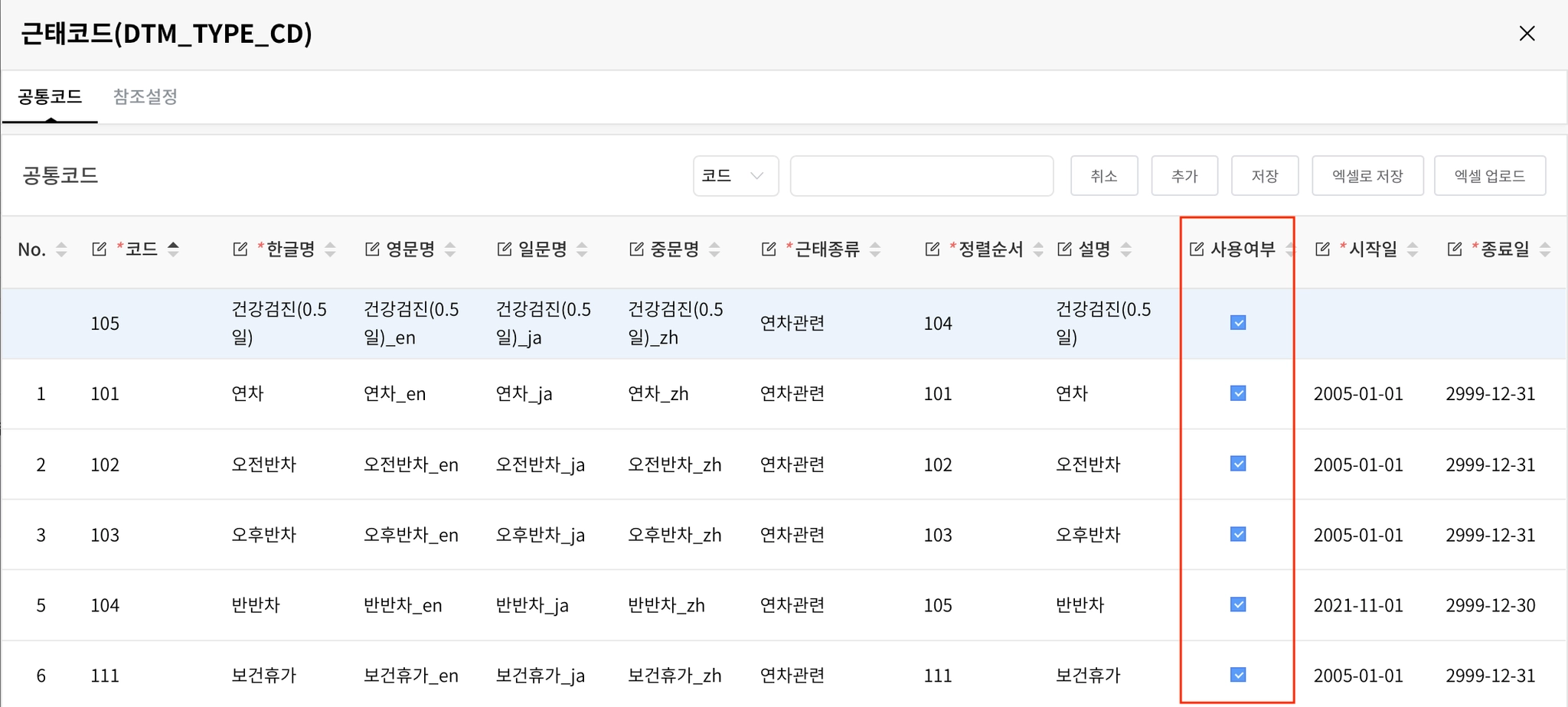
사용여부는 노출 여부를 의미해요.
앞서 한번 추가한 기록은 삭제할 수 없다고 했었는데요.
대신 체크박스를 비활성화하여 선택 목록에 노출되지 않도록 설정할 수 있어요.
더블 클릭 시 이미지 확대
5.
시작일과 종료일도 입력해 주세요.
모두 입력했다면 저장을 누릅니다.
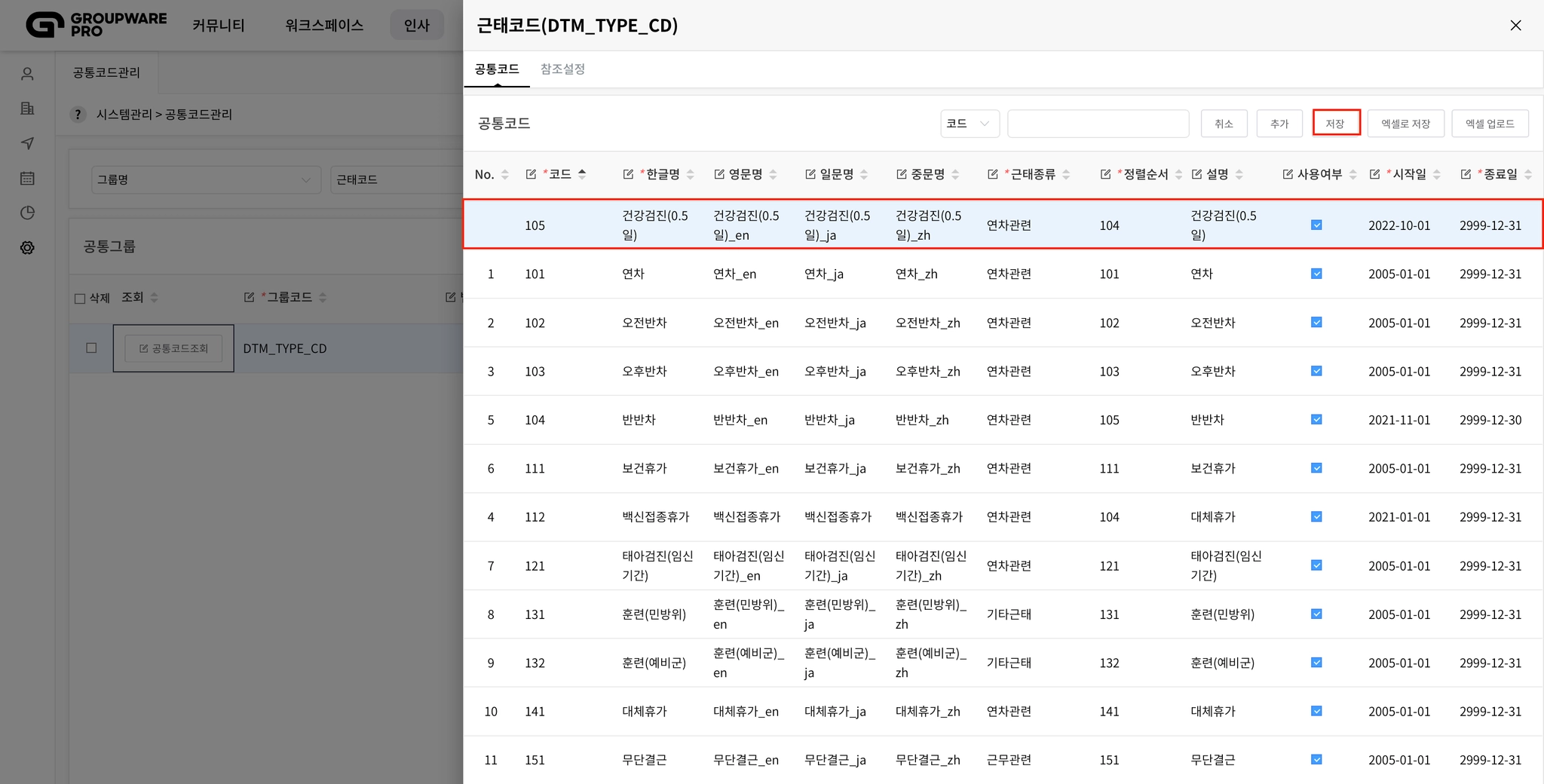
더블 클릭 시 이미지 확대
[근태그룹]은 추가하지 않아도 되나요?
건강검진(0.5일)은 대체휴가로 연결지으려고 해요.
대체휴가는 ‘근태그룹’ 공통코드 조회 시 기본적으로 생성되어 있을 거예요.
따라서 근태그룹은 별도로 추가하지 않아도 된답니다.
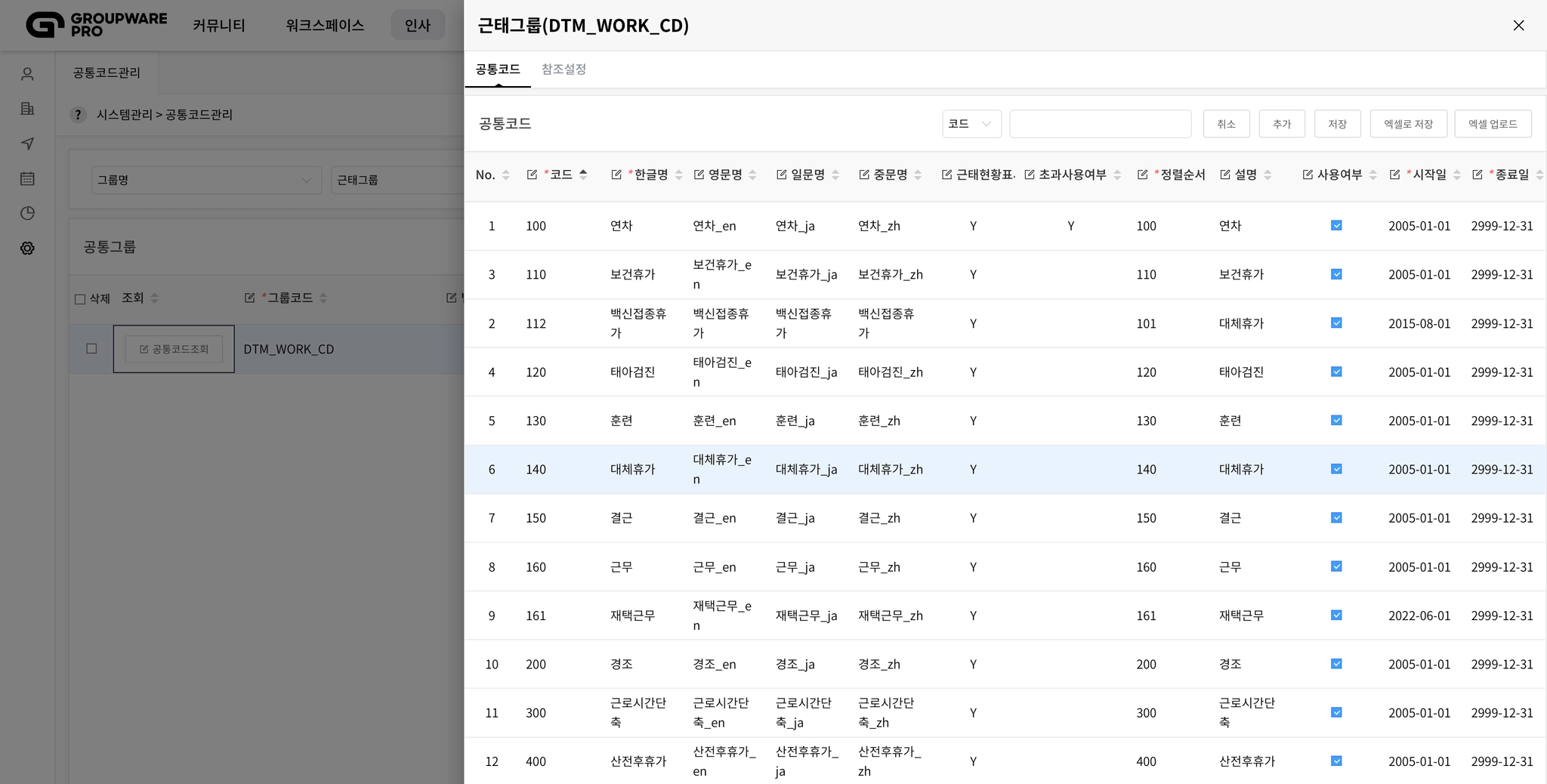
더블 클릭 시 이미지 확대
[근태그룹]과 [근태코드]는 무슨 차이인가요?
근태그룹은 휴무유형, 근태코드는 휴무종류를 의미해요.
근태코드(휴무종류)는 근태그룹(휴무유형)의 하위 분류예요.
예를 들어 근태그룹에 ‘경조’가 있다면 근태코드에는 그 하위 분류가 존재할 거예요.
결혼, 돌잔치, 팔순잔치, 상(喪) 등 말이죠.
그렇다면 이 둘을 어떻게 연결지을까요?
인사 > 근태 > 근태기준관리 > 근태기준관리에서 진행할 수 있어요.
III. <근태기준관리> 메뉴에서 근태기준 추가하기
‘건강검진(0.5일)’이라는 근태코드를 생성했으니
’대체휴가’라는 근태그룹과 연결지어 새로운 휴가를 등록할 거예요.
1.
인사 > 근태 > 근태기준관리 > 근태기준관리로 들어갑니다.
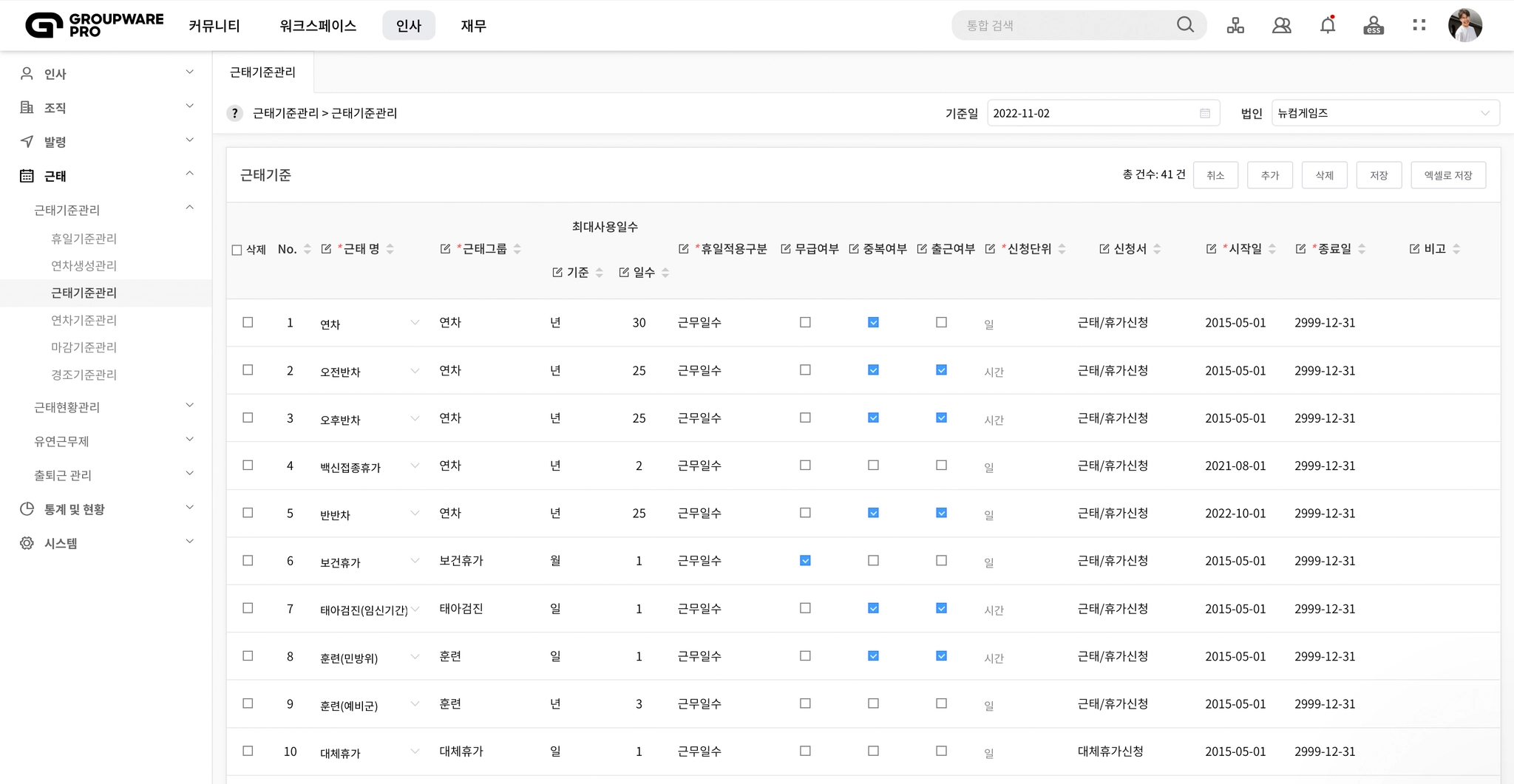
더블 클릭 시 이미지 확대
2.
먼저 새 항목을 적용할 법인을 선택해 주세요.
우측 상단 추가를 눌러 새로운 항목을 생성합니다.

더블 클릭 시 이미지 확대
3.

근태명에는 조금 전 만든 건강검진(0.5일)가 보일 거예요.
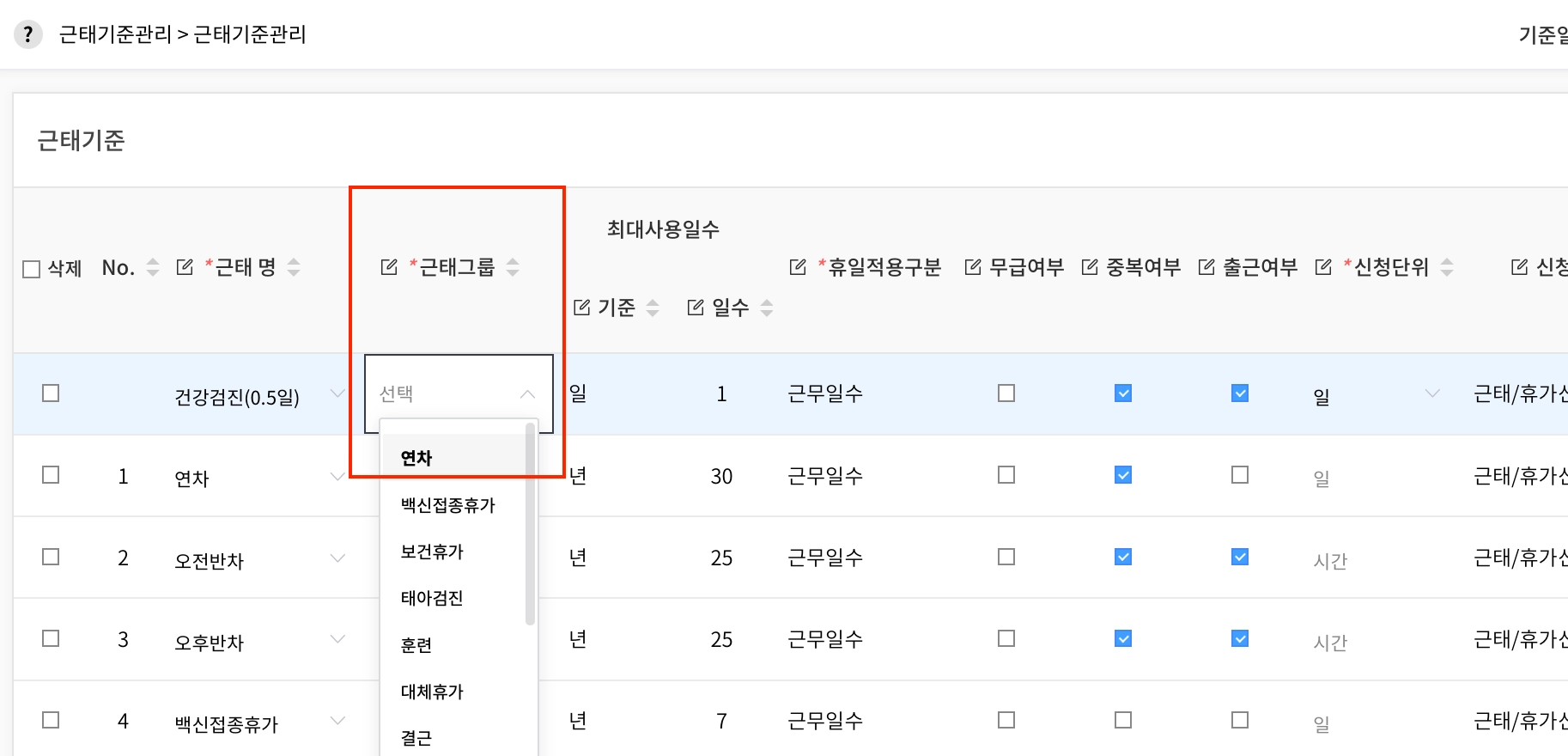
근태그룹은 대체휴가를 선택할게요.
더블 클릭 시 이미지 확대
연차 일수가 차감되지 않는 휴가를 만들고 싶어요.
근태그룹에서 연차를 선택하면 그 휴가는 사용 일수만큼 연차에서 차감될 거예요.
더블 클릭 시 이미지 확대
연차 일수 차감을 원하지 않는다면 근태그룹을 연차가 아닌 다른 항목으로 선택해 주세요.
대체휴가를 선택한 건강검진(0.5일)휴가는 사용하더라도 연차가 차감되지 않을 거예요.
.png&blockId=5975e764-5cdd-418f-b076-fb3a771e4367)
더블 클릭 시 이미지 확대
4.

최대사용일수에서 기준은 일, 일수는 1로 입력해 주세요.
연차와 달리 반차는 그날 하루만 해당되는 근태이기 때문이에요!
더블 클릭 시 이미지 확대
5.

신청단위는 시간으로 입력해 주세요.
반차는 종일이 아닌 0.5일을 기준으로 삼기 때문이에요.
나머지 항목도 필요에 맞게 설정해 주세요.
더블 클릭 시 이미지 확대
입력 항목 자세히 알아보기

중복여부 휴가 중복 사용 여부를 선택합니다.
체크박스 활성화 시 다른 휴가와 중복하여 사용할 수 있어요.
출근여부 해당 휴가를 사용했을 때 출퇴근 기록 가능 여부를 선택합니다.
체크박스 활성화 시 휴가를 사용해도 출퇴근 버튼을 누를 수 있어요.
6.
대체휴가이니 신청서는 근태/휴가신청으로 선택할게요.
모두 입력했다면 저장을 누릅니다.
더블 클릭 시 이미지 확대
7.
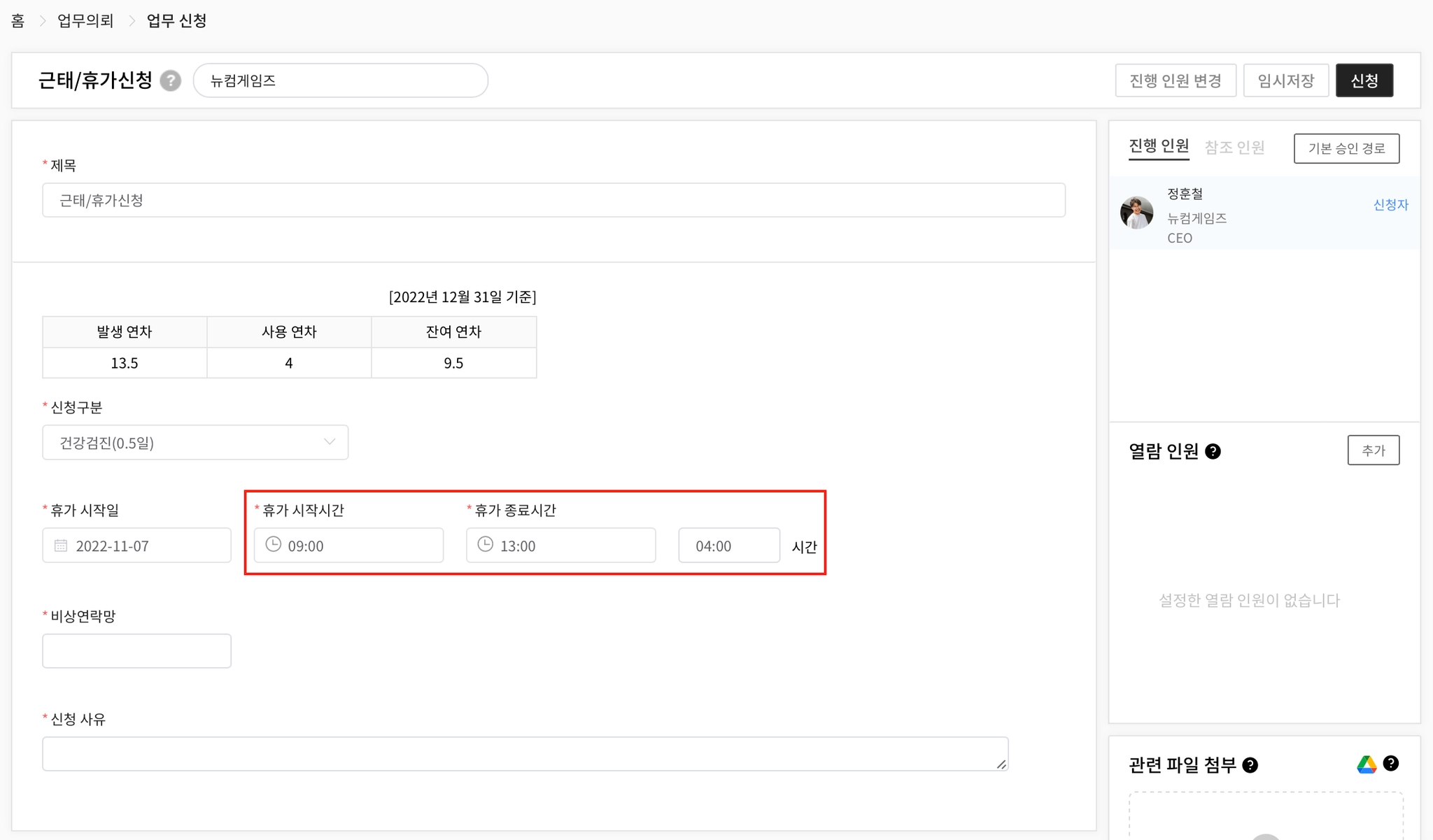
설정이 잘 적용되었는지 확인해볼까요?
워크스페이스 > 근태/휴가신청으로 들어갑니다.
신청구분에서 새로 만든 휴가가 보일 거예요.

더블 클릭 시 이미지 확대
8.
시간 단위로 사용하는 휴가이므로
휴가 시작일을 선택하면 시간 입력칸이 활성화될 거예요.
더블 클릭 시 이미지 확대