


구성원이 이전 출퇴근 기록을 수정하려고 하는데 수정 탭이 활성화되지 않는다고 해요.
이때 관리자는 어떤 조치를 취해야 할까요?
출퇴근 월마감 관리에서 월마감 종료일을 조정해야 해요.
구성원이 이전 출퇴근 기록을 수정할 수 있도록 수정 허용 기간을 변경해 주는 거예요.
I. 전일 출퇴근 기록 수정 방법
1.
 전일 출퇴근 기록 수정 은 관리자의 별다른 조치 없이 구성원이 직접 수정할 수 있어요.
이번 가이드에서는 직전일보다 더 과거일자의 출퇴근 기록 수정 방법을 알아볼 거예요.
II. 비활성화된 이전 출퇴근 기록 수정 탭
1.
구성원 화면에서 메인화면 우측 상단 ESS > 나의 근태 관리 > 근무시간 관리를 클릭하여
출근부 수정 페이지로 이동해볼게요.
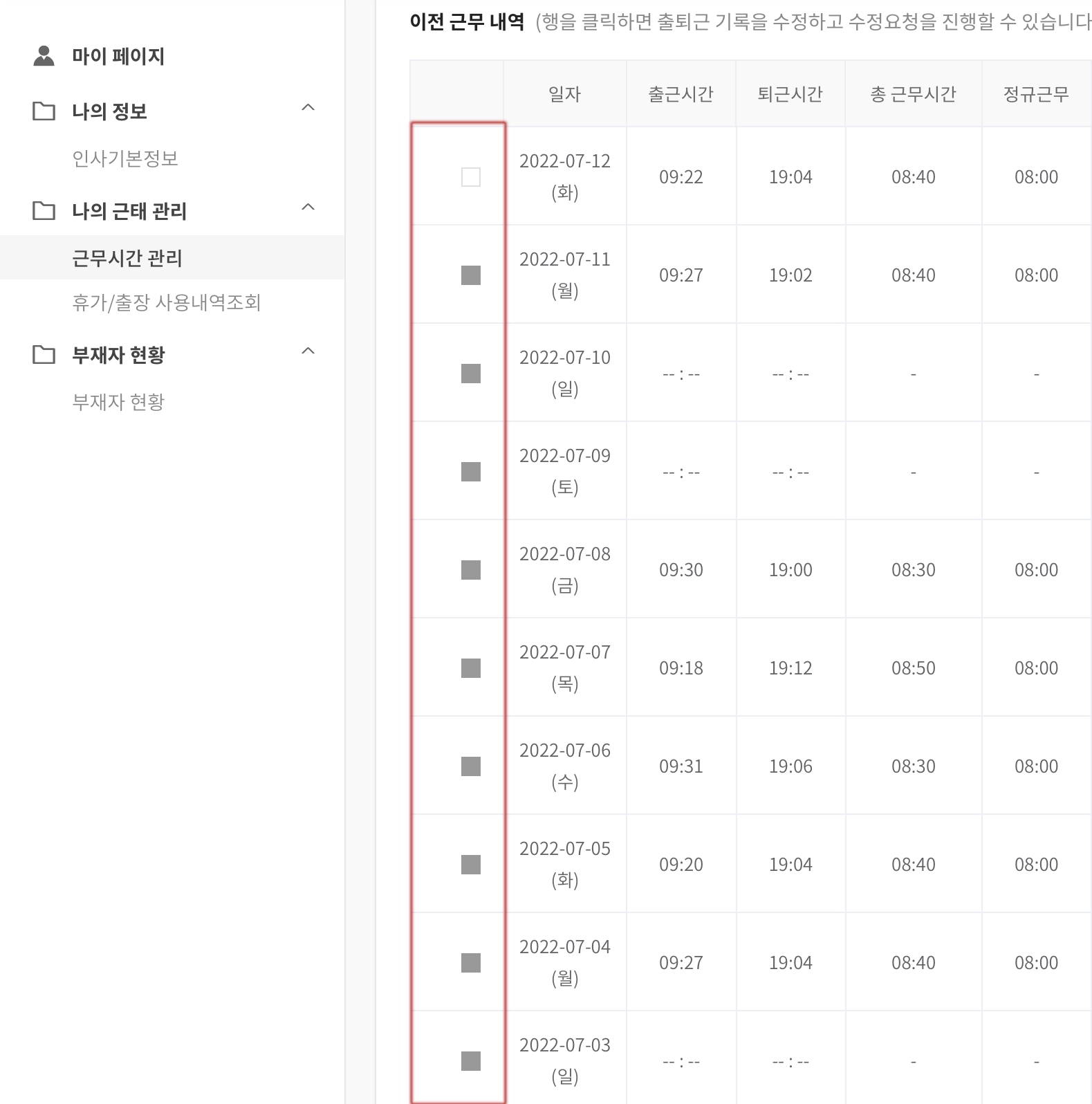
2022-07-13을 기준으로 해당 월의 이전 근무 내역 탭을 살펴 볼까요?
직전일인 2022-07-12는 전일 기록이기 때문에 수정할 수 있는 상태예요.
반면 과거일자는 모두 체크박스가 비활성화되어 행을 클릭해도 수정 탭이 열리지 않는 상태예요.
더블 클릭 시 이미지 확대
III. 출퇴근 월마감 관리에서 종료일 조정하기
수정 탭을 활성화하려면 관리자가 별도로 조치를 취해야 해요.
1.
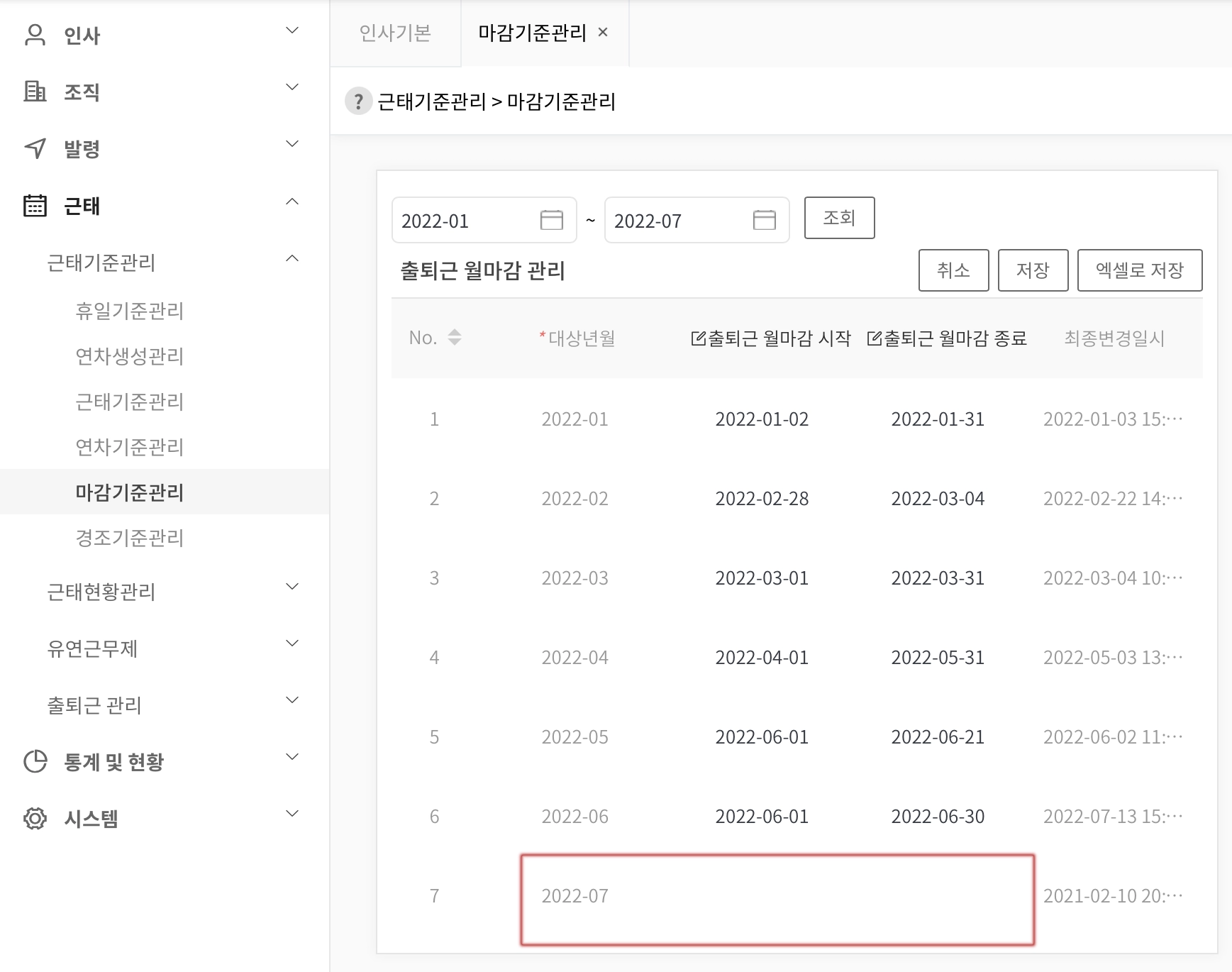
인사 > 근태 > 근태기준관리 > 마감기준관리로 들어갑니다.
출퇴근 월마감 관리 탭이 눈에 띌 텐데요.

2.
2022-07의 출퇴근 월마감 시작 및 종료일이 비어 있네요.
이를 지정하면 해당 기간 내에 이전 출근부 기록을 수정할 수 있어요.
예시의 기준일인 2022-07-13이 포함되도록 기간을 설정합니다.
이제 저장을 눌러 주세요.
ex. 시작일 2022-07-01 종료일 2022-07-31
더블 클릭 시 이미지 확대
IV. 활성화된 이전 출퇴근 기록 수정 탭
1.
다시 구성원 화면에서 출근부 수정 페이지를 살펴볼게요.
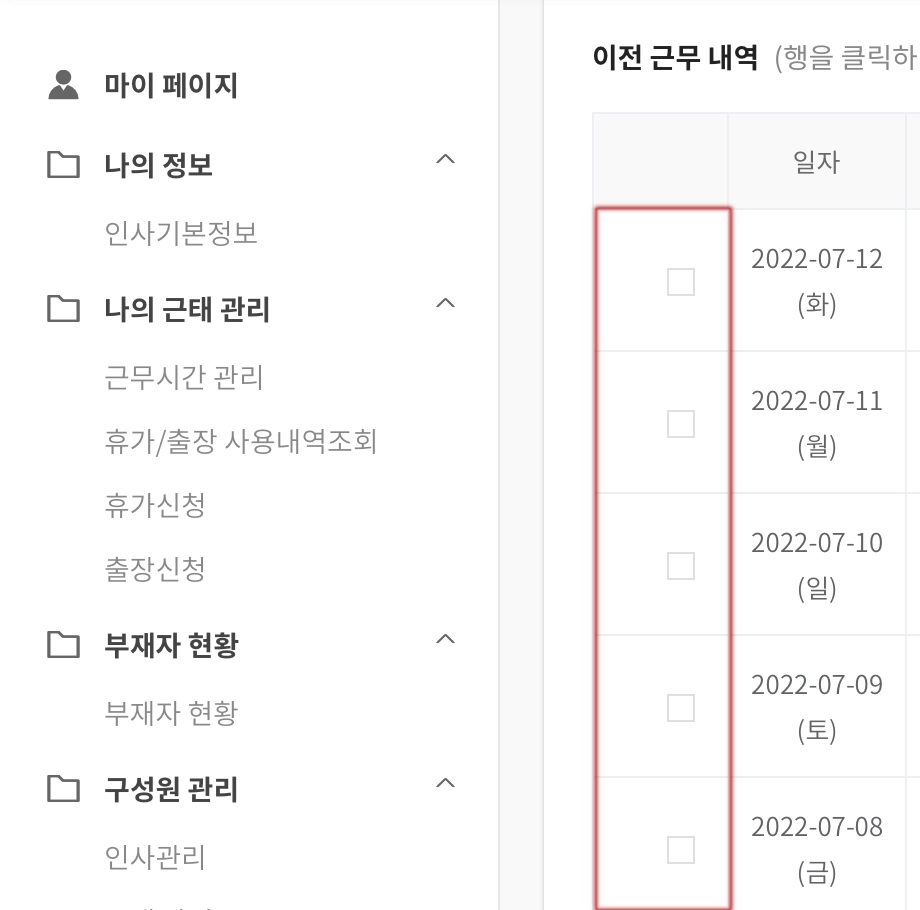
처음과 달리 2022-07 근무 내역의 체크박스가 모두 활성화되었어요!
이제 수정 희망 일자를 클릭하면 수정 탭이 열릴 거예요.
더블 클릭 시 이미지 확대
V. 활용 : 전월 출퇴근 기록 수정하기
이러한 방식을 활용해 전월 근무 내역도 수정할 수 있지 않을까요?
1.
다른 예시를 보여드릴게요.
2022-07-04을 기준으로 전월인 6월 출퇴근 기록을 수정하고 싶다고 가정해볼게요.
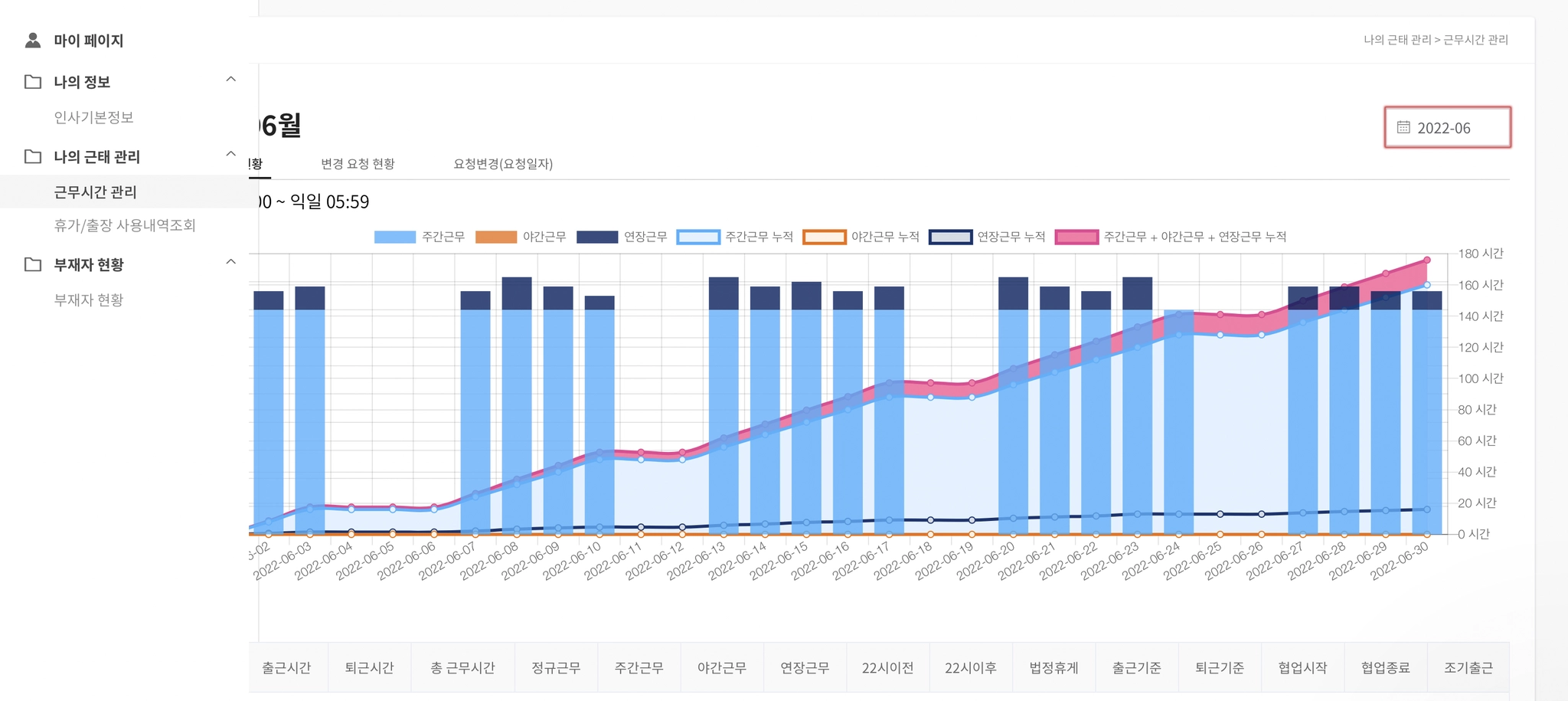
ESS > 나의 근태 관리 > 근무시간 관리로 들어갑니다.
우측 상단 조회월을 2022-06으로 설정해 주세요.
더블 클릭 시 이미지 확대
2.
이전 근무 내역 탭에 6월 출퇴근 기록이 보일 거예요.
마찬가지로 모든 행의 체크박스가 비활성화되어 있네요.
이는 6월 출퇴근 월마감 종료일이
조회 기준일인 2022-07-04 이전으로 설정되어 있음을 의미합니다.
그러니 월마감 종료일을 변경하여 비활성화를 풀어 줄게요.

더블 클릭 시 이미지 확대
3.
인사 관리 권한 계정으로 로그인 후 인사 > 근태 > 근태기준관리 > 마감기준관리로 들어갑니다.
수정 희망월인 2022-06 선택 후 월마감 종료일을 변경해 주세요.
반드시 기준일이 포함되도록 설정하기! 잊지 않으셨죠?
예시의 기준일인 2022-07-04로 변경할게요.
이제 저장을 누릅니다.

더블 클릭 시 이미지 확대
4.
다시 출근부 수정 페이지로 돌아와 조회월을 2022-06으로 설정할게요.
이번에는 모든 행의 체크박스가 활성화되어 있을 거예요.
이제 전월인 6월 출퇴근 기록도 수정할 수 있어요!

더블 클릭 시 이미지 확대