


법인별 유연근무제 메뉴에서 연장근무 신청서를 사용하도록 설정했다면
구성원은 연장근무 신청서를 작성해야 연장근무 시간을 인정받을 수 있어요.
모바일 버전을 활용해 언제 어디서든 연장근무 신청서를 간편하게 작성하세요.
I. 모바일에서 <결재> 메뉴 접속하기
더블 클릭 시 이미지 확대
1.
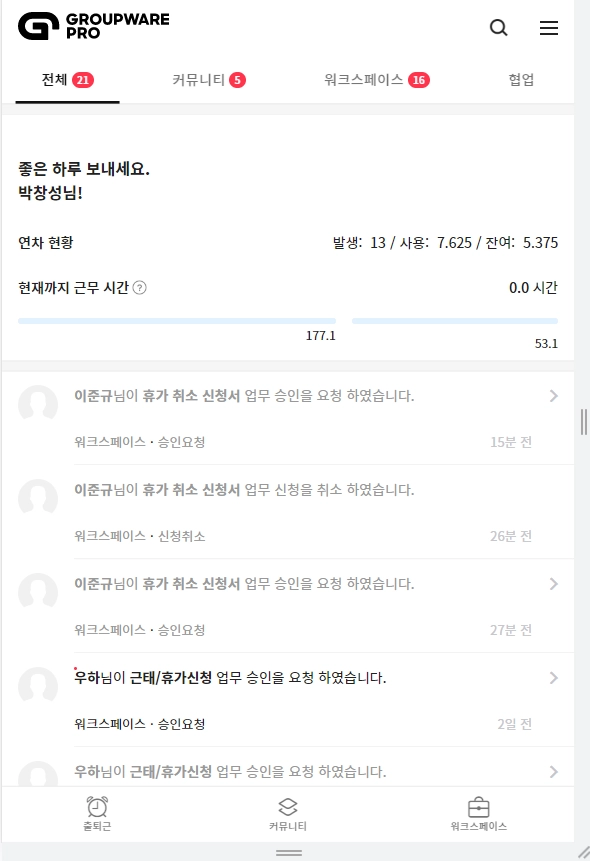
모바일 브라우저(Chrome, Safari 등)에서
그룹웨어프로에 접속하여 로그인합니다.
(모바일 주소 : 회사명(영문).groupware.pro)
더블 클릭 시 이미지 확대
2.
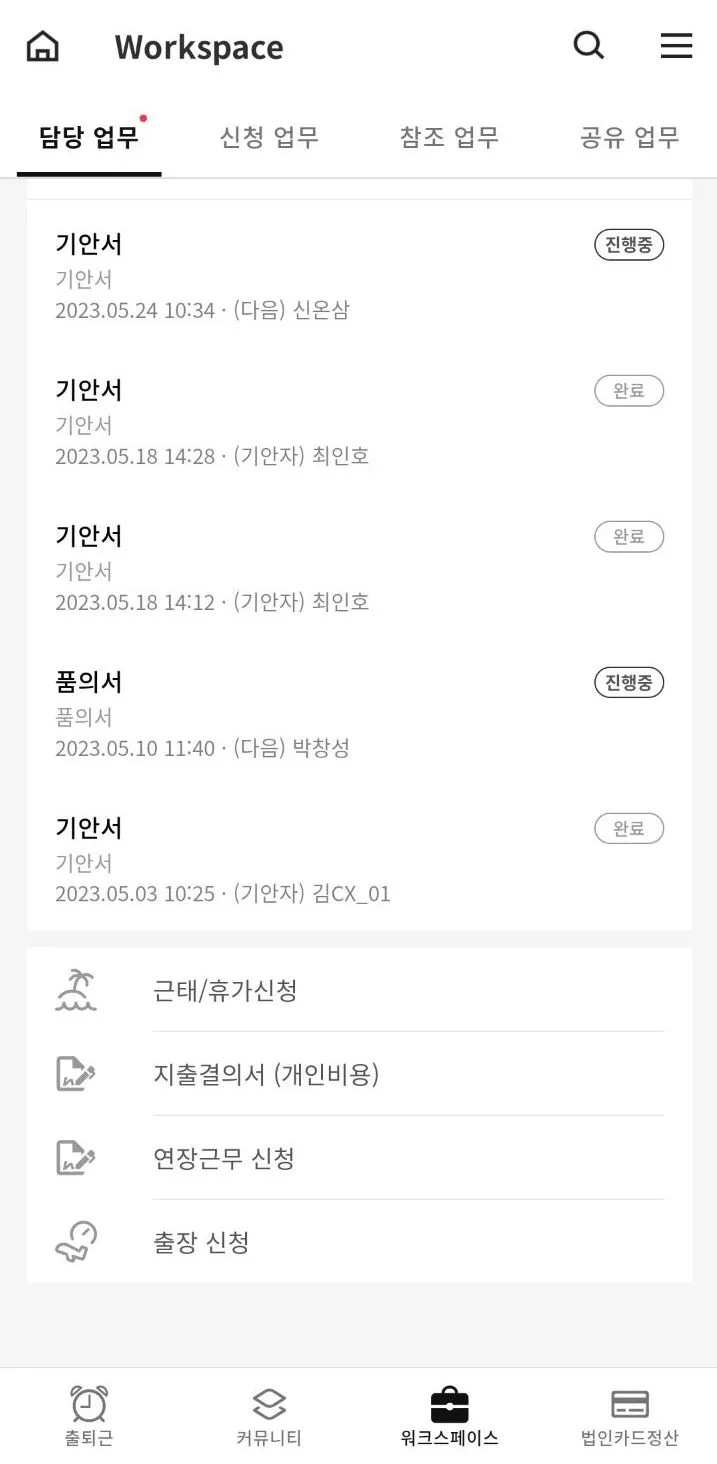
우측 하단  워크스페이스(결재) 아이콘을 누르면
해당 페이지로 이동합니다.
이곳에서 연장근무 신청서를 작성해 볼게요.
워크스페이스(결재) 아이콘을 누르면
해당 페이지로 이동합니다.
이곳에서 연장근무 신청서를 작성해 볼게요.
워크스페이스(결재) 아이콘을 누르면
해당 페이지로 이동합니다.
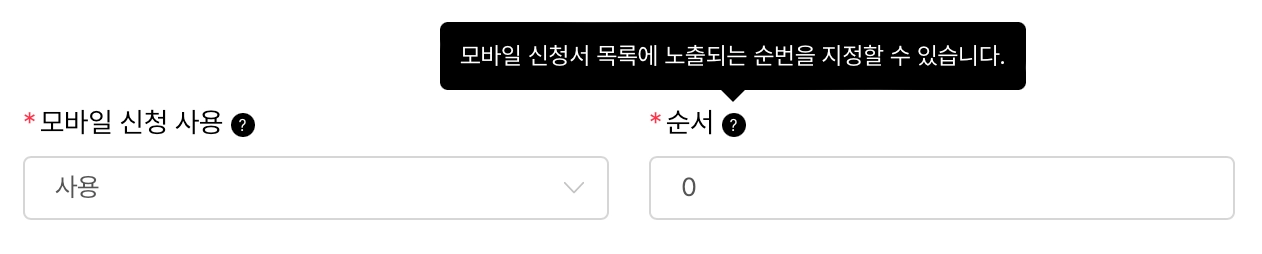
이곳에서 연장근무 신청서를 작성해 볼게요.결재 아이콘을 눌렀는데 업무 양식이 안 보여요
업무 양식 설정 시 모바일 신청 사용이 사용안함으로 설정되어 있기 때문이에요.
관리자에게 문의하여 설정을 변경해 주세요.
관리자께서는 순서를 1 부터 설정해 주셔야 해요.
더블 클릭 시 이미지 확대
II. 모바일 연장근무 신청서 신청하기
더블 클릭 시 이미지 확대
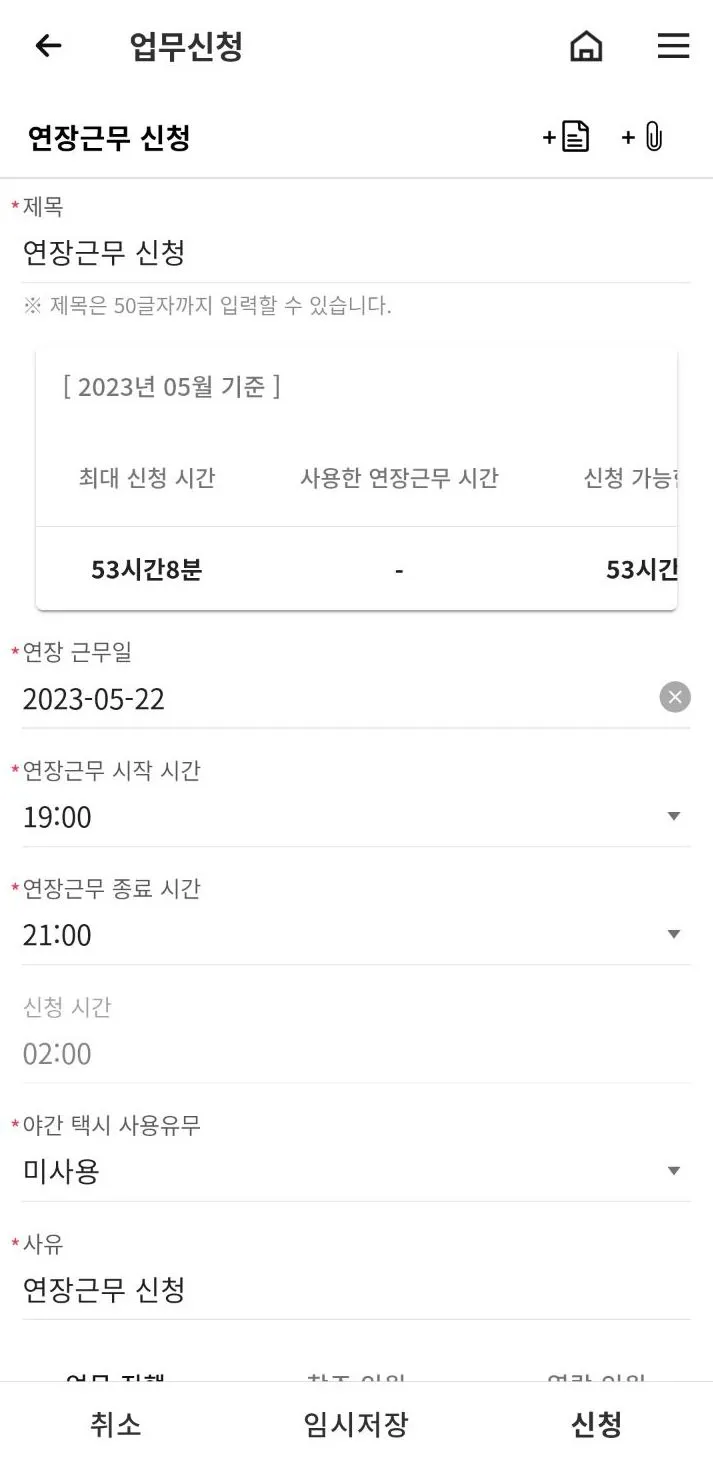
1.
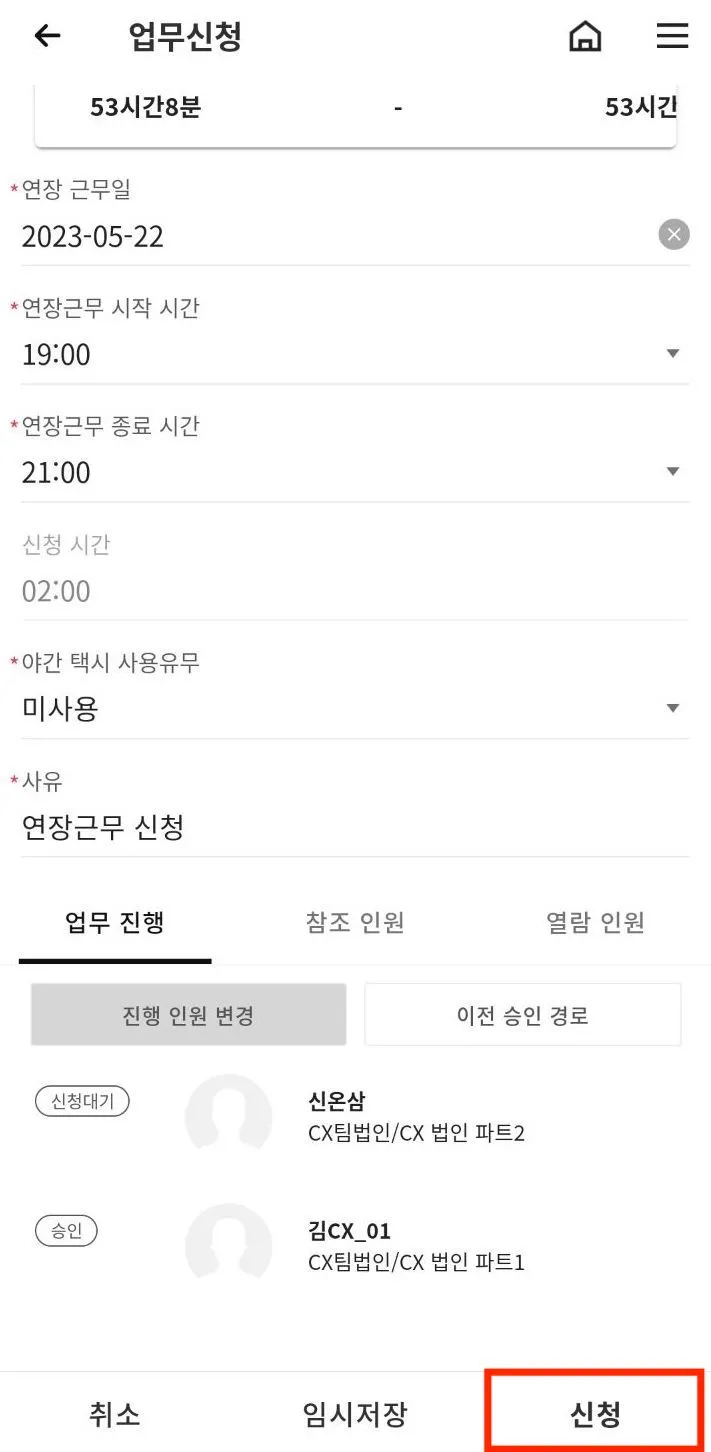
연장근무일, 연장근무 시작 / 종료 시간,
야간 택시 사용유무, 사유등
필수 항목을 입력해 주세요.
더블 클릭 시 이미지 확대
2.
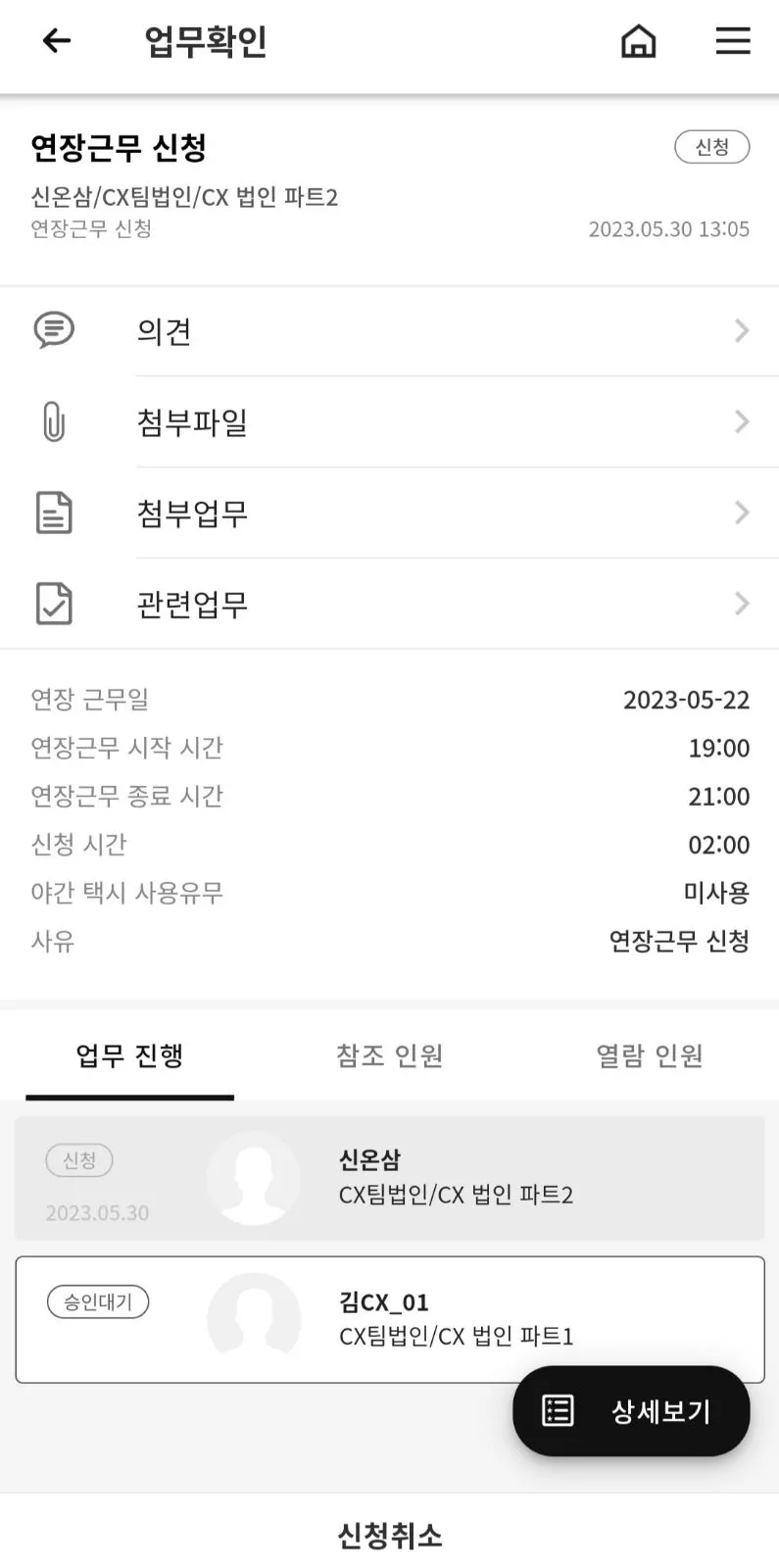
필요한 항목을 모두 입력했다면
결재라인 확인 후 신청을 누릅니다.
더블 클릭 시 이미지 확대
3.
신청 후 최종 승인까지 마쳤다면
입력한 시간만큼 업무를 진행합니다.
4.
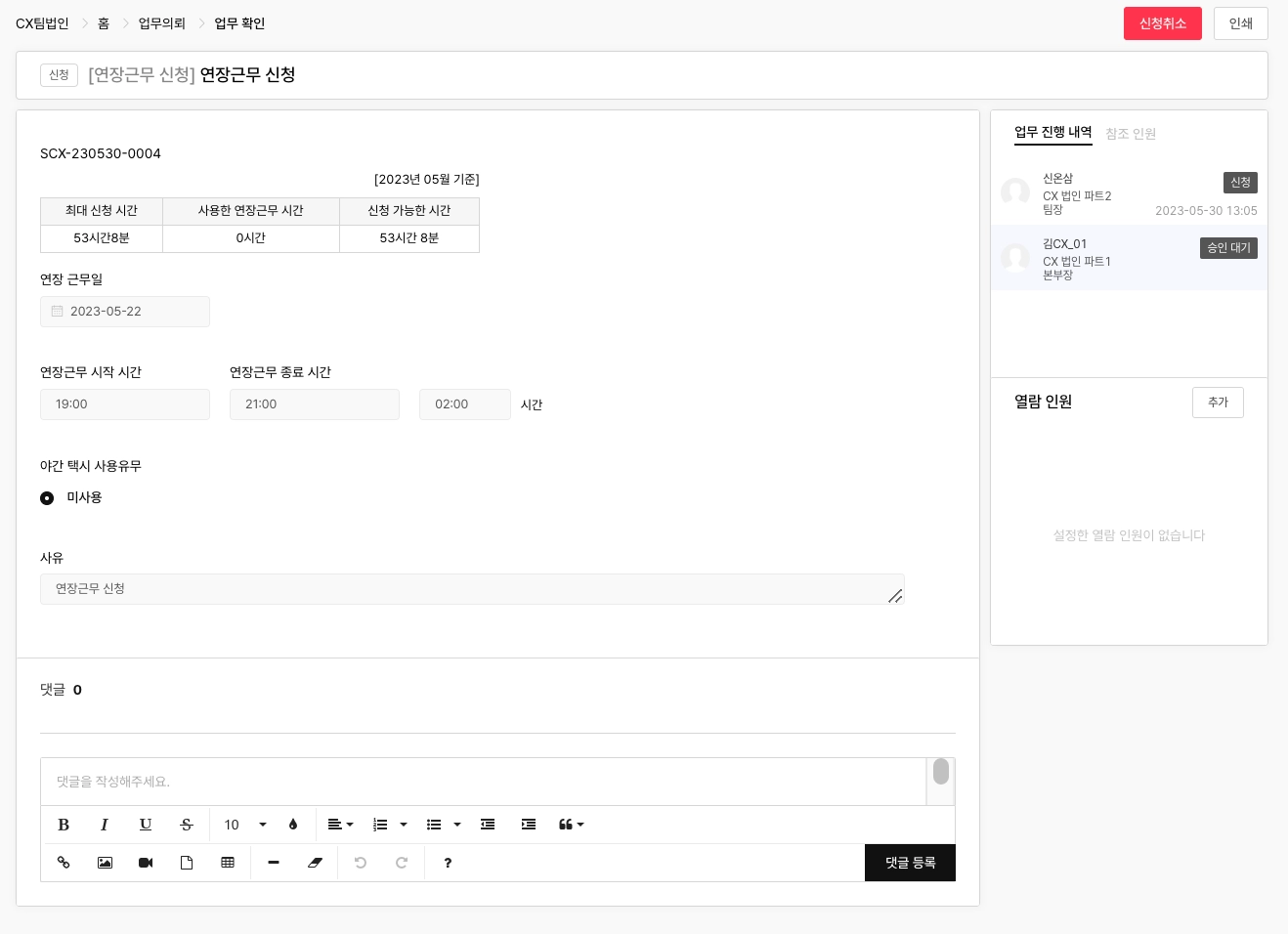
모바일에서 작성된 문서는 PC, 모바일 모두 확인 가능합니다.
문서 승인 또한 모바일로 진행할 수 있어요.
더블 클릭 시 이미지 확대
무조건 연장근무 신청서를 작성해야만 인정되나요?
관리자의 방식에 따라 달라요.
법인별 유연근무제 설정에서는 연장근무 신청서 사용 여부를 Y/N 중 선택할 수 있는데요.
그 차이는 다음과 같습니다.

Yes 연장근무 신청서를 작성하여 최종 승인되어야만 연장근무가 인정됩니다.
신청서를 작성하지 않으면 일일 소정 근로시간을 초과하더라도
연장근무로 인정되지 않아요.
No 연장근무 신청서를 작성하지 않더라도
일일 소정 근로시간(8시간)을 초과하면 자동으로 연장근무로 인정됩니다.
신청서 사용 시 연장근무 인정 기준은 어떻게 되나요?
9:00~18:00 고정출근제를 예로 들어볼게요.
9:00~18:00 소정 근로시간을 채운 후
18:00~20:00 연장근무를 신청했다고 가정합니다.

(1) 연장근무 신청 시간을 모두 채우지 못한 경우
20시까지 신청했더라도 실제 연장근무를 19시까지만 진행했다면 1시간만 인정됩니다.
실제로 20시까지 근무해야만 연장근무 2시간이 모두 인정돼요.
더불어 연장근무는 반드시 일일 소정 근로시간을 채워야만 그 이후부터 인정됩니다.

(2) 연장근무 신청 시간을 초과하여 근무한 경우
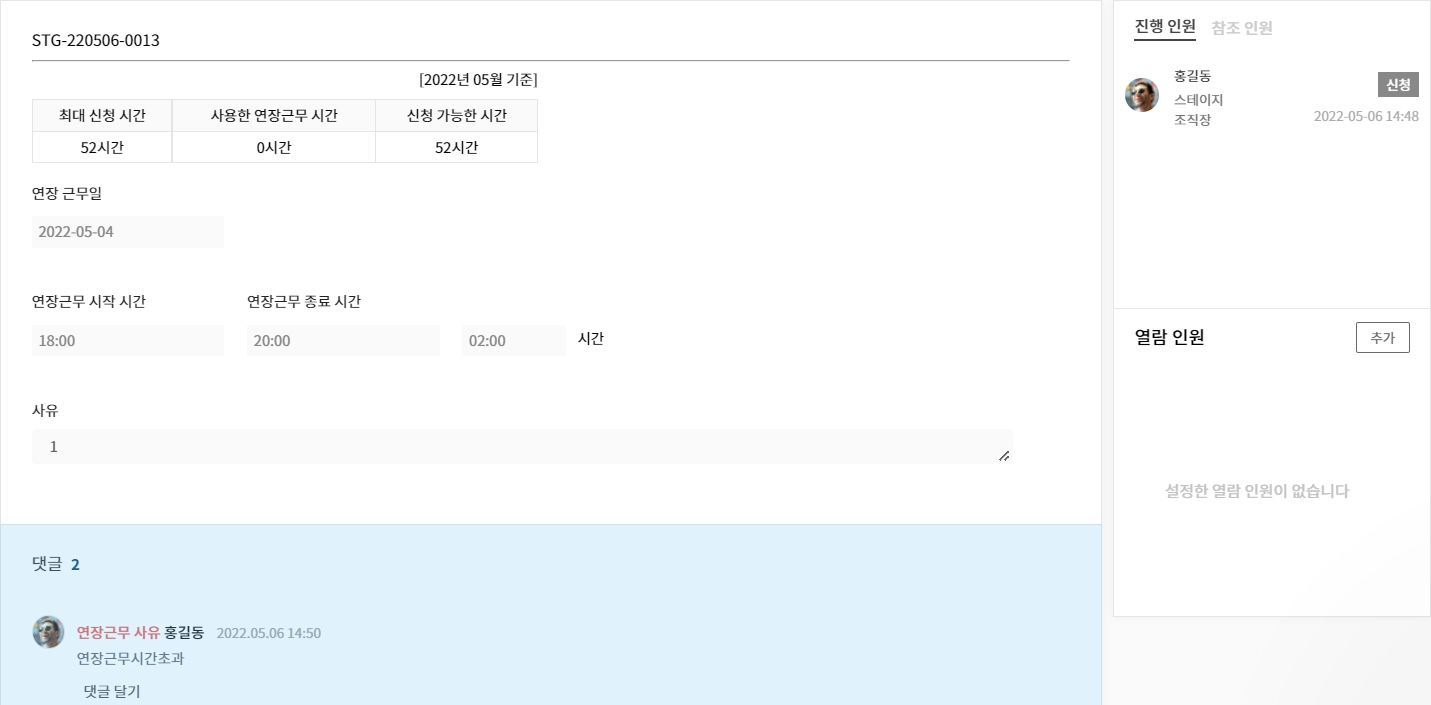
실제 연장근무 진행 시간이 18:00~21:00라면 3시간 모두 인정됩니다.
다만, 초과된 1시간까지 연장근무로 인정받기 위해서는 초과 사유를 입력해야 해요.
초과 사유를 작성하면 기결재된 연장근무 신청서에 댓글로 기록이 남습니다.
더블 클릭 시 이미지 확대
근무 형태에 따라 연장근무 신청 가능 시간이 달라지나요?
(1) 고정출근제, 시차출근제
법인별 또는 개인별 유연근무제에 설정된 근무종료시간 이후부터 신청할 수 있어요.
(2) 자율근무제
15:00부터 신청할 수 있어요.