


각종 증명서에 기입할 워터마크와 회사 정보를 설정해 보세요.
I. 워터마크, 날인 설정하기
1.
인사 > 제증명관리 > 제증명 설정 관리로 들어갑니다.

더블 클릭 시 이미지 확대
2.
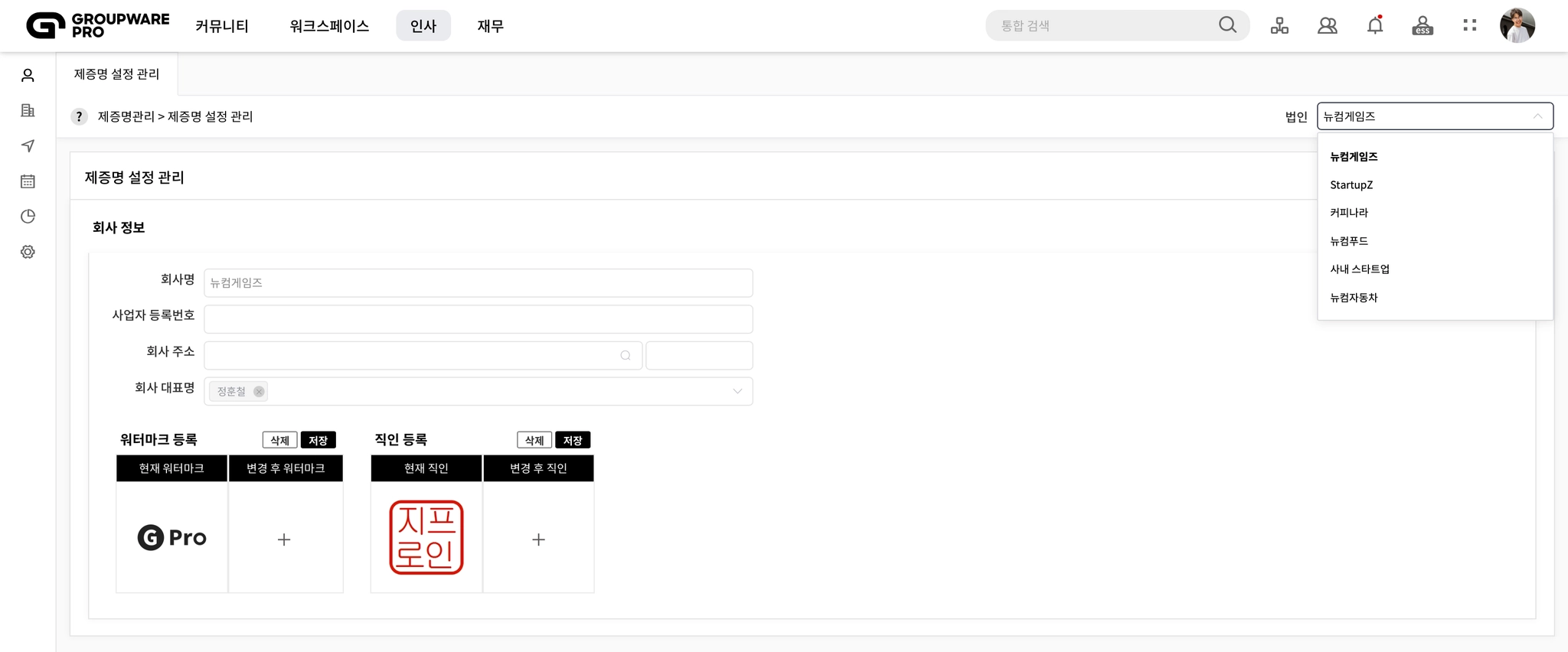
우측 상단 법인에서 정보를 등록 또는 변경할 법인을 선택해 주세요.
더블 클릭 시 이미지 확대
3.
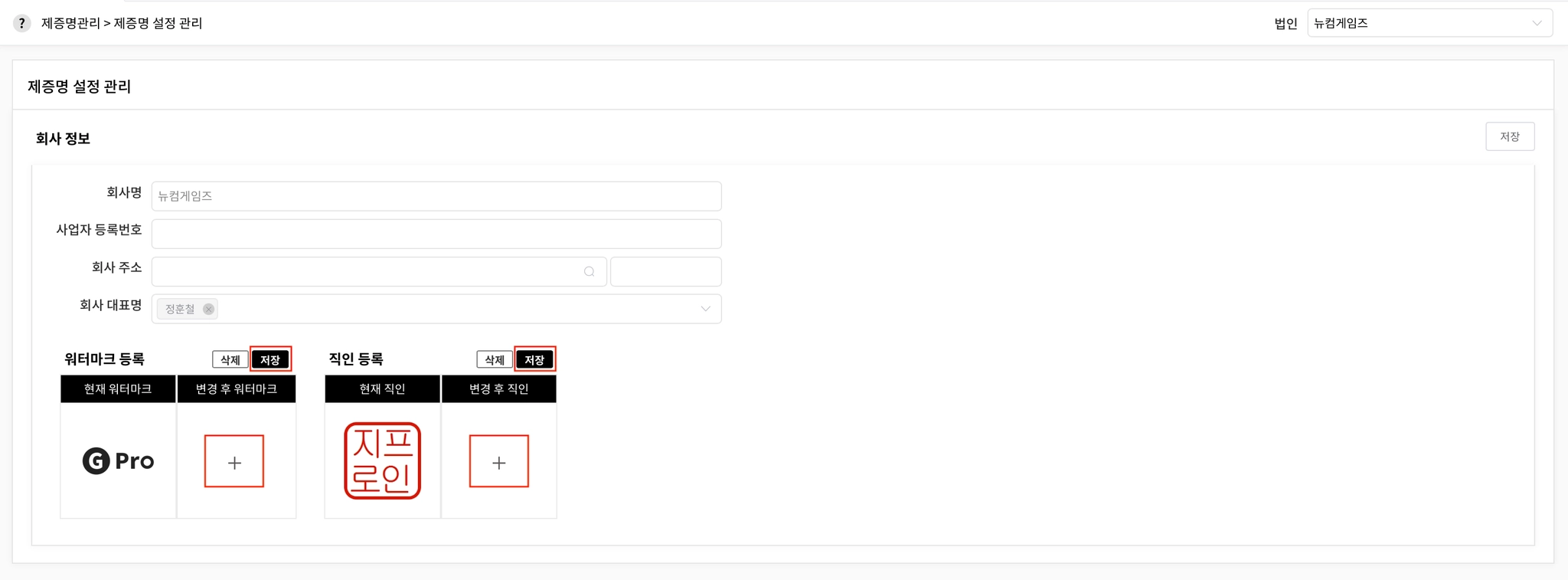
워터마크 등록, 직인 등록에서 +를 누르면 이미지를 등록 또는 변경할 수 있어요.
이때 각 항목 우측 상단에 있는 저장을 꼭 눌러 주세요!
더블 클릭 시 이미지 확대
II. 회사 정보 설정하기
회사 정보는 두 가지 방법으로 설정할 수 있어요.
두 방법은 서로 호환되어 있기 때문에
한 가지 방법으로 정보를 설정하면 다른 하나에도 설정 내용이 자동으로 반영됩니다.
I) <공통코드 관리> 메뉴에서 설정하는 방법
1.
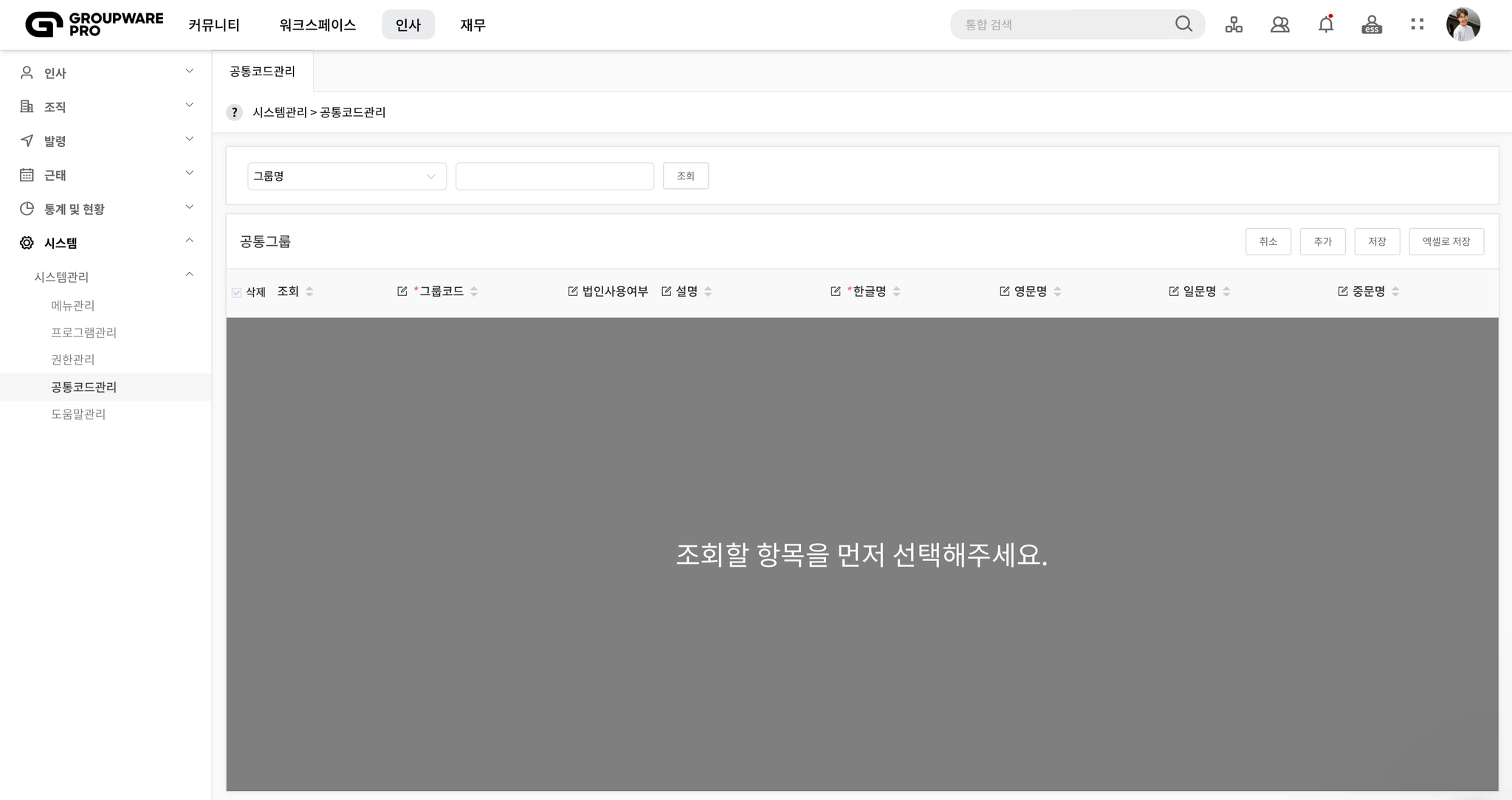
인사 > 시스템 > 시스템관리 > 공통코드관리로 들어갑니다.
만약 제증명 설정 관리에서 회사 정보를 설정한 적이 있다면
공통코드 관리에서도 정보가 바로 보일 거예요.
더블 클릭 시 이미지 확대
2.
검색 조건에 '회사코드' 입력 후 조회를 누릅니다.
회사코드(ORG_COMPANY_CODE) 좌측에 보이는 공통코드조회를 클릭해 주세요.

더블 클릭 시 이미지 확대
3.
이곳에서 법인 주소, 대표자 성명, 사업자등록번호를 설정할 수 있어요.

더블 클릭 시 이미지 확대
4.
필요한 정보를 입력했다면 우측 상단 저장을 눌러 주세요.
사업자등록번호는 하이픈(-) 없이 숫자만 입력해 주세요.

더블 클릭 시 이미지 확대
II) <제증명 설정 관리> 메뉴에서 설정하는 방법
1.
인사 > 제증명관리 > 제증명 설정 관리로 들어갑니다.
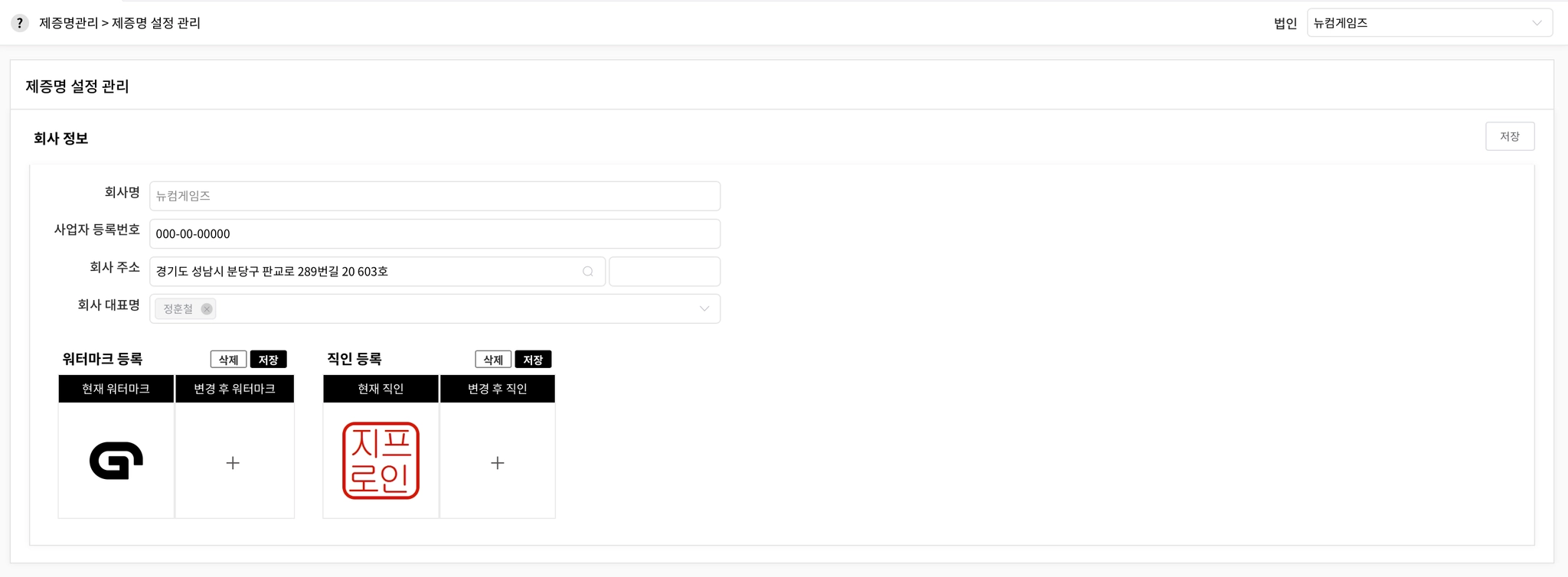
우측 상단 법인에서 정보를 등록 또는 변경할 법인을 선택해 주세요.
만약 공통코드 관리에서 회사 정보를 설정한 적이 있다면
제증명 설정 관리에서도 정보가 바로 보일 거예요.
더블 클릭 시 이미지 확대
2.
이곳에서 정보를 새로 등록하거나 변경할 수 있어요.
회사 주소는 입력칸을 누르면 주소 검색창이 열릴 거예요.

더블 클릭 시 이미지 확대
3.
회사 대표명도 공통코드 관리에 입력했던 이름이 보일 텐데요.
만약 공통코드 관리에 입력한 이름과 실제 해당 법인의 CEO 이름이 다르다면
목록에서 이름을 직접 선택할 수 있어요.
예를 들어 볼게요.
공통코드 관리에서 뉴컴푸드 법인 대표자명을 정훈철님으로 설정했어요.

더블 클릭 시 이미지 확대
4.

제증명 설정 관리에서 법인을 뉴컴푸드로 설정하니
회사 대표명이 정훈철님으로 보이는데요.

더블 클릭 시 이미지 확대
5.
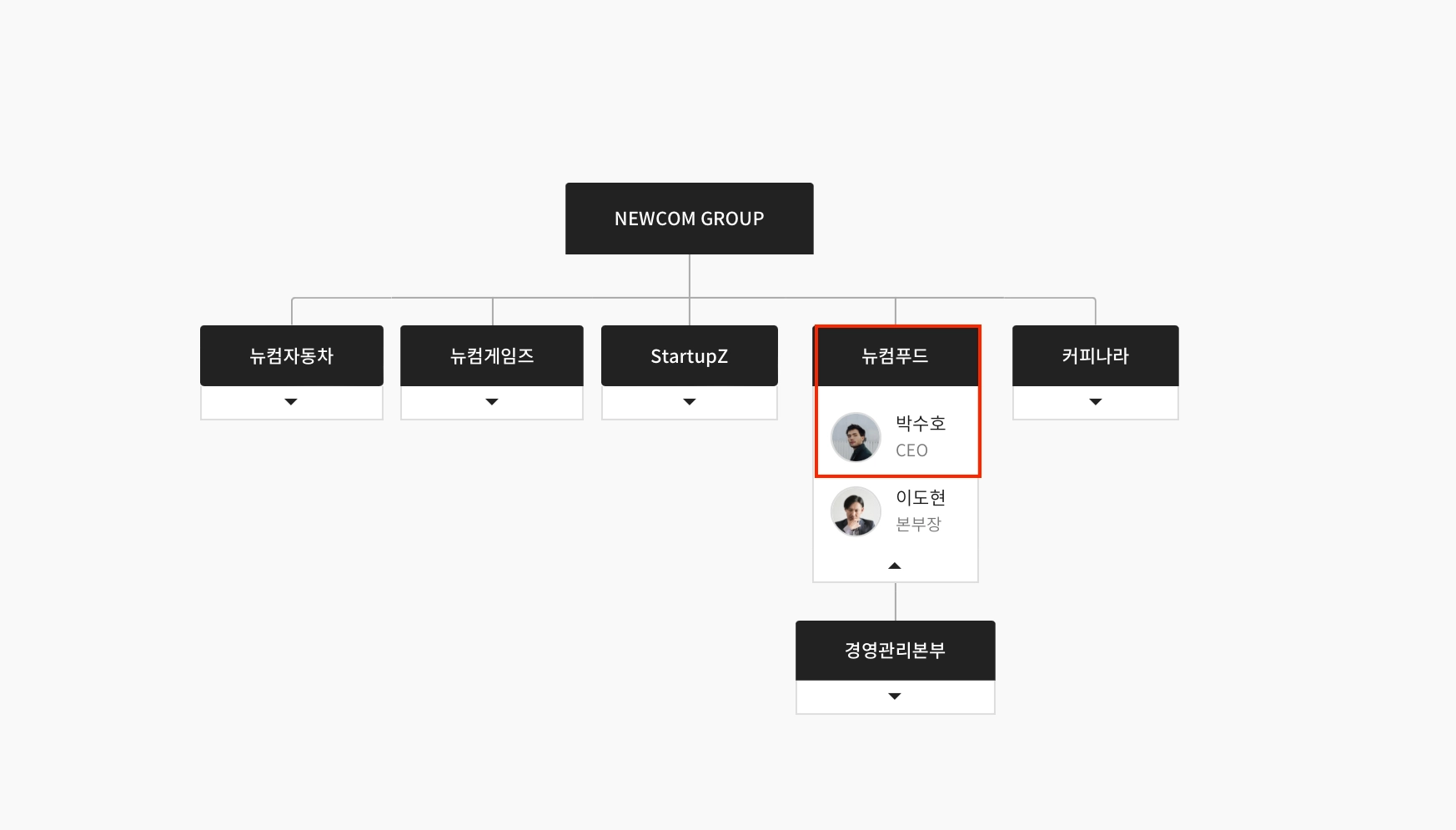
실제 CEO 직책으로서 조직도상에 표시된 대표자는 박수호님입니다.
더블 클릭 시 이미지 확대
6.
이 경우 회사 대표명 입력칸을 클릭하면 선택 목록이 보일 거예요.
이때도 변경 사항 반영을 위해 우측 상단 저장을 꼭 눌러 주세요.
더블 클릭 시 이미지 확대