
법인카드 연동부터 마감까지 모든 업무 과정을 프로 하나로 해결하세요!
법인카드를 지급받으려는 구성원은 법인카드 지급 신청서를 작성했을 거예요.
이 문서가 최종 승인되면 재무 관리자는 법인카드를 지급 및 반납 처리합니다.
I. 법인카드 지급 신청서 확인 후 카드 지급 처리하기
1.
재무 관리자 계정 로그인 후 재무 > 업무 관리자 메뉴 > 법인카드 지급 관리로 들어갑니다.
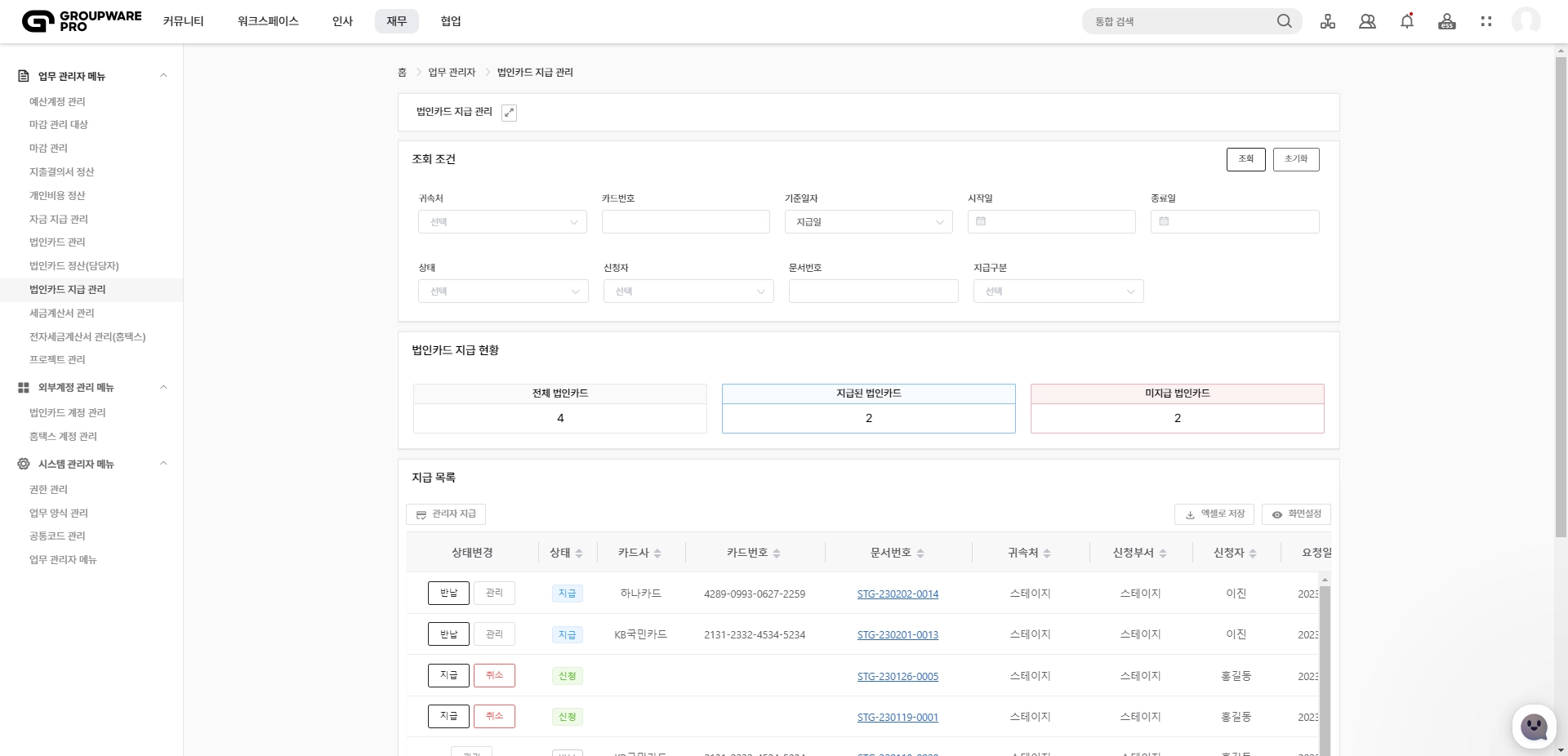
더블 클릭 시 이미지 확대
조회 목록에서 [상태]의 의미

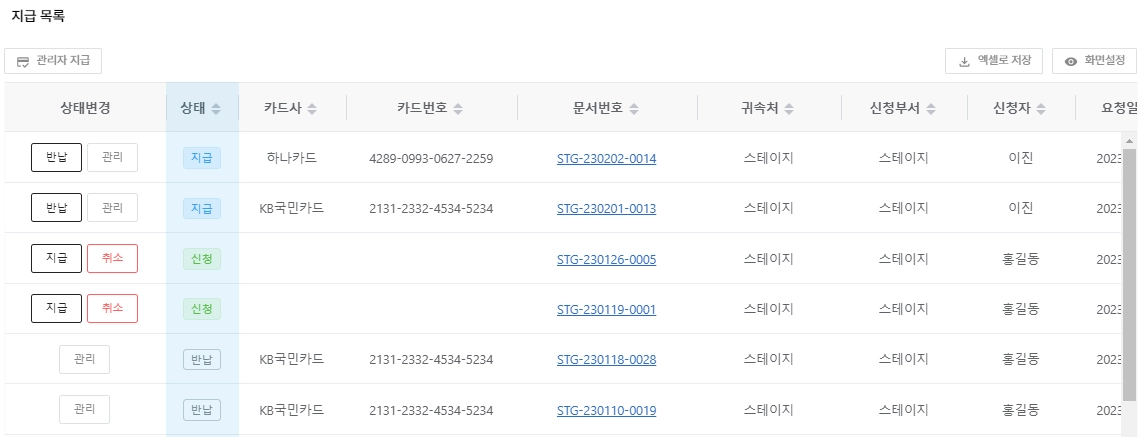
신청 법인카드 지급 신청서가 최종 승인됨에 따라
관리자 메뉴 페이지에 노출되기 시작한 상태입니다.
지급 재무 관리자가 상태변경에서 지급을 눌러 카드를 지급 처리한 상태입니다.
반납 재무 관리자가 상태변경에서 반납을 눌러 카드를 반납 처리한 상태입니다.
2.
재무 관리자는 법인카드 신청서 확인 후 카드를 지급 또는 취소 처리할 수 있습니다.
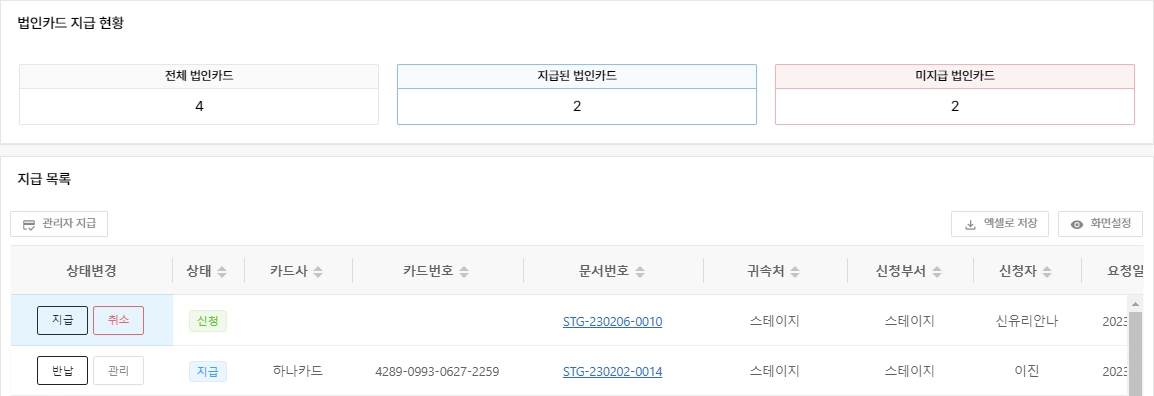
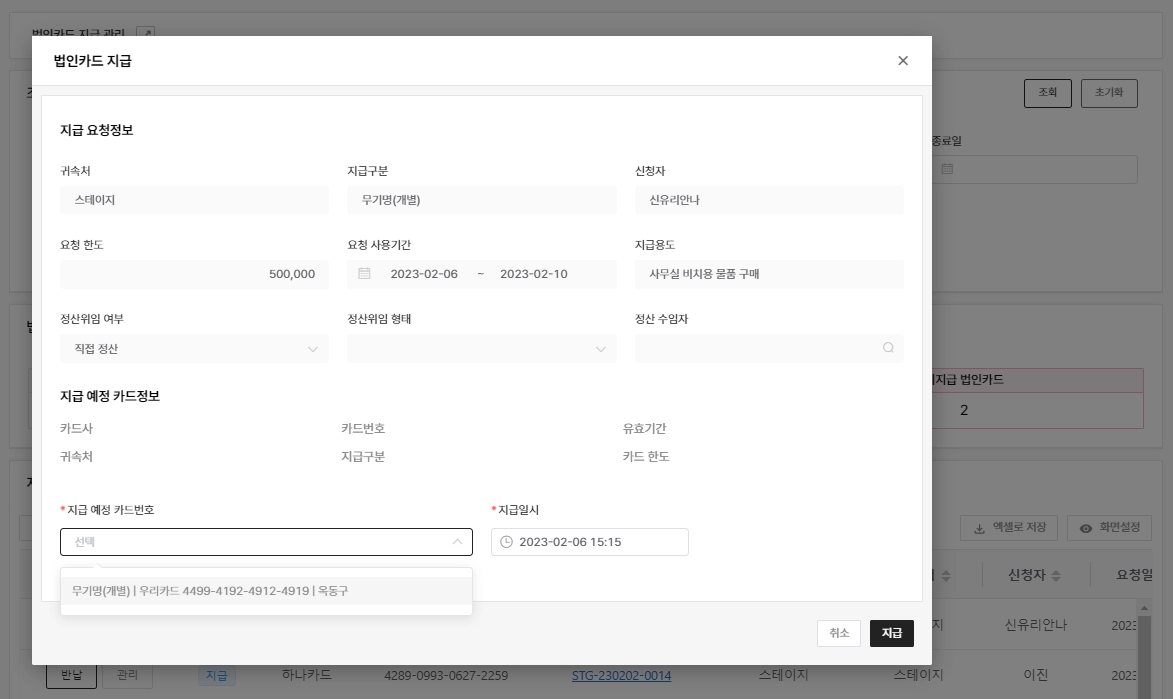
더블 클릭 시 이미지 확대
지급 및 취소 처리 전 유의사항
지급 또는 취소 처리 전, 지급할 카드가 정상적으로 연동되었는지 반드시 확인해 주세요.
3.
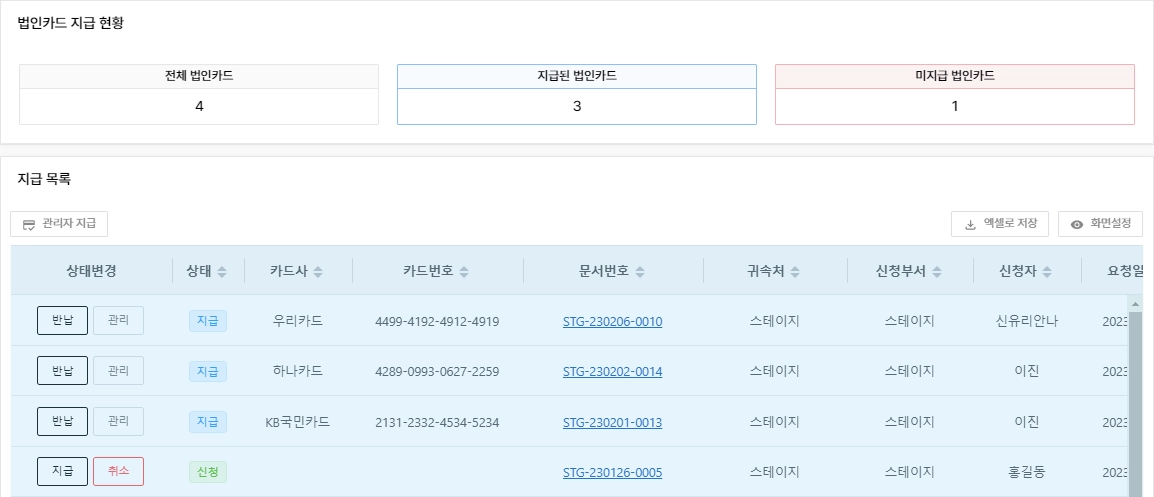
상태변경에서 지급을 누르면 상태는 신청에서 지급으로 변경됩니다.
더블 클릭 시 이미지 확대
II. 반납일 기록하기
1.
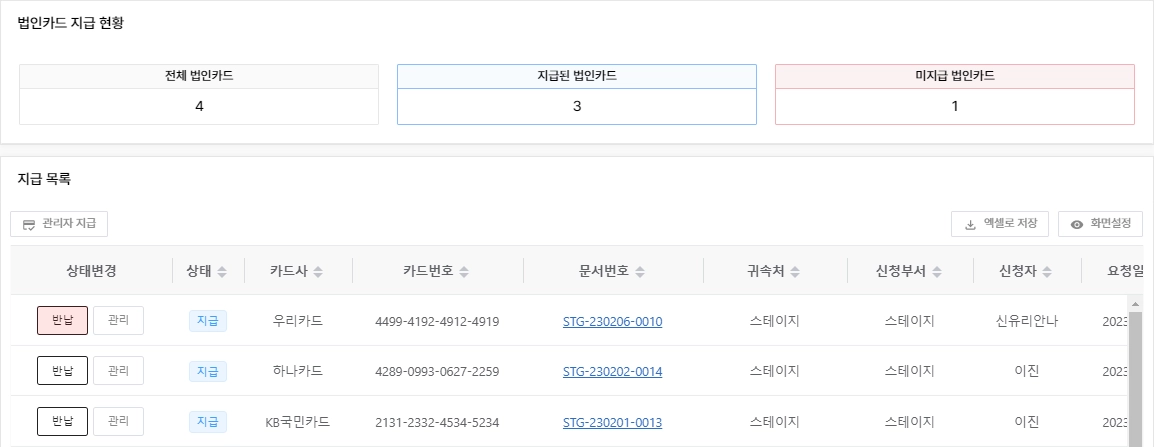
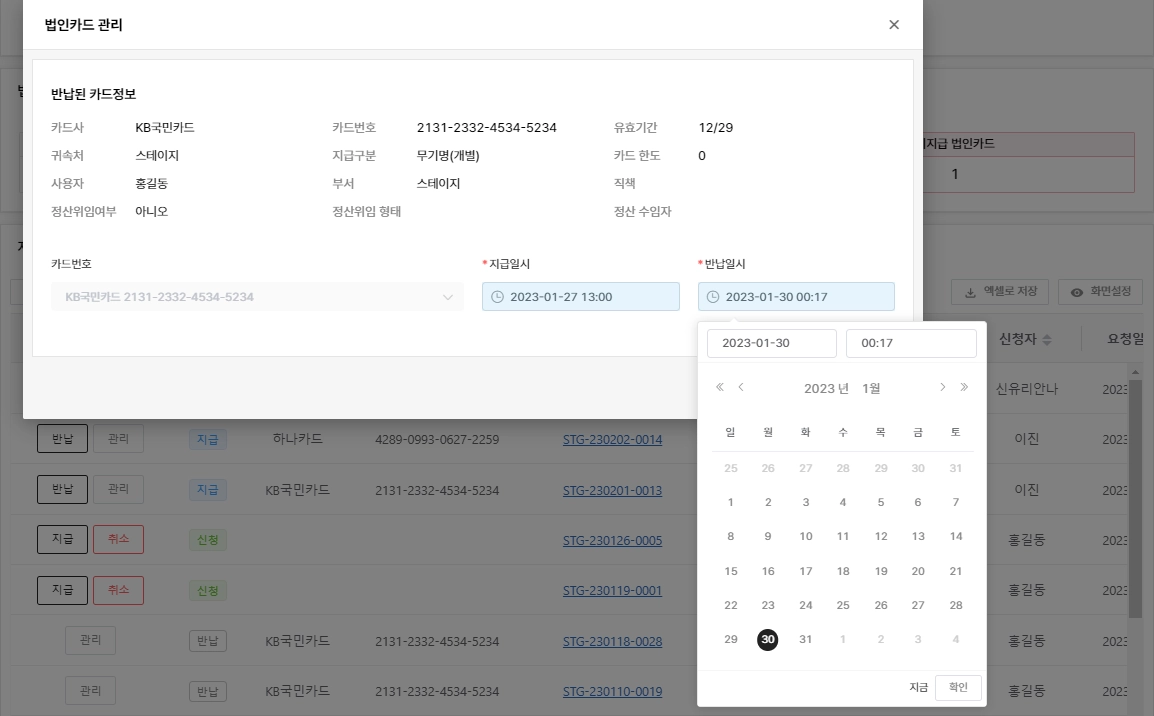
상태변경에서 반납을 누르면 해당 시점의 일자 및 시간이 반납일시에 기록됩니다.
지급일시, 반납일시를 변경했다면 반드시 확인을 클릭해 주세요.
그렇지 않으면 입력한 내용이 반영(저장)되지 않습니다.
더블 클릭 시 이미지 확대

더블 클릭 시 이미지 확대
더블 클릭 시 이미지 확대
지급일 및 반납일 입력의 중요성
재무 관리자의 지급일 및 반납일 수정 권한은 아주 중요해요!
그 이유는 다음과 같답니다.
(1) 구성원이 결재 > 개인업무 메뉴 > 법인카드 정산에서 사용내역을 확인할 때
재무 관리자가 설정한 지급일 ~ 반납일 기간 동안의 사용내역만 볼 수 있기 때문이에요.
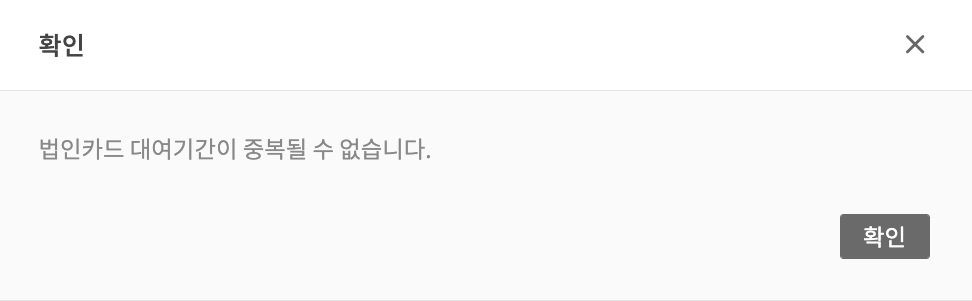
(2) 동일한 카드의 지급일 및 반납일은 중복될 수 없어요.
중복될 경우 아래와 같은 경고창이 뜨니 주의해 주세요.
2.
재무 관리자가 지급을 누르는 시점부터 달라지는 점이 하나 더 있어요.
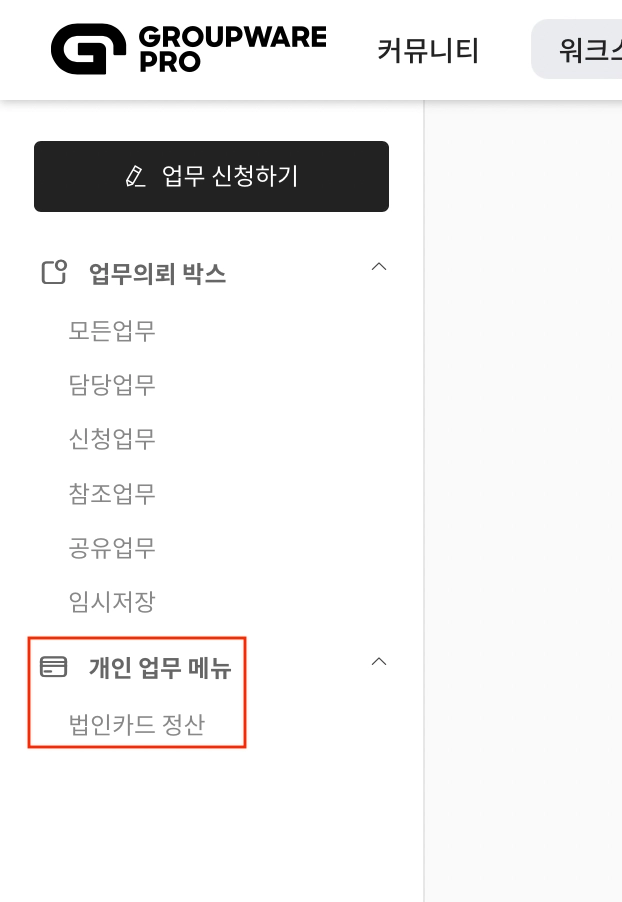
해당 카드를 지급받은 구성원은 결재 > 개인 업무 메뉴에서 법인카드 정산을 확인할 수 있어요.
구성원은 이곳에서 사용 내역을 확인하고 이를 바탕으로 법인카드 정산서를 직접 작성합니다.
III. 반납 처리하기
1.
사용을 마쳤다면 구성원이 카드를 반납할 거예요. 이제 반납 처리를 해볼게요.
재무 > 업무 관리자 메뉴 > 법인카드 지급 관리로 들어갑니다.
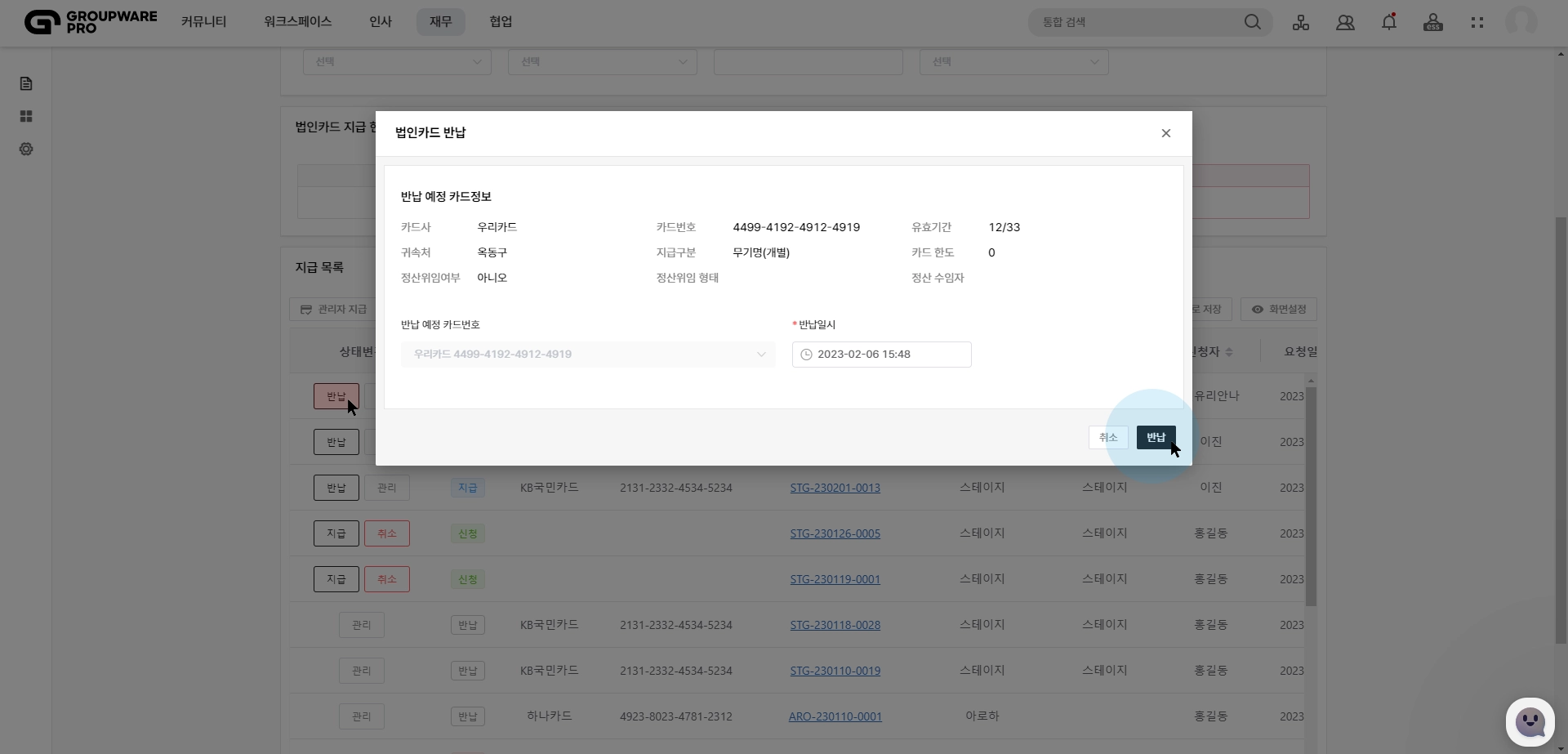
상태변경에서 반납을 누릅니다.
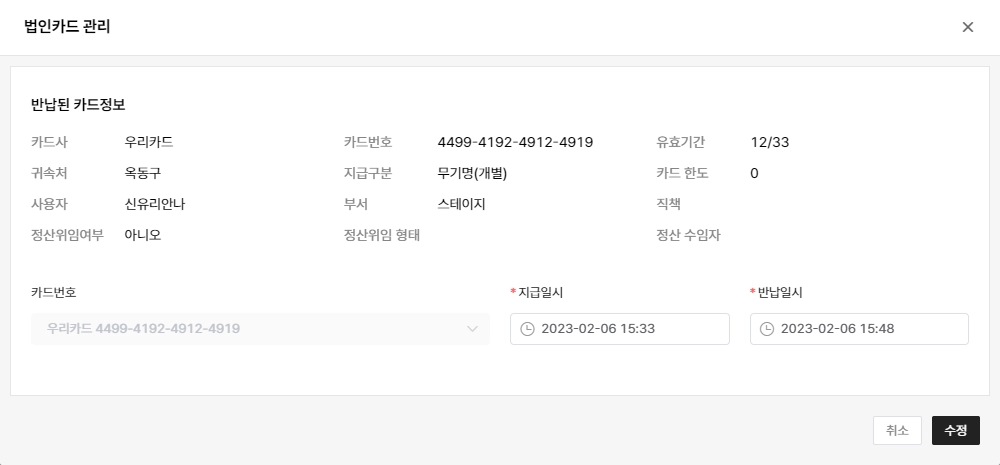
그러면 상태는 반납으로 변경되고 관리를 눌러보면 반납일시가 입력 됩니다.
더블 클릭 시 이미지 확대
더블 클릭 시 이미지 확대
반납 처리 전 유의사항
반납 처리 시 카드를 지급 받았던 구성원이
결재> 개인 업무 메뉴 > 법인카드 정산에 들어갔을 때
익월부터는 해당 카드가 노출되지 않습니다.
ex) 지급일이 2022-07-01, 반납일이 2022-07-31일 때
결재 > 개인 업무 메뉴 > 법인카드 정산에서 8월부터는 해당 카드가 보이지 않아요.

더블 클릭 시 이미지 확대
IV. 관리자 지급하기
1.
관리자가 직접 카드를 지급하는 방법을 알려드릴게요.
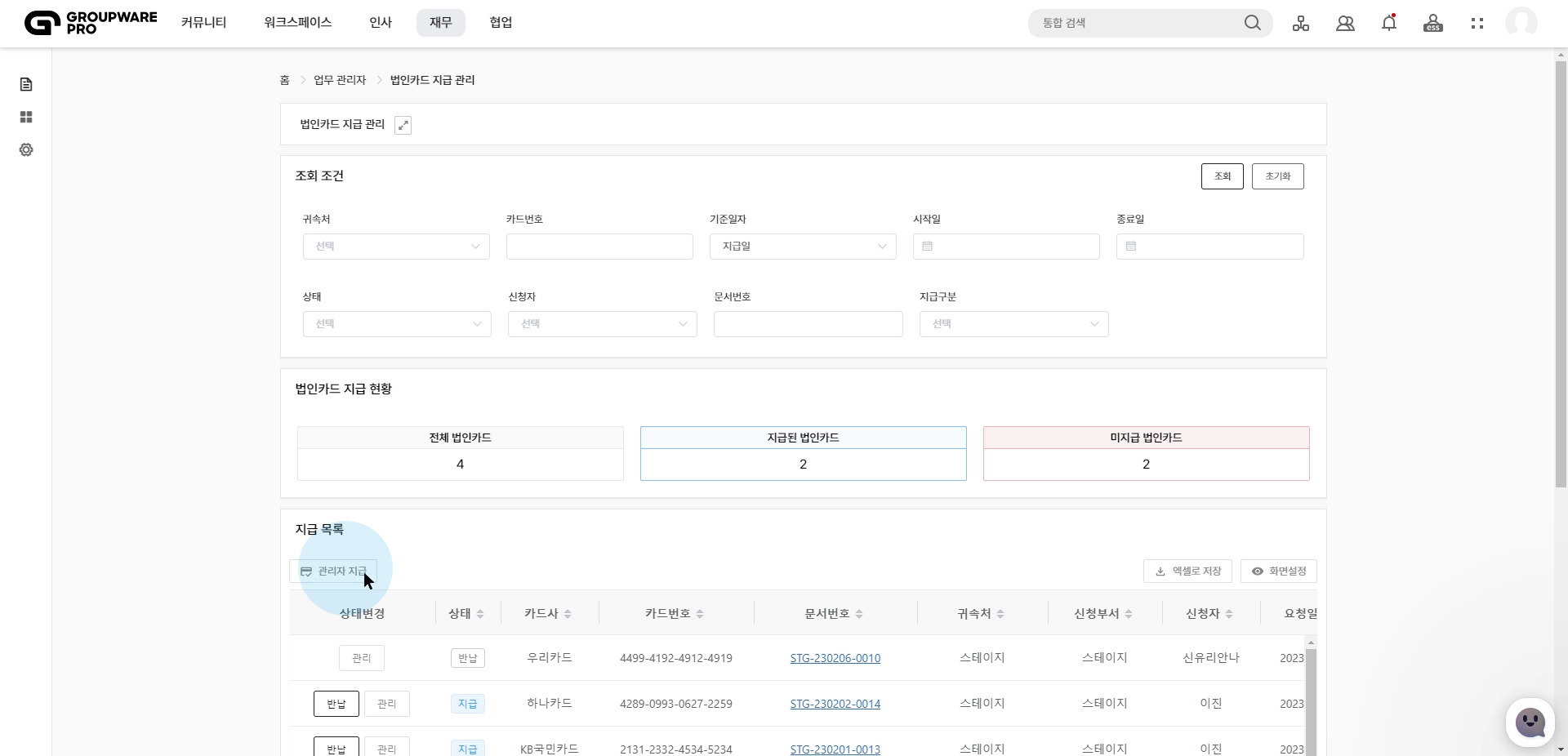
재무 > 업무 관리자 메뉴 > 법인카드 지급 관리로 들어갑니다.
좌측 상단 관리자 지급을 눌러 주세요.
더블 클릭 시 이미지 확대
2.
그러면 법인카드 관리자 지급 팝업창이 열릴 텐데요.
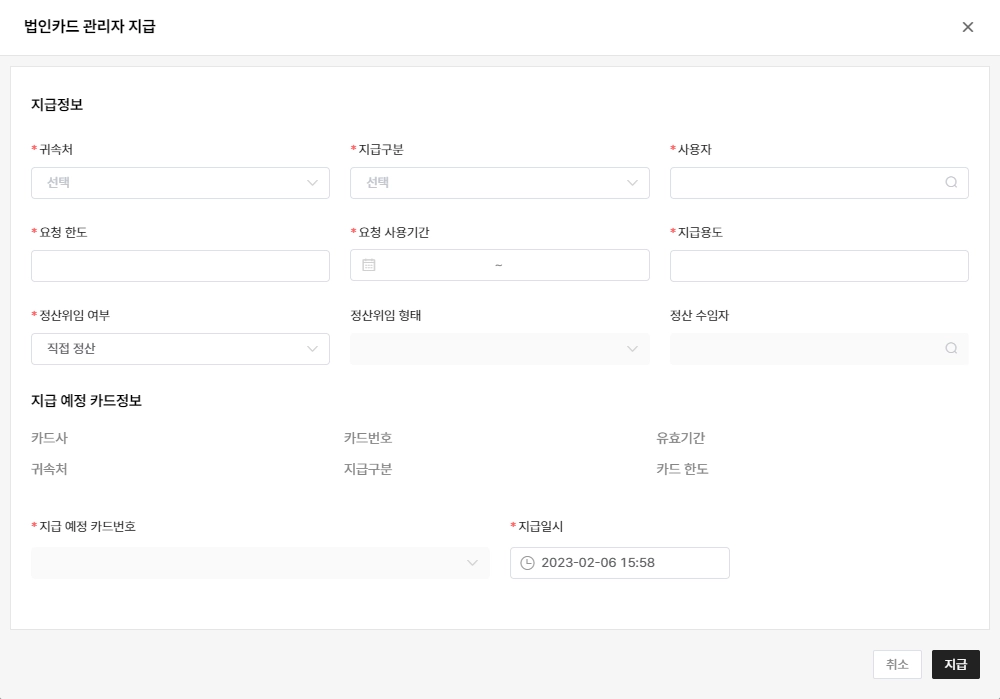
더블 클릭 시 이미지 확대
3.
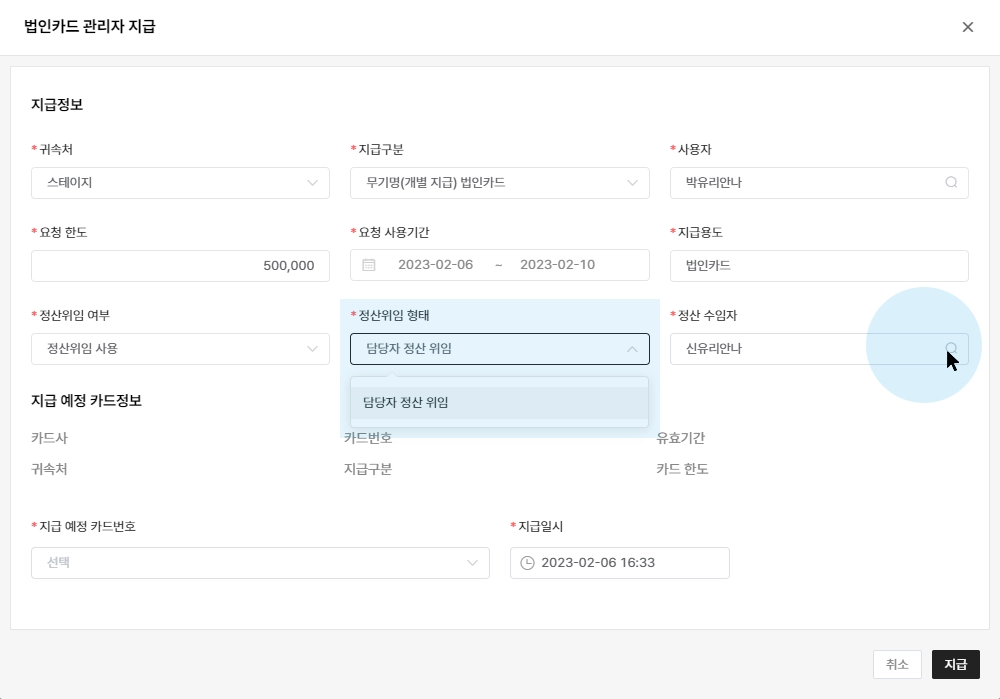
지급구분, 사용자, 정산위임 여부 등 필수 입력 항목을 차례대로 입력해 주세요.

더블 클릭 시 이미지 확대
4.
이때 정산위임 형태를 담당자 정산 위임으로 선택하면 정산 수임자항목이 활성화됩니다.
모두 입력 했다면 지급을 눌러 주세요.
더블 클릭 시 이미지 확대