


그룹웨어프로는 전자결재와 바로 연계되는 법인카드 연동 관리 기능을 제공합니다.
이제 번거로운 영수증 관리는 내려두고 재무 관리에 편리함을 더해보세요.
구성원이 법인카드 사용했다면 직접 정산 신청서를 작성해야 해요.
재무 관리자는 이를 바탕으로 법인카드 정산을 진행합니다.
I. <법인카드 정산(관리자)> 메뉴에서 내역 조회하기
1.
재무 > 업무 관리자 메뉴 > 법인카드 정산(담당자)로 들어갑니다.
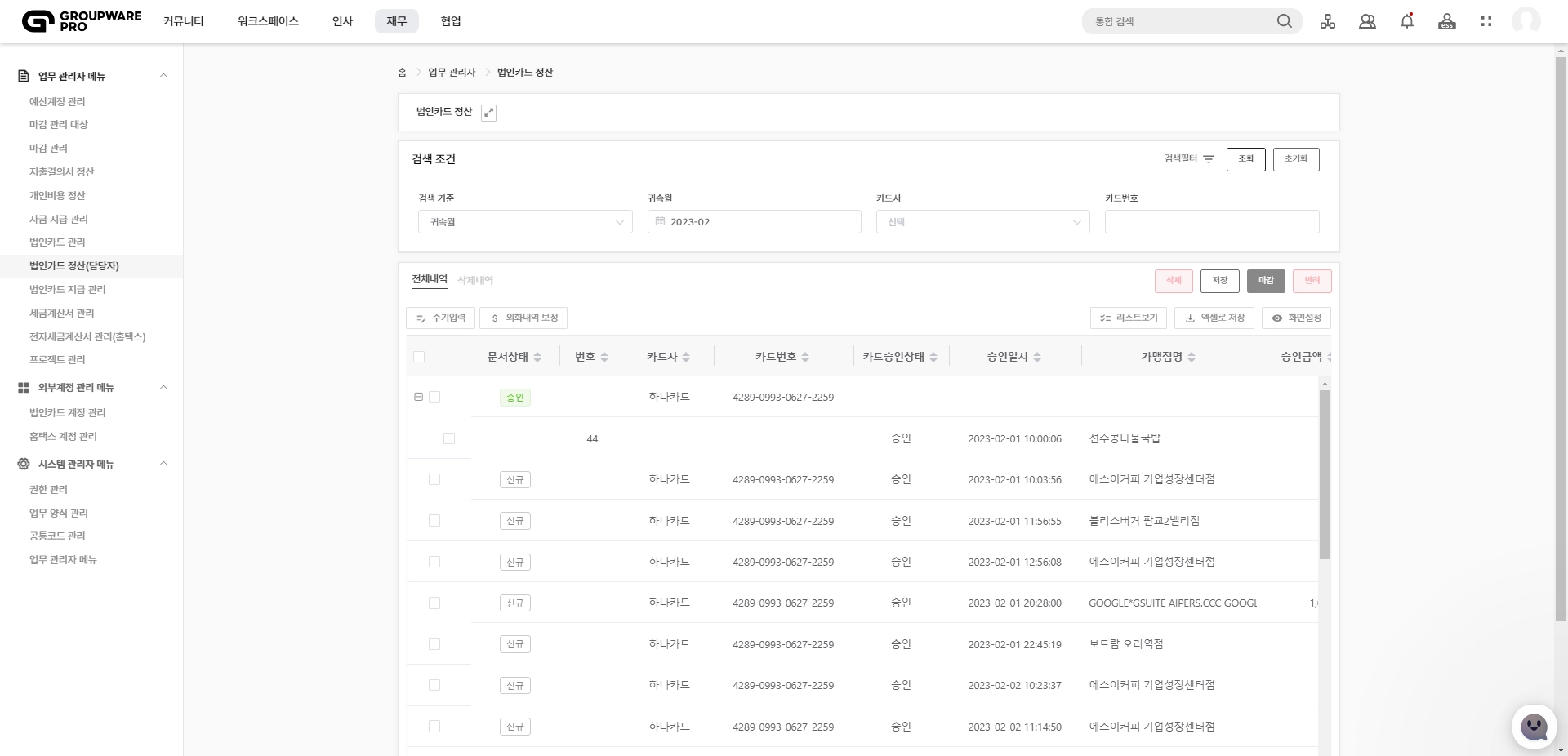
더블 클릭 시 이미지 확대
2.
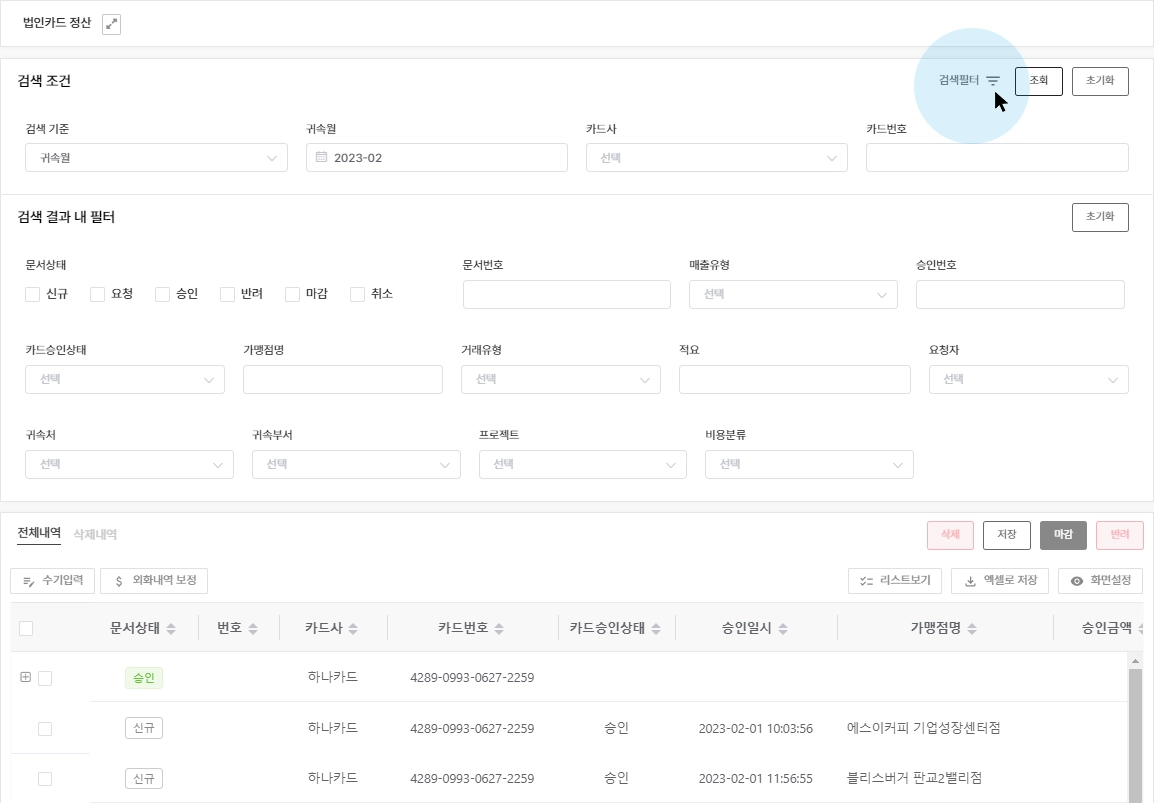
상단에는 검색 조건 및 검색 결과 내 필터가 보일 거예요. 필요에 맞게 입력 후 조회를 누릅니다.
이때 상태 항목이 눈에 띌 텐데요. 각 상태가 어떤 의미를 담고 있는지 알려드릴게요.

신규 카드 사용 후 그 내역이 최초로 기록된 상태입니다.
아직 구성원이 정산 신청서를 작성하기 전이에요.
즉, 카드 사용 후 구성원이 법인카드 정산 신청서를 작성하지 않더라도
재무 관리자는 법인카드 정산(담당자)에서 모든 사용 내역을 볼 수 있어요.
* 해당 페이지에서는 2시간마다 모든 카드 사용 내역이 업데이트됩니다.
요청 구성원이 정산 신청서를 작성했지만 승인 및 반려 처리가 되지는 않은 상태입니다.
승인 정산 신청서가 최종 승인된 상태입니다.
반려 정산 신청서가 반려된 상태입니다.
마감 최종 승인된 정산 신청서를 마감 처리한 상태입니다.
3.
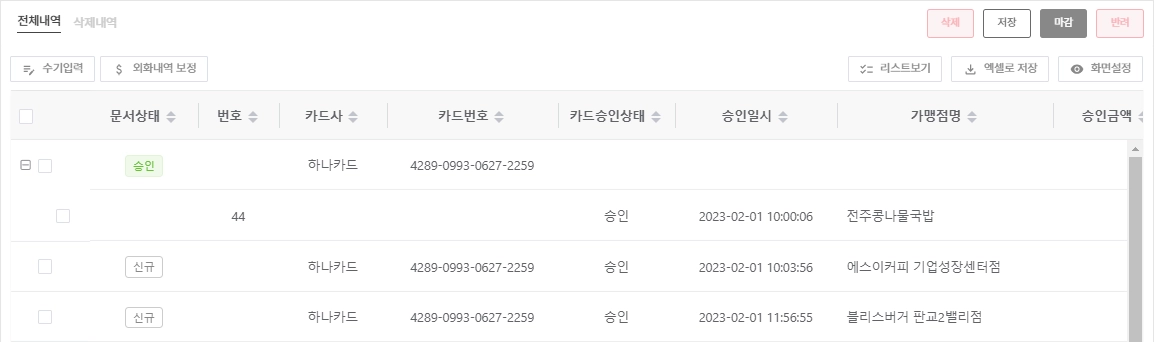
재무 관리자는 이 페이지에서 정산 신청 목록들을 확인하여 정산할 수 있어요.
더블 클릭 시 이미지 확대
(1) 좌측 체크박스에서 +를 클릭하면 상세 사용내역을 볼 수 있어요.
.png&blockId=a26e6842-0c3d-4bc2-b035-98a17ba65503)
더블 클릭 시 이미지 확대
(2) 우측 상단 화면설정을 클릭하면 조회 목록 내 항목 노출 여부 및 순서 변경을 설정할 수 있어요.
.png&blockId=50769984-cc10-4bdc-876b-9f27404fef9b)
더블 클릭 시 이미지 확대
4.
승인상태가 승인인 건은 가장 좌측 체크박스가 활성화될 텐데요.
재무 관리자는 해당 상세 내역을 확인 후 마감 및 반려 처리할 수 있습니다.
.png&blockId=dcb873d5-4245-4557-90ee-82218960d163)
더블 클릭 시 이미지 확대
.png&blockId=e02876bd-2247-42c1-a8b0-4b0364be7fd4)
더블 클릭 시 이미지 확대
II. 카드 사용 내역 삭제/복구하기
1.
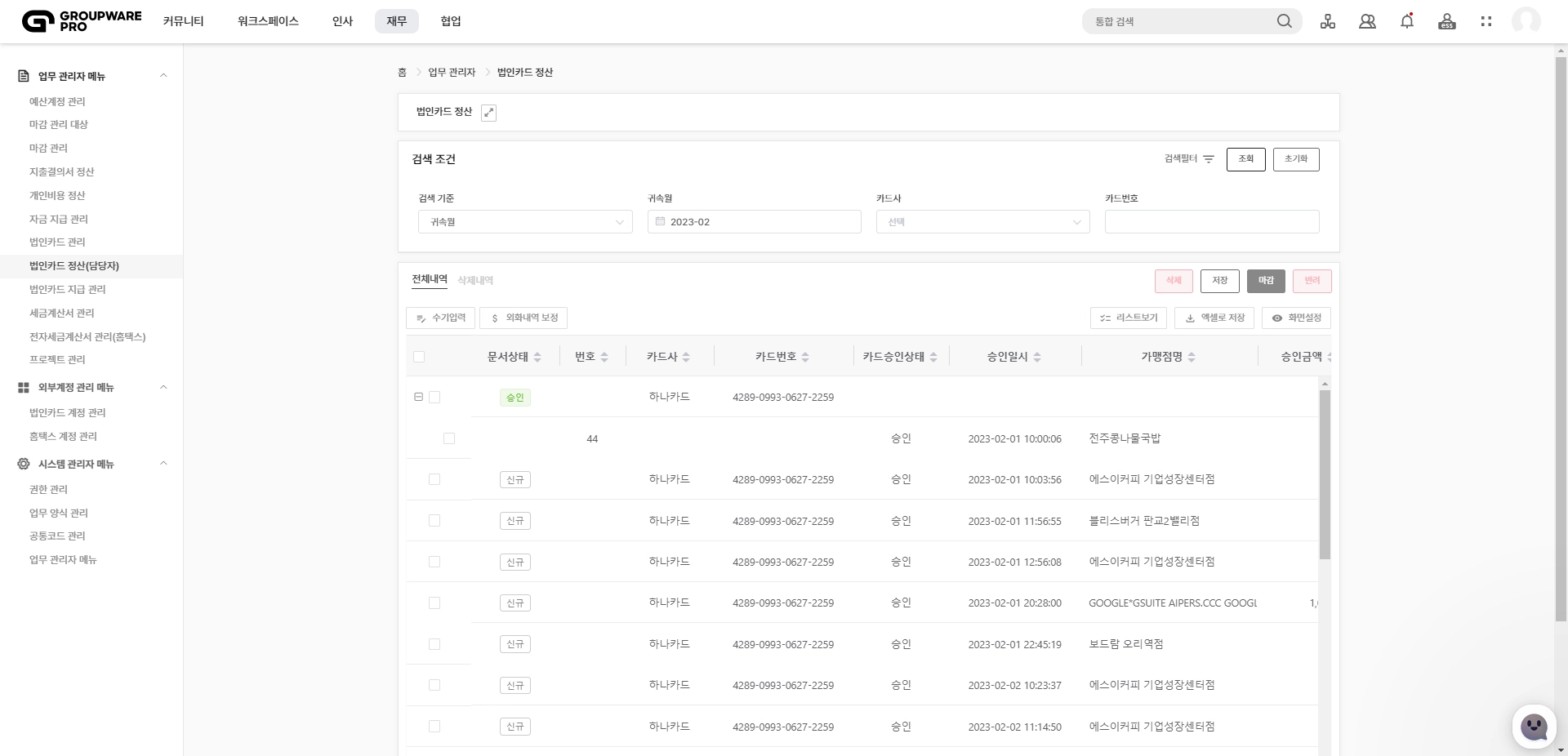
재무 관리자는 법인카드 정산(담당자)에서 카드 사용 내역을 삭제 및 복구할 수 있습니다.
더블 클릭 시 이미지 확대
내역 삭제/복구 시 유의사항
삭제/복구 모드는 상태가 신규, 취소인 내역에 대해서만 이용할 수 있어요.
2.
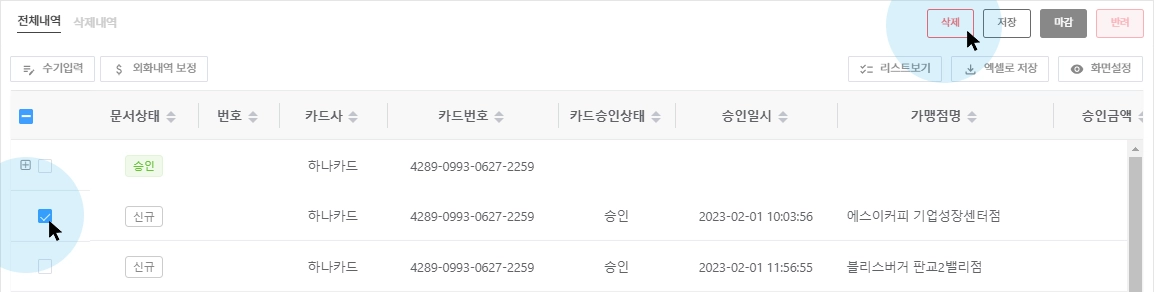
삭제할 내역의 체크박스를 체크한 후 우측 상단 삭제를 눌러 주세요.
더블 클릭 시 이미지 확대
3.
삭제한 내역은 삭제내역 탭으로 이동됩니다.

더블 클릭 시 이미지 확대
4.
이번에는 삭제했던 내역을 복구해볼까요?
삭제내역 탭을 클릭해 주세요.
삭제한 내역의 체크박스를 체크한 후 우측 상단 복구를 눌러 주세요.

더블 클릭 시 이미지 확대
III. 외화 사용 내역 금액 보정하기
1.
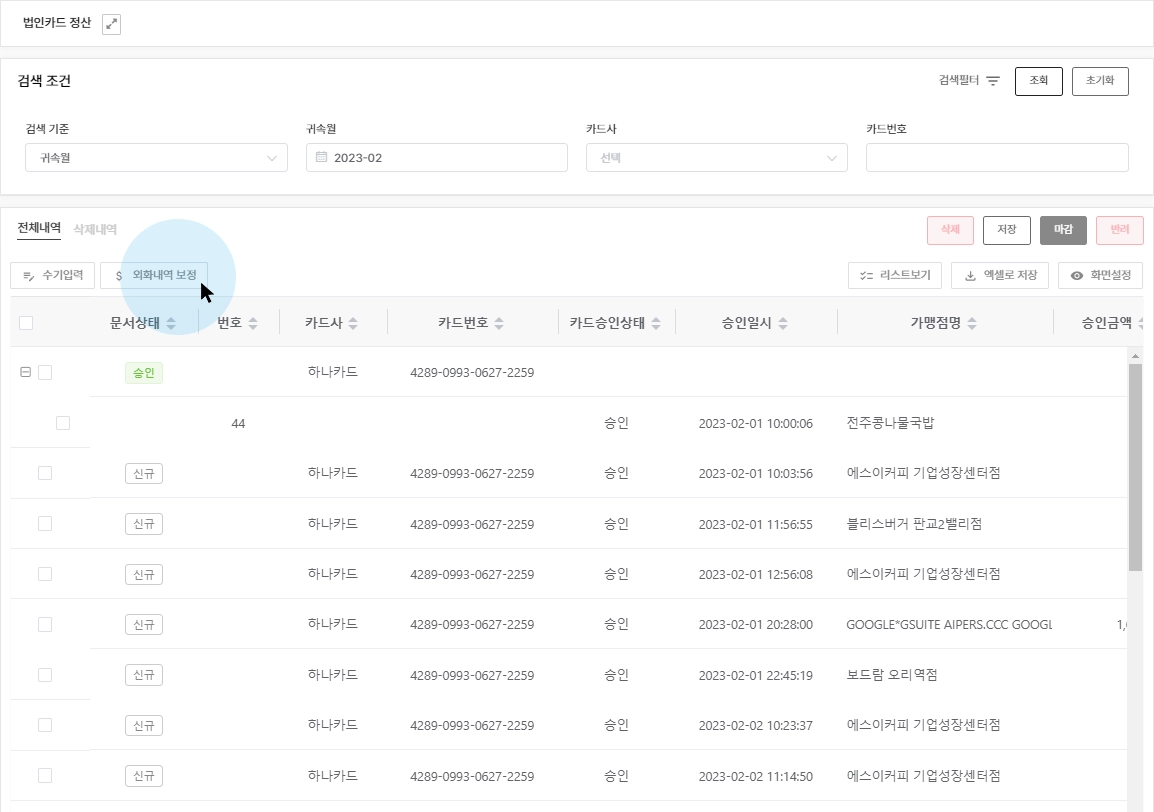
재무 관리자는 법인카드 정산(담당자)에서 외화 사용 내역의 금액을 보정할 수 있습니다.
목록 우측 상단에 보이는 외화내역 보정을 눌러 주세요.
더블 클릭 시 이미지 확대
2.
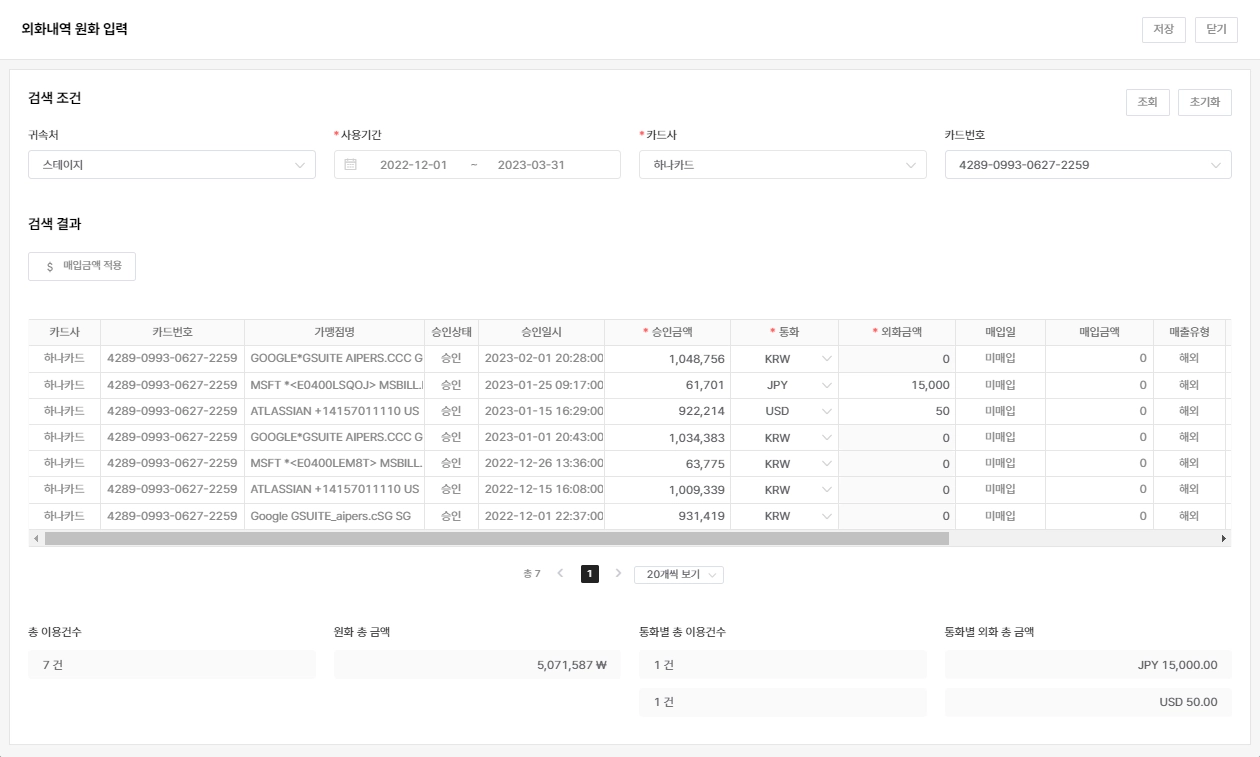
그러면 아래와 같은 외화내역 원화 입력 팝업창이 뜰 거예요.
필요한 항목을 입력합니다. 먼저 귀속처, 사용기간, 카드사, 카드번호를 입력합니다.
우측 상단 조회를 누르면 외화 사용 내역만 검색 결과로 보일 거예요.
이제 사용 금액을 정정 입력합니다. 입력을 마쳤다면 우측 상단 저장을 누릅니다.
추가 보정이 필요하다면 계속해서 금액을 정정 입력 후 저장을 누릅니다.
더블 클릭 시 이미지 확대
총 합계 내역 자세히 알아보기
총 이용건수 조회된 모든 외화 사용 내역 건수를 의미합니다.
원화 총 금액 사용금액 항목에 입력된 금액의 합산을 의미합니다.
통화별 총 이용건수 외화금액 항목에 금액이 입력된 내역 건수를 의미합니다.
통화에 따라 구분되어 각각 합산됩니다.
통화별 외화 총 금액 외화금액 항목에 입력된 금액의 합산을 의미합니다.
통화에 따라 구분되어 각각 합산됩니다.