


모바일 홈 화면에서 바로 가기 아이콘을 생성하여
웹앱 형태의 그룹웨어프로 모바일 버전을 이용해 보세요.
iOS는 Safari 브라우저 ‘홈 화면에 추가' 기능이나
Chrome 브라우저 ‘단축어’ 기능을 활용하여 웹앱을 설치할 수 있어요.
I. Safari : ‘홈 화면에 추가’ 기능으로 아이콘 생성하기
iOS 스마트폰에는 Safari 브라우저가 기본적으로 설치되어 있어요.
따라서 별다른 선행 과정 없이 Safari 브라우저에서 바로 진행합니다.
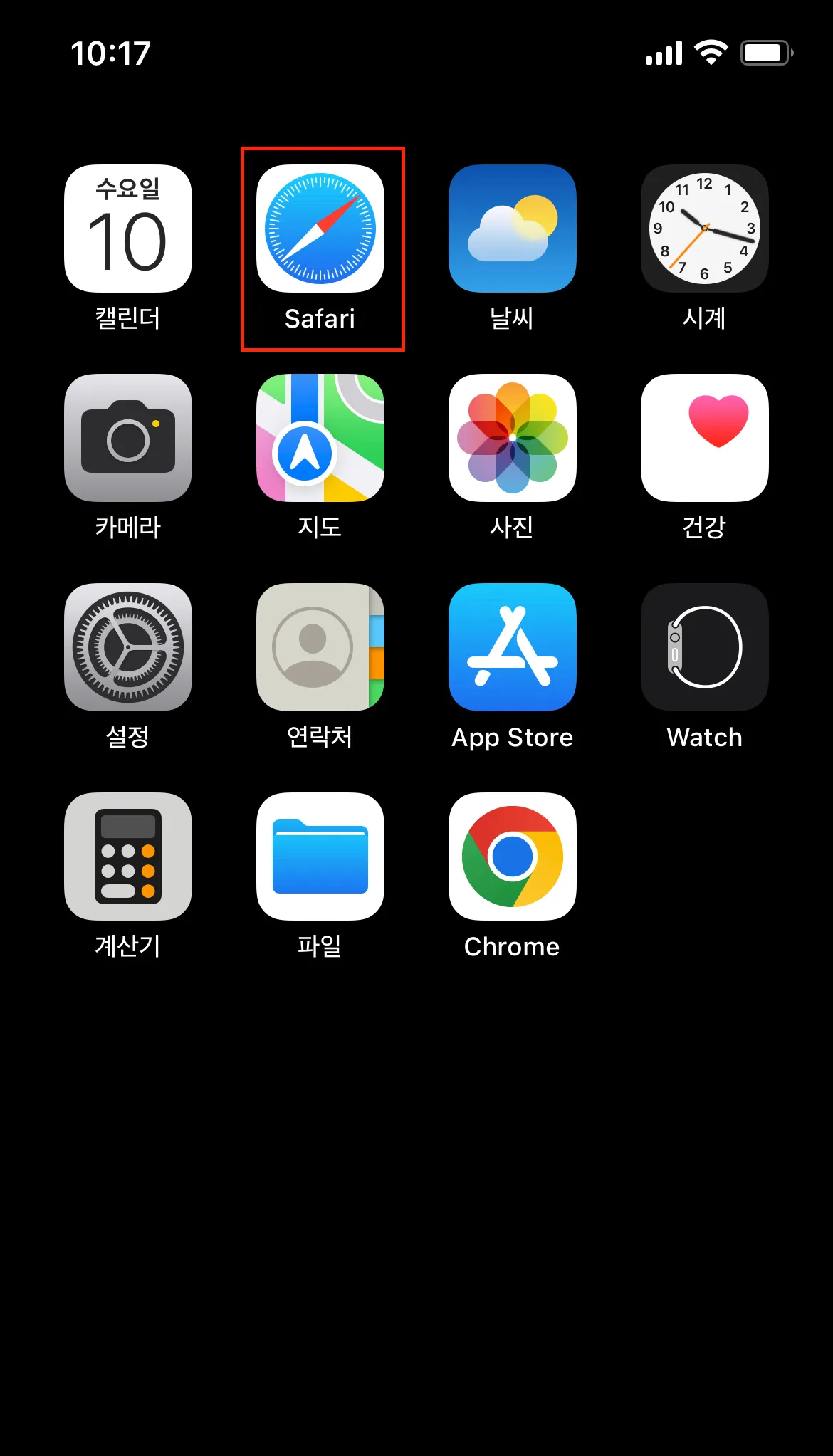
더블 클릭 시 이미지 확대
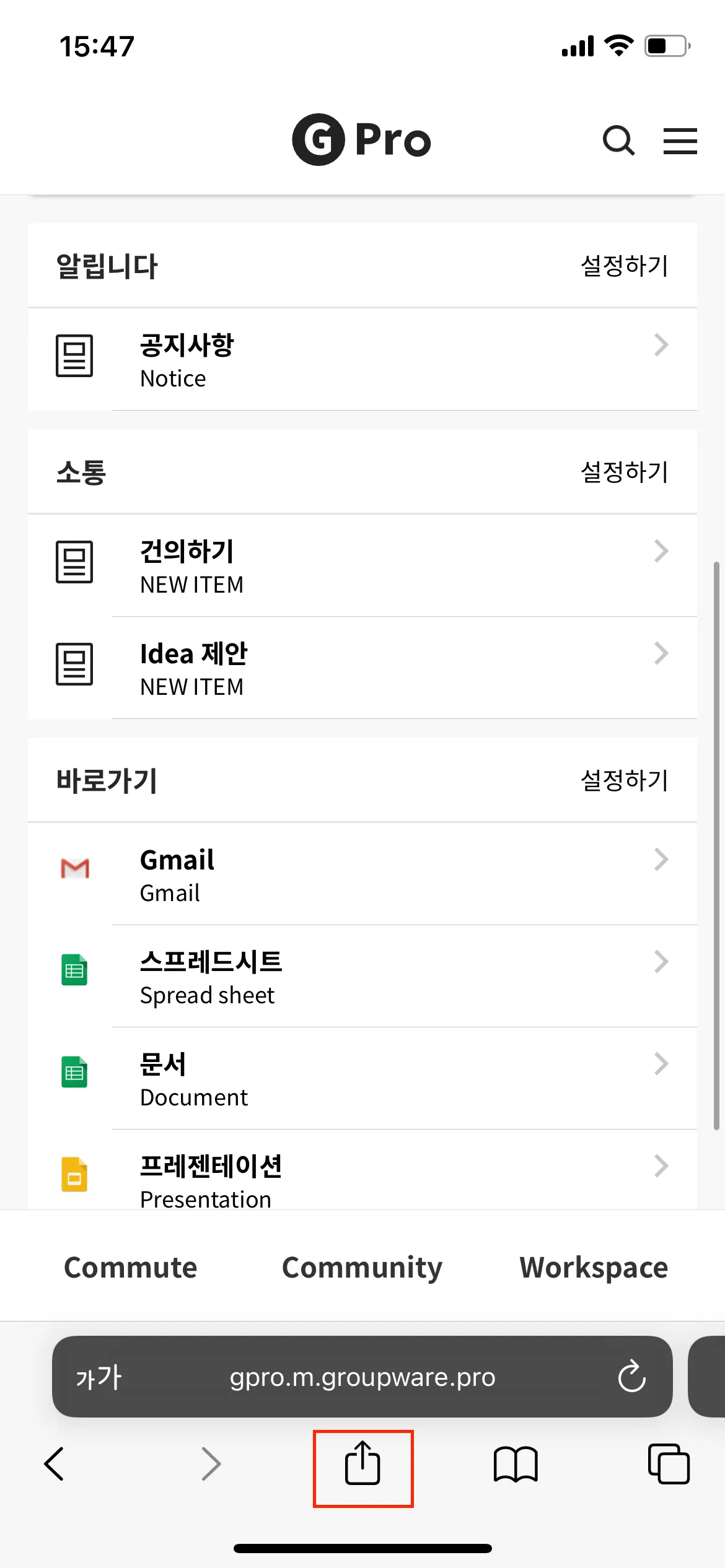
더블 클릭 시 이미지 확대
2.
로그인 후 하단 ‘공유’ 아이콘을 클릭해 주세요.
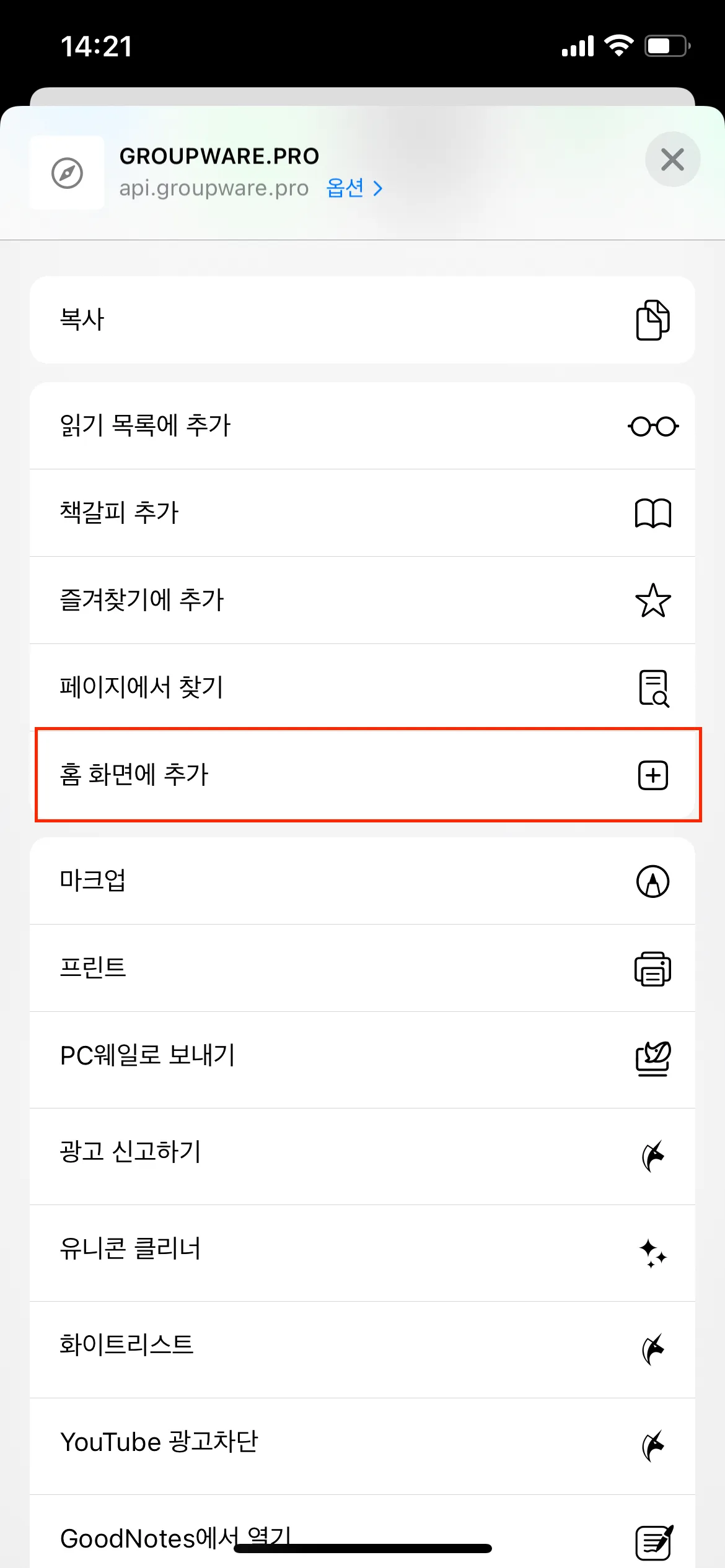
더블 클릭 시 이미지 확대
3.
탭을 아래로 스크롤한 후
홈 화면에 추가를 눌러 주세요.
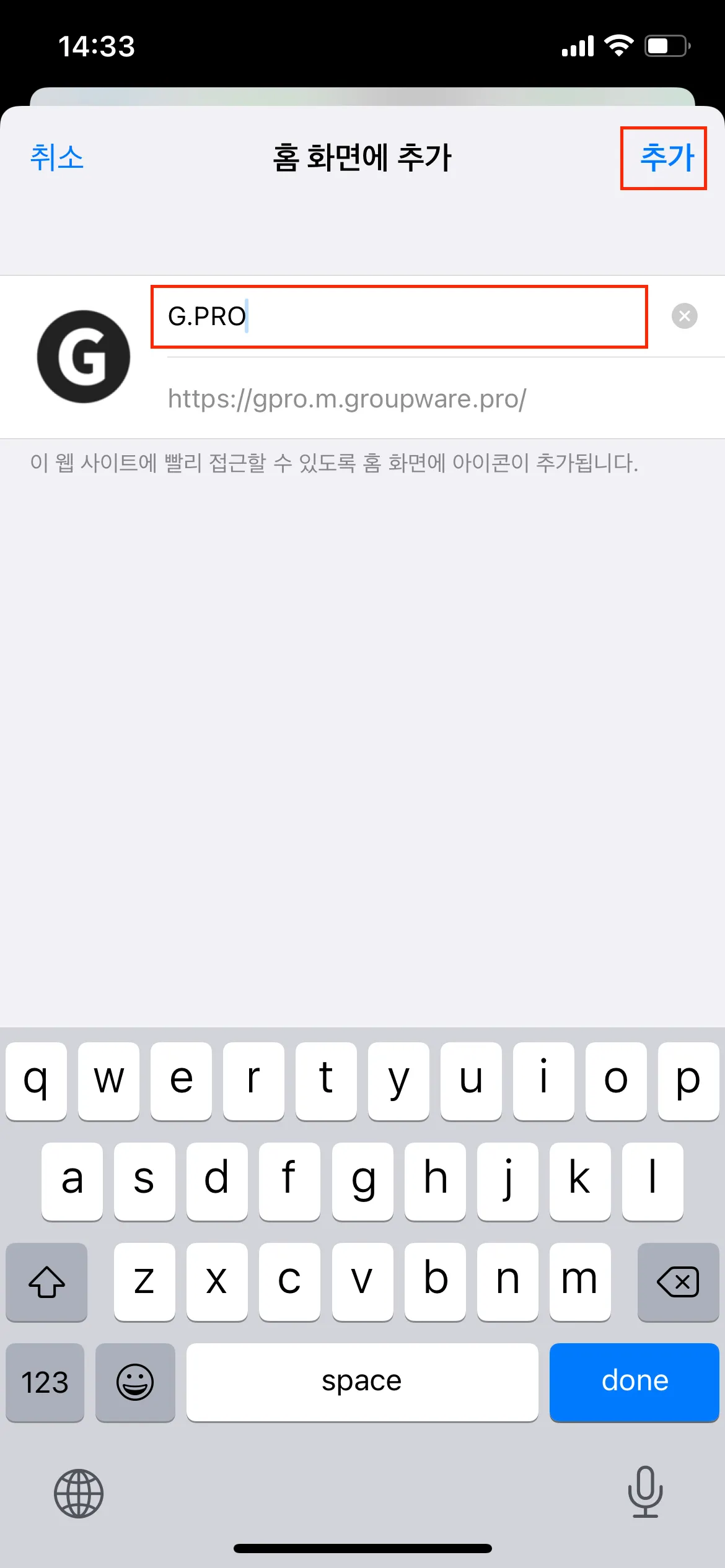
더블 클릭 시 이미지 확대
4.
아이콘 이름을 설정한 후
우측 상단 추가를 눌러 주세요.
더블 클릭 시 이미지 확대
5.
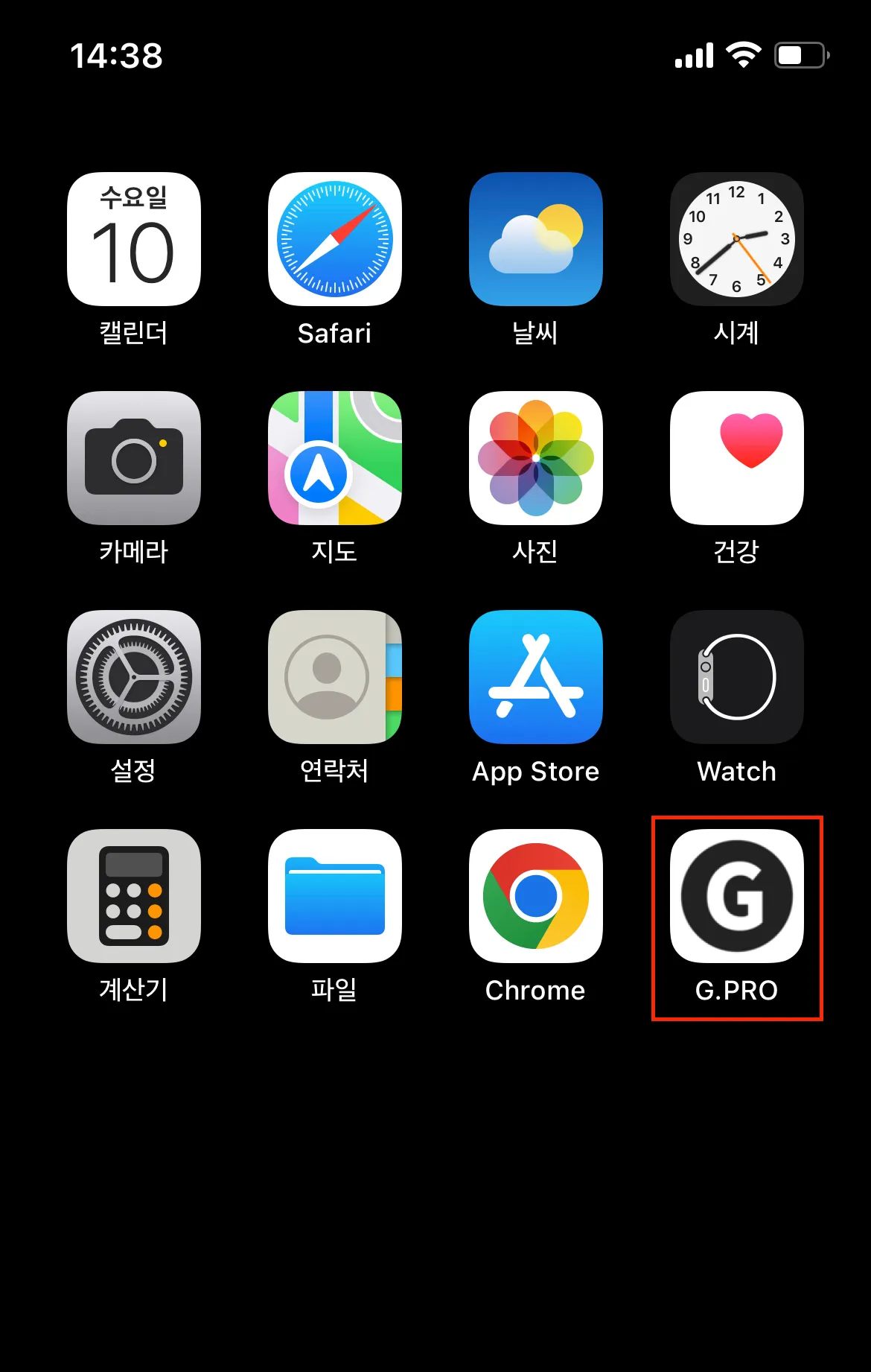
홈화면으로 돌아가면 조금 전 설정한
이름으로 아이콘이 생성되었을 거예요.
이제 모바일 Pro에 바로 접속할 수 있어요!
II. Chrome : ‘단축어’ 앱 다운로드 후 실행하기
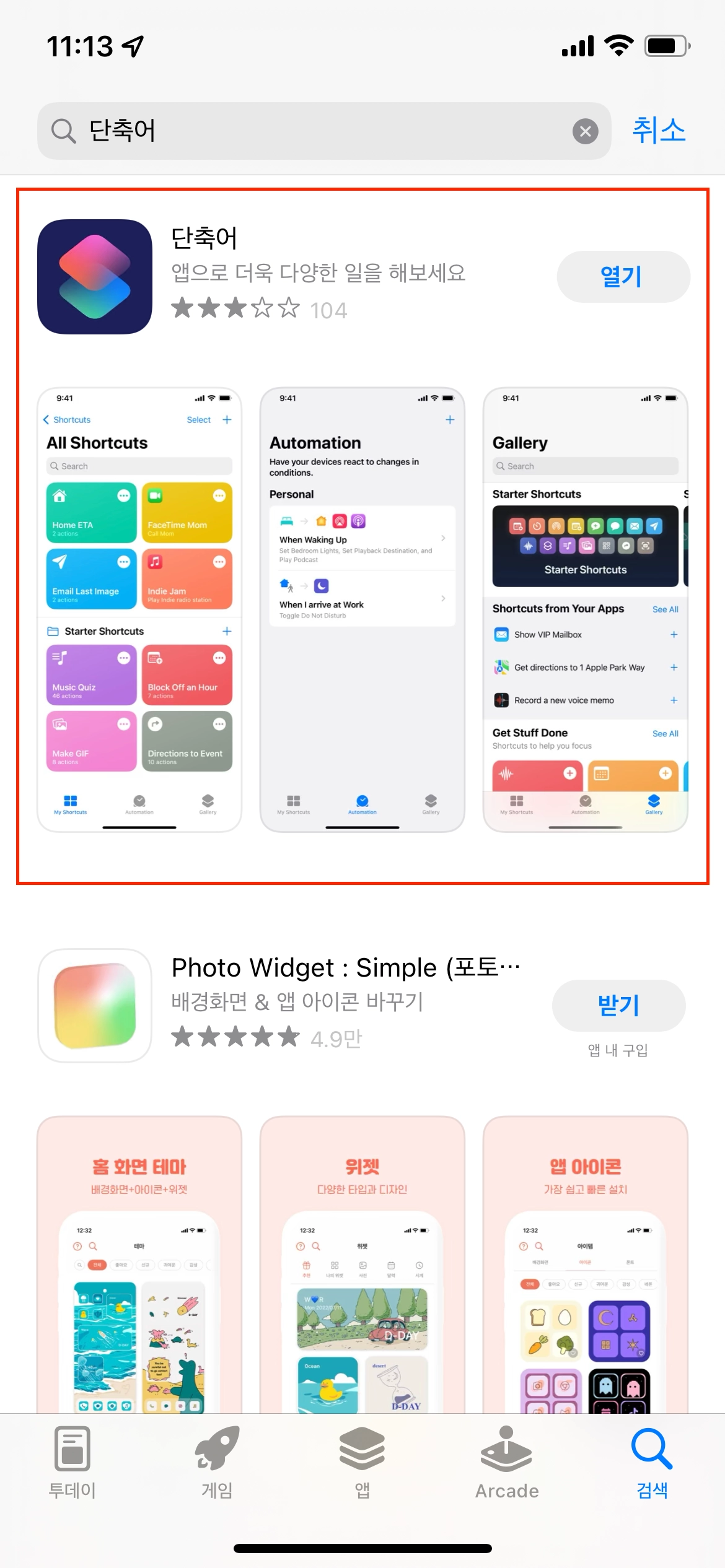
Chrome 브라우저를 이용한다면 ‘단축어’ 앱 실행이 선행되어야 해요.
단축어 앱이 설치되지 않았다면 설치부터 진행해 주세요.
더블 클릭 시 이미지 확대
1.
App Store에서 ‘단축어’ 앱을 다운로드합니다.
III. Chrome : 단축어 설정 및 아이콘 생성하기
더블 클릭 시 이미지 확대
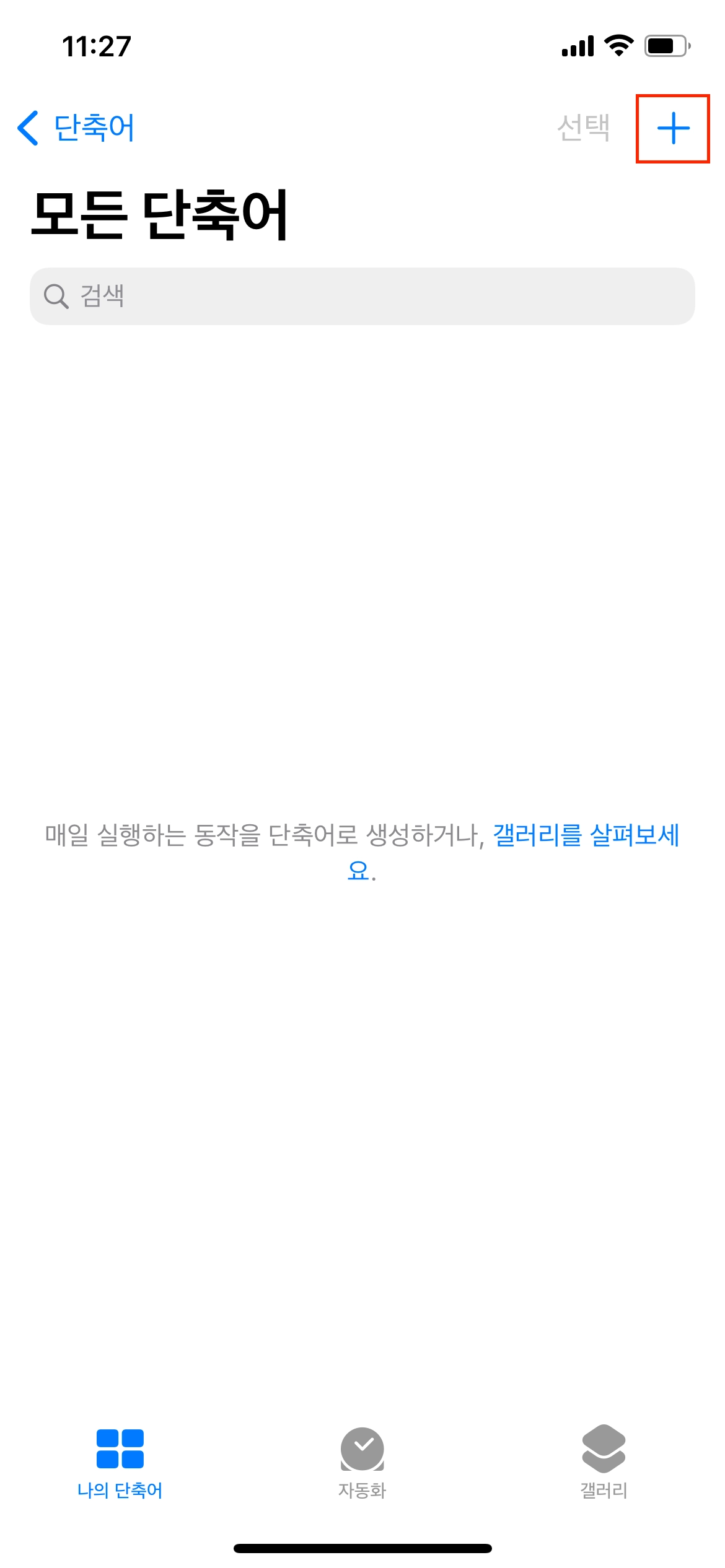
1.
단축어 앱 접속 후 우측 상단 +를 누릅니다.
더블 클릭 시 이미지 확대
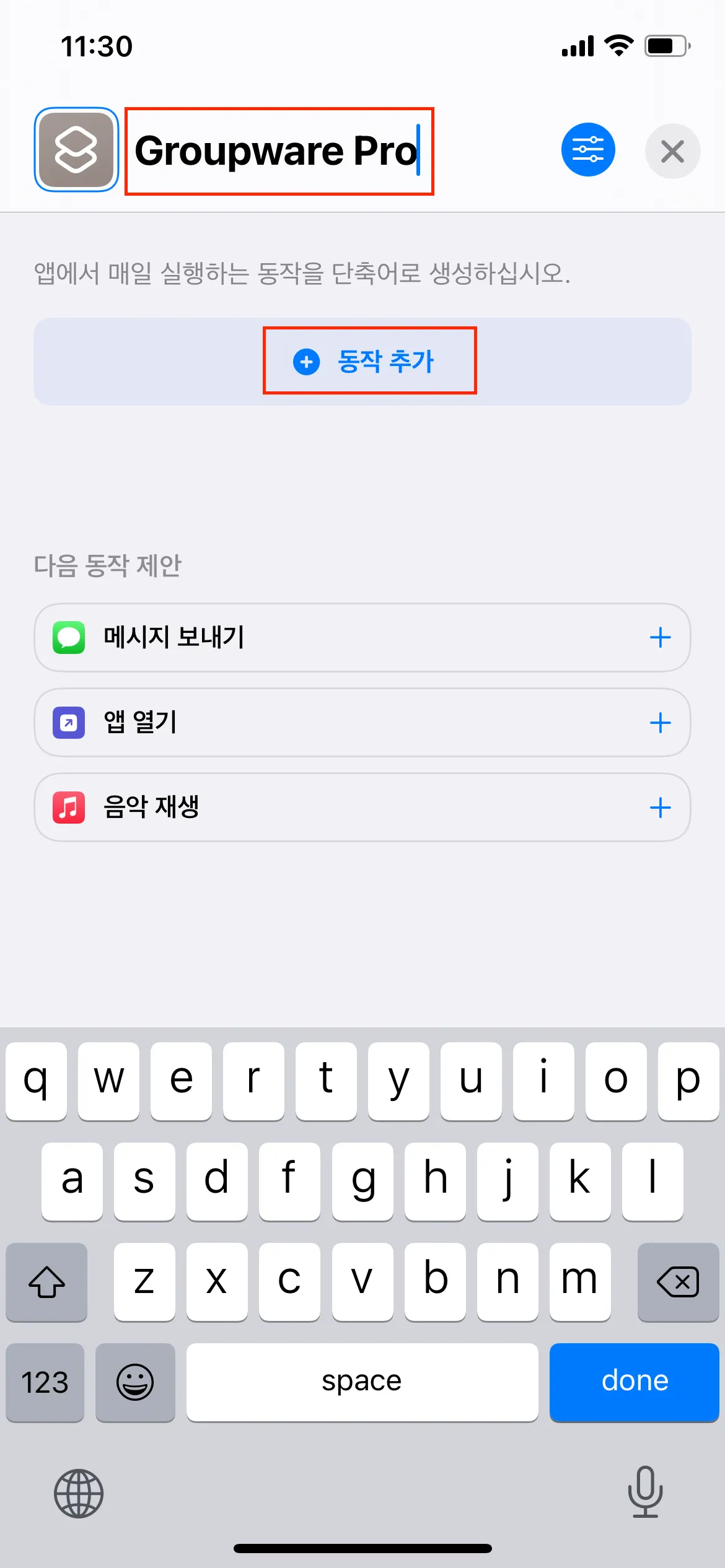
2.
단축어 이름(=아이콘 이름)을 입력한 후
하단 + 동작 추가를 눌러 주세요.
더블 클릭 시 이미지 확대
3.
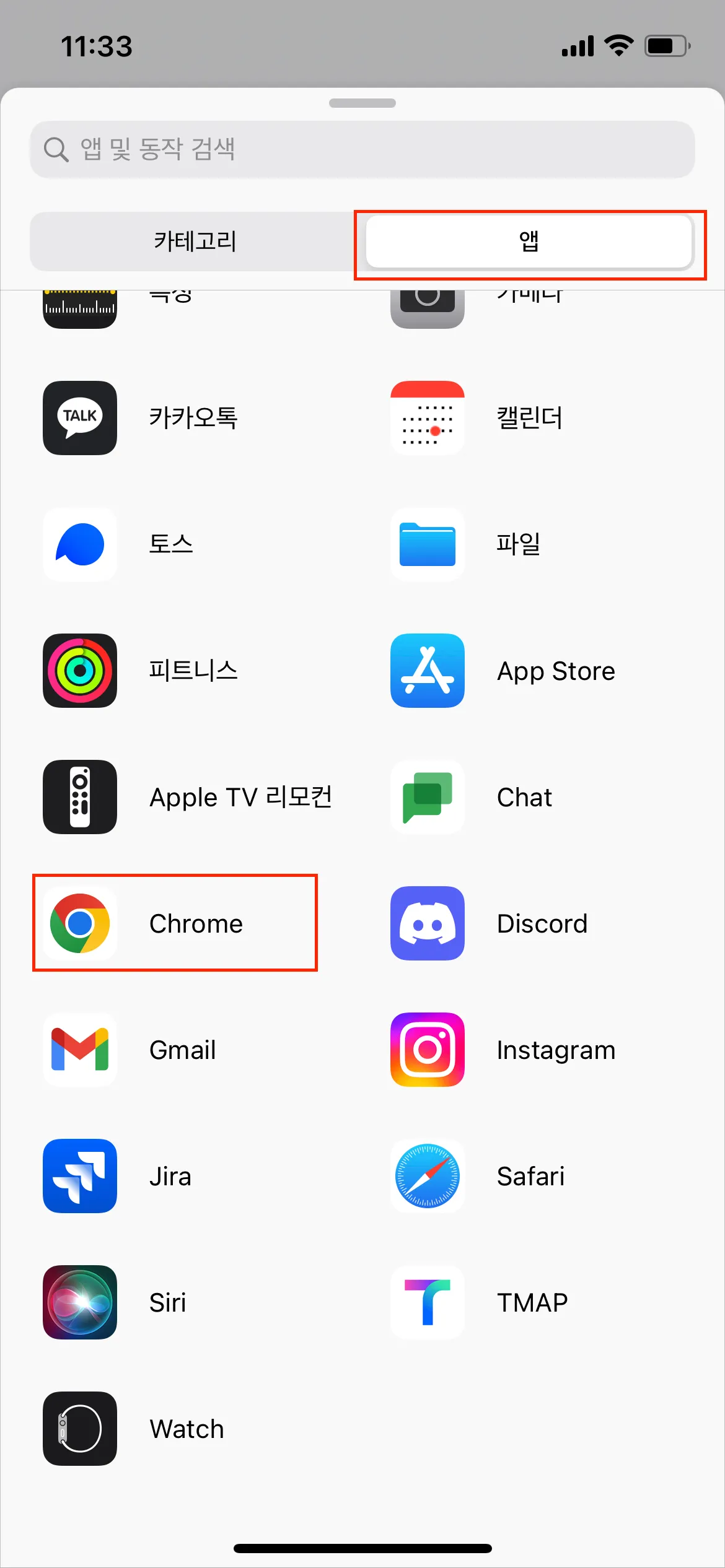
상단 탭에서 앱을 누른 후
Chrome을 선택해 주세요.
더블 클릭 시 이미지 확대
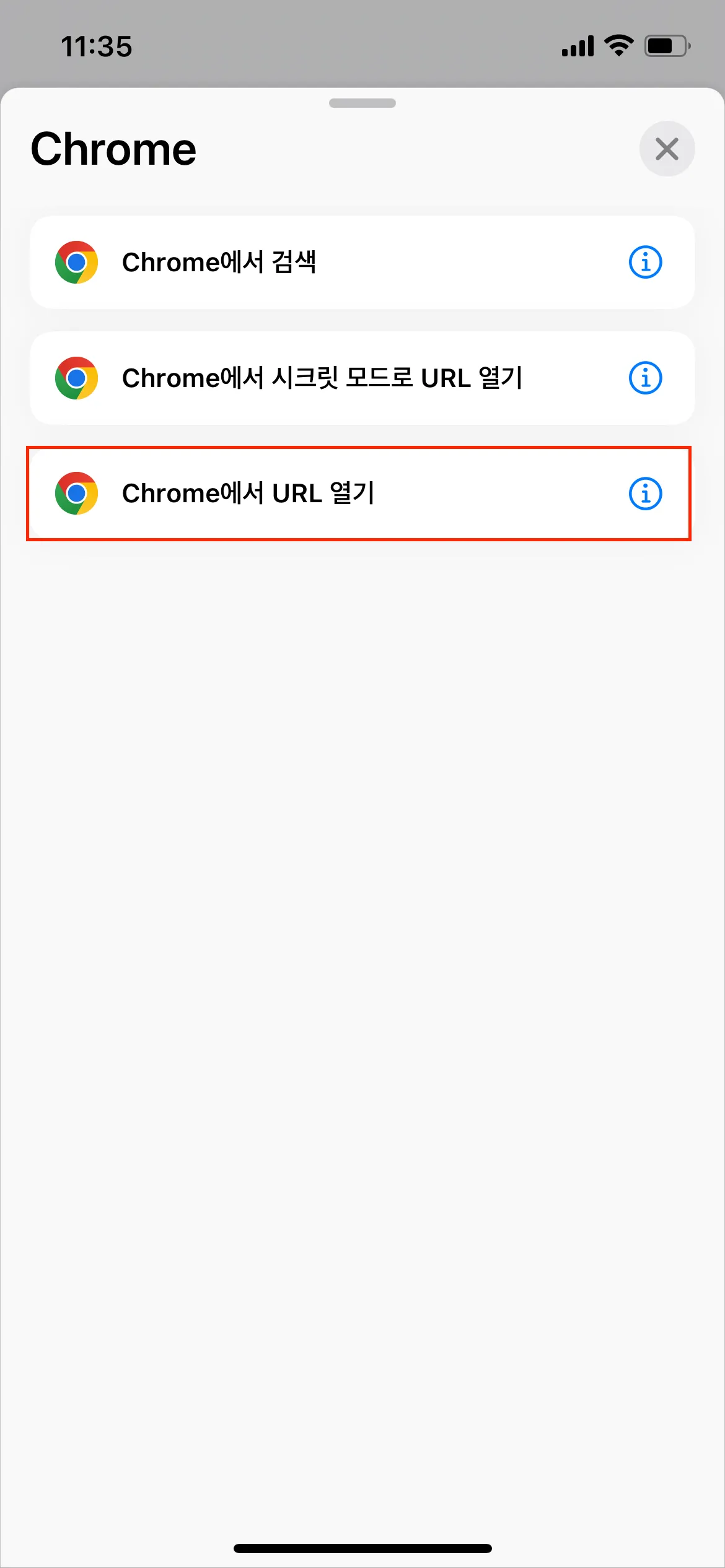
4.
Chrome에서 URL 열기를 눌러 주세요.
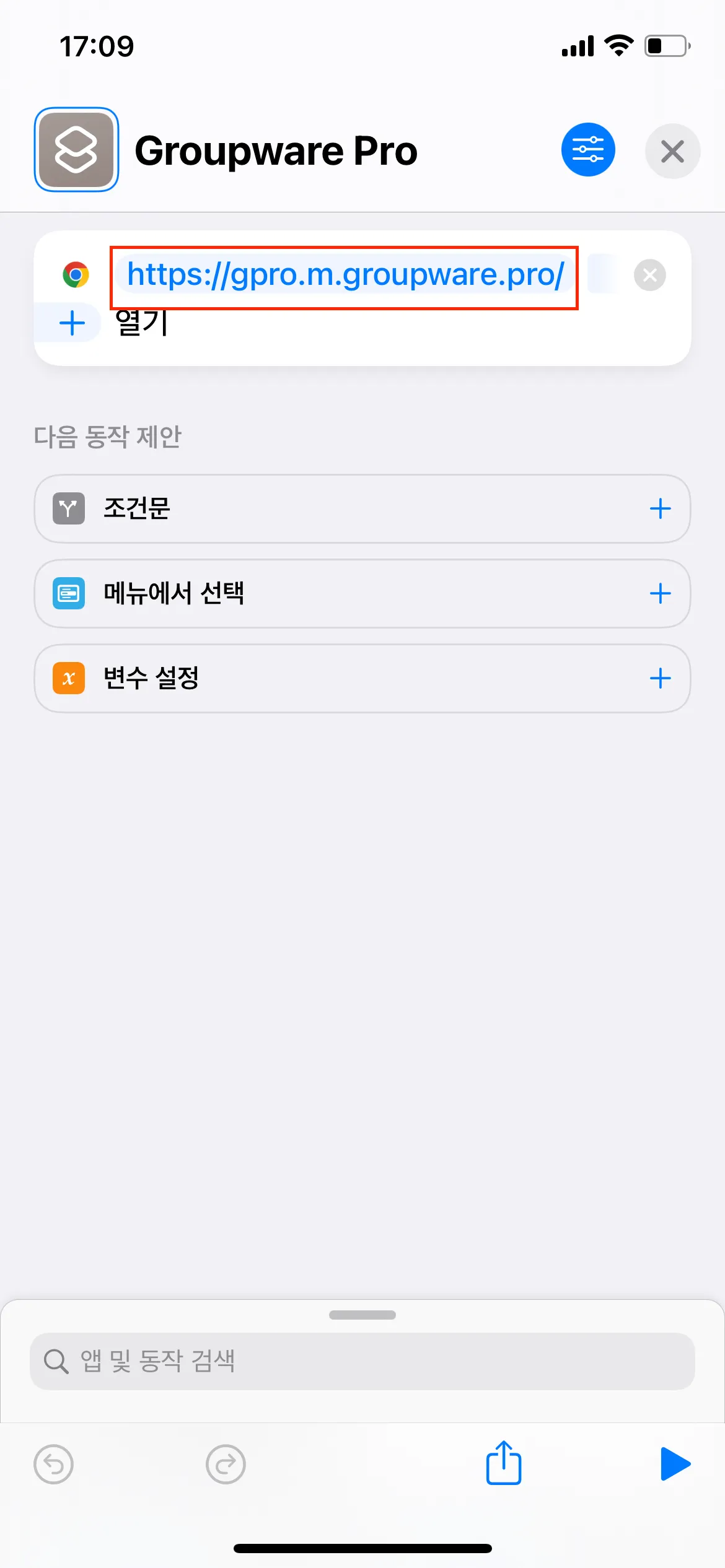
더블 클릭 시 이미지 확대
더블 클릭 시 이미지 확대
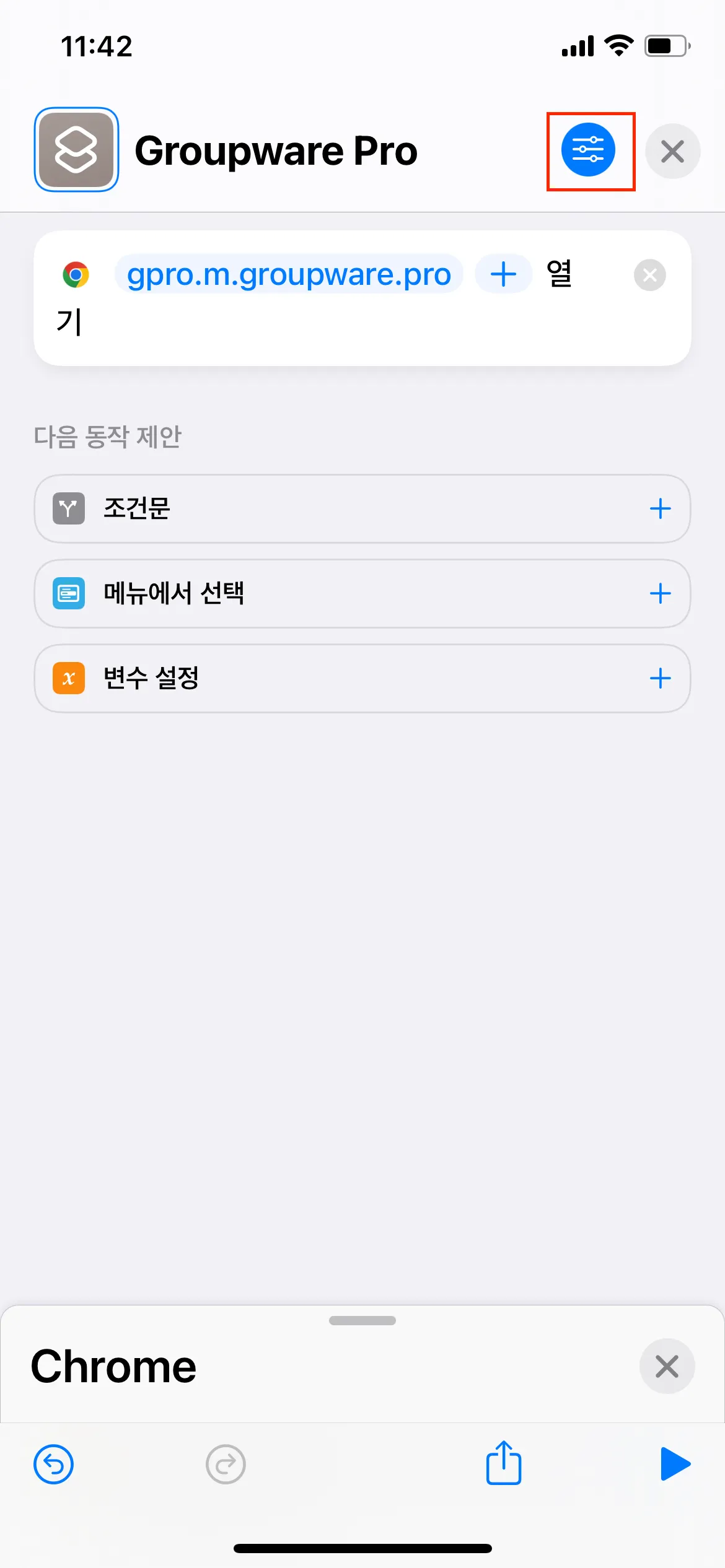
6.
우측 상단의 세부 설정을 눌러 주세요.
더블 클릭 시 이미지 확대
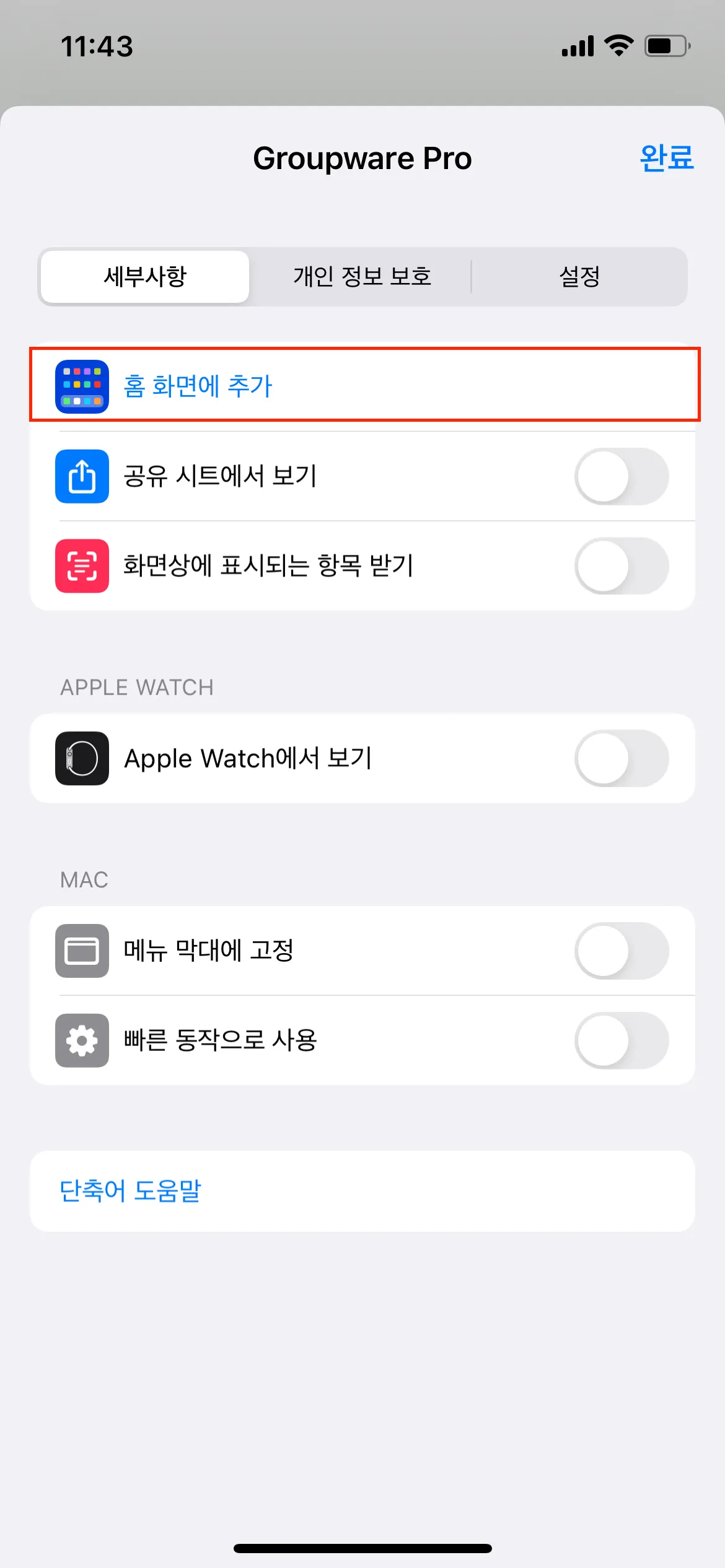
7.
홈 화면에 추가를 누릅니다.
더블 클릭 시 이미지 확대
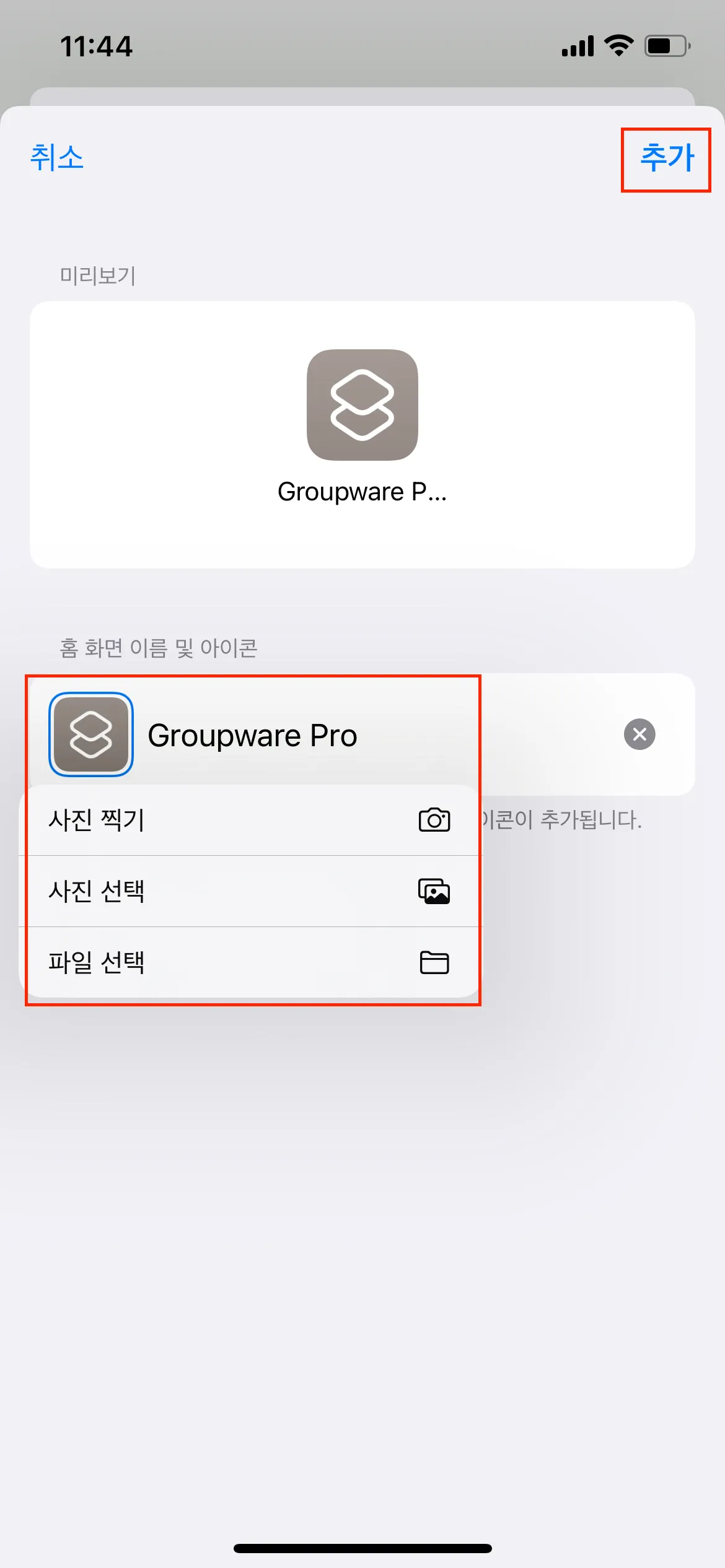
8.
아이콘 이미지 지정 후 우측 상단 추가를 눌러 주세요.
*이미지 지정은 필수 사항은 아닙니다.
더블 클릭 시 이미지 확대
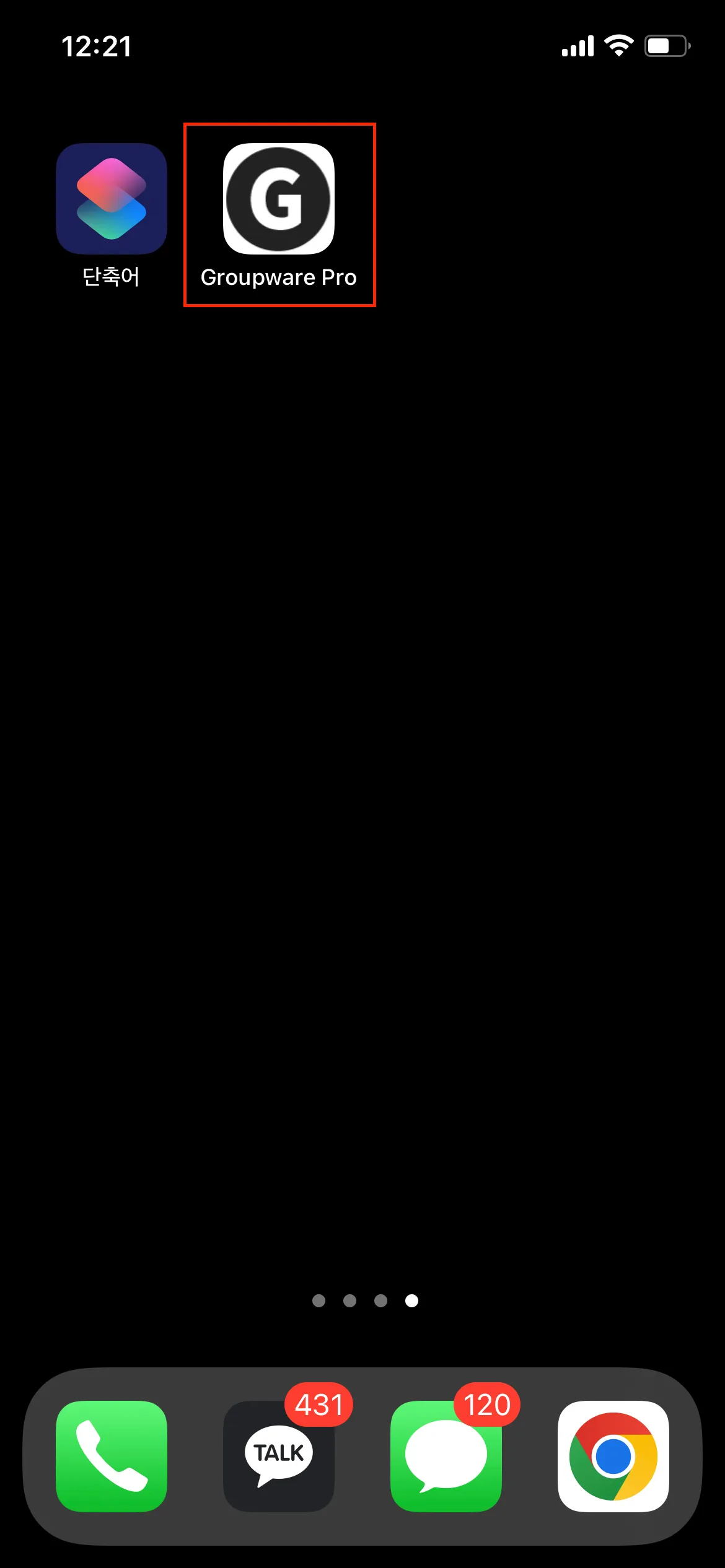
9.
홈화면으로 돌아가면 단축어 기능으로 만든
아이콘이 생성되었을 거예요.
이제 모바일 Pro에 바로 접속할 수 있어요!