


거래처에 지불해야 할 금액이 있다면
구성원은 그 비용을 청구하기 위해 지출결의서를 작성할 텐데요.
문서가 최종 승인되면 관리자는 해당 문서를 확인하고 마감 처리할 수 있어요.
I. 최종 승인된 지출결의서(거래처) 확인하기
1.
구성원이 상신한 지출결의서(거래처)가 최종 승인되면
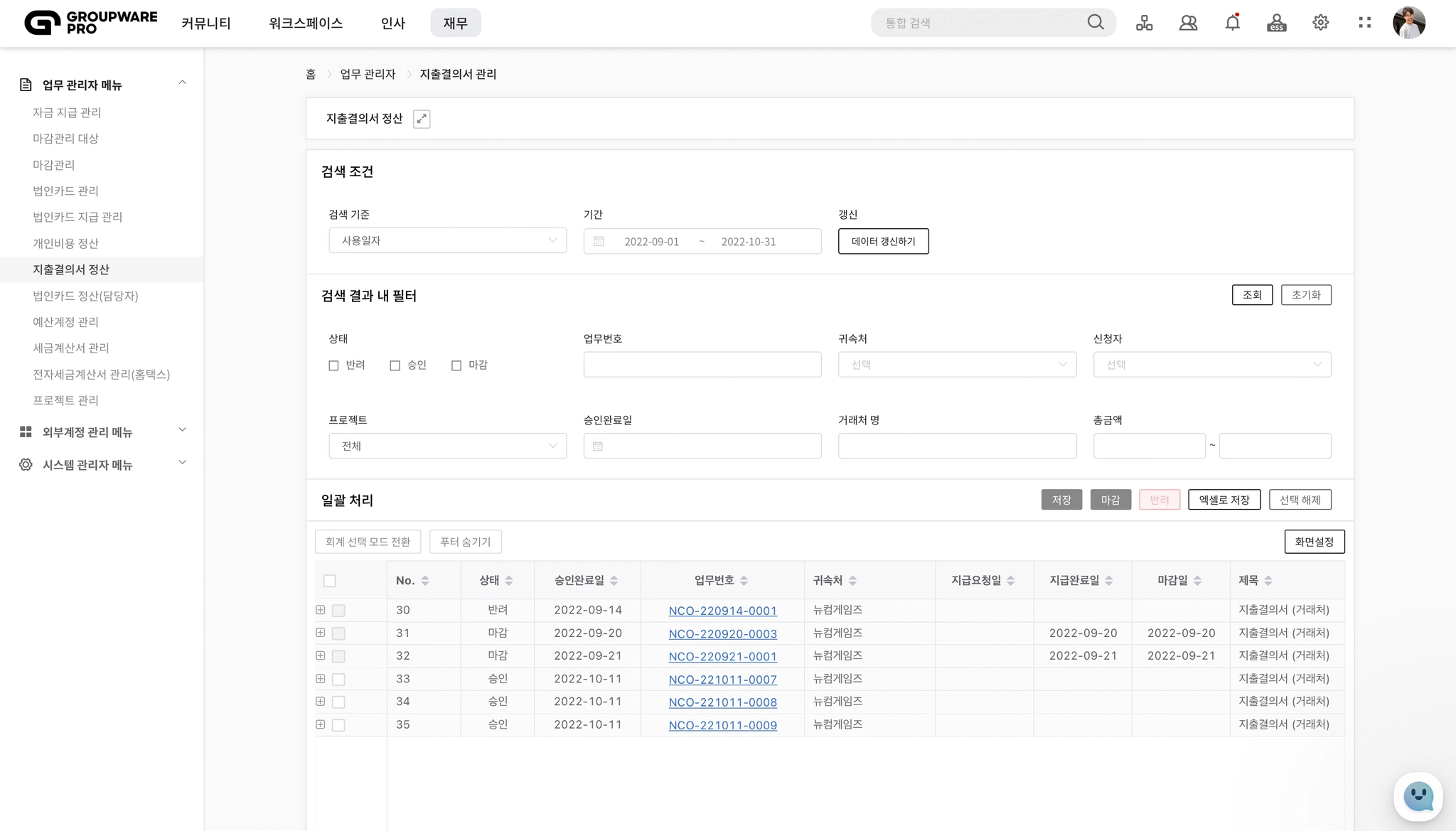
재무 관리자는 재무 > 업무 관리자 메뉴 > 지출결의서 정산에서 문서를 확인할 수 있어요.
더블 클릭 시 이미지 확대
2.
지출결의서 정산 페이지에서 검색 조건 입력 후 문서를 조회합니다.
조회된 항목 좌측 +를 누르면
구성원이 상신한 지출결의서(거래처) 내역을 확인할 수 있어요.

더블 클릭 시 이미지 확대
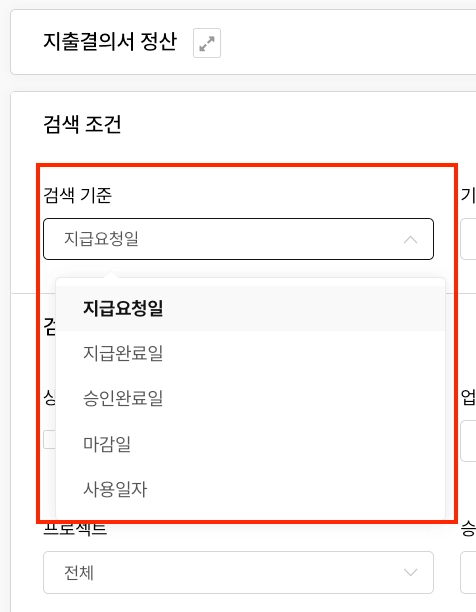
조회조건 중 검색기준 선택목록의 순서를 변경할 수 있나요?


재무 > 시스템 관리자 메뉴 > 공통코드 관리에서 유형을 FN으로 설정 후 지출결의서 검색기준을 조회해 주세요.
지출결의서 검색기준을 클릭 후 공통코드의 정렬순서를 설정하여 지출결의서 정산의 검색기준 항목의 순서를 변경할 수 있습니다.
더블 클릭 시 이미지 확대
더블 클릭 시 이미지 확대
II. 지출결의서(거래처) 마감 / 반려 처리하기
1.
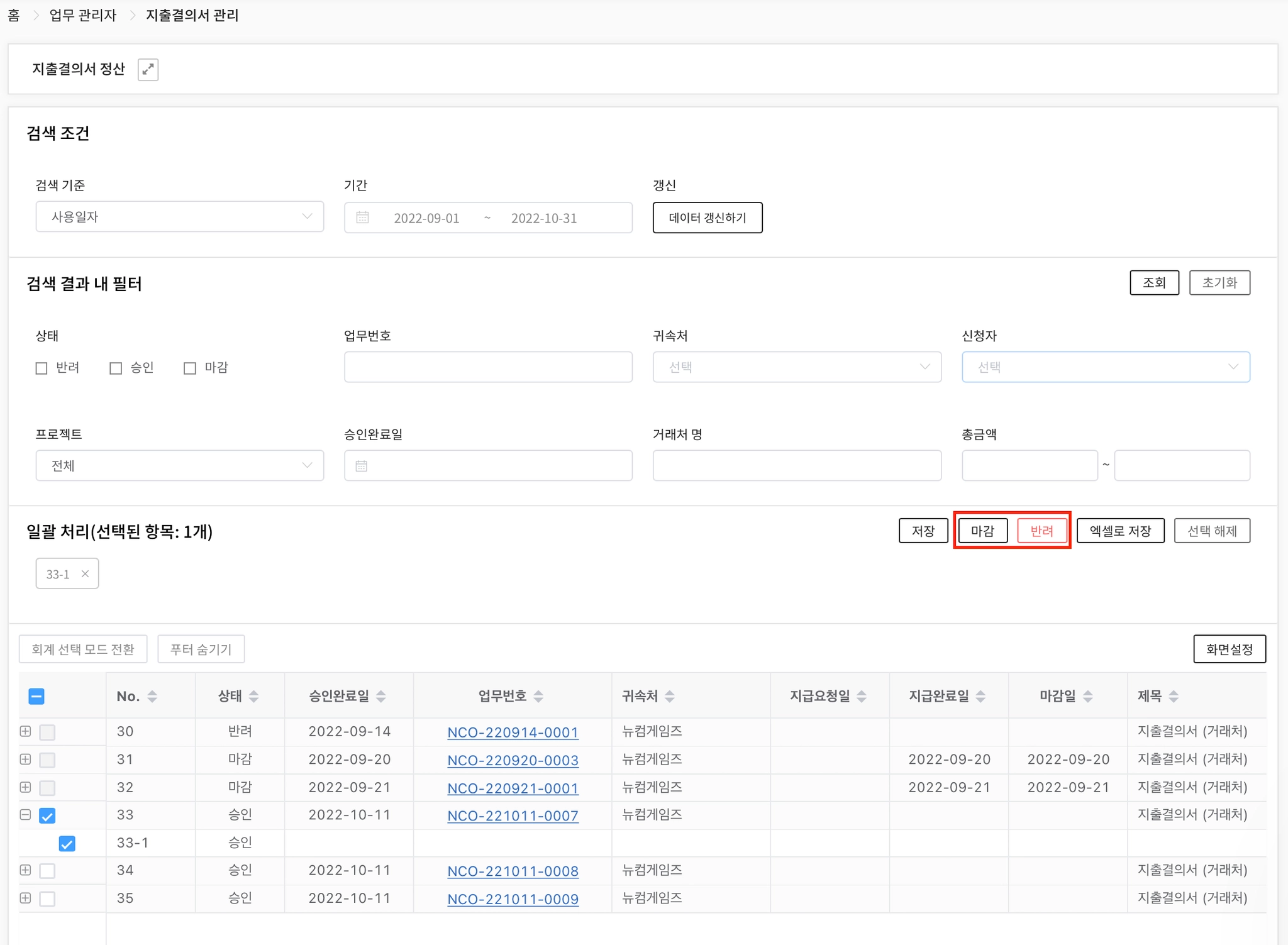
문서를 확인했다면 우측 상단 마감 또는 반려를 눌러 처리를 할 수 있어요.
더블 클릭 시 이미지 확대
최종 승인된 문서의 내용을 정정할 수는 없나요?
이미 최종 승인된 문서일지라도 정정이 필요한 항목은 재무 관리자가 정정할 수 있어요.
항목 좌측 + 를 눌러 내역을 펼칩니다.
필요한 항목의 입력칸을 클릭하면 입력이 활성화될 거예요.
내용 정정 후 우측 상단 저장을 눌러 주세요.
변경 이력이 있는 항목은 칸이 붉은색으로 표시됩니다.
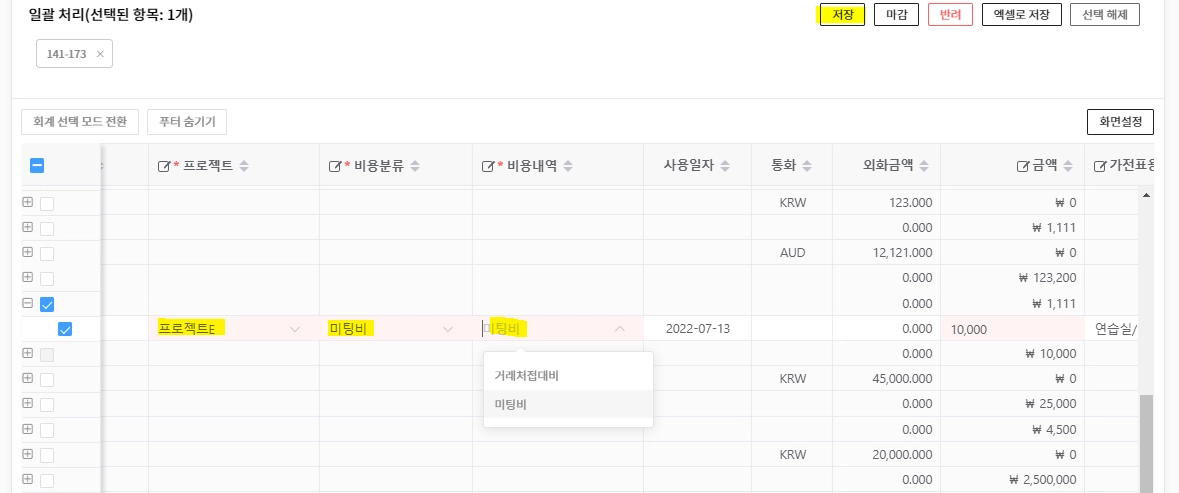
더블 클릭 시 이미지 확대
2.
반려를 누르면 해당 항목이 반려 처리되고
지출결의서(거래처)는 최종 결재자에게 돌아갑니다.
최종 재승인되면 다시 지출결의서 정산 페이지에 노출됩니다.

더블 클릭 시 이미지 확대
셀프승인 내역을 보고 싶다면?
결재 > 업무양식관리 지출결의서 거래처 기안서 상세보기에 들어가서 인터페이스 설정을 아래 코드로 변경 해주시면 됩니다.
{"actionCodeList": [{"url": "/if/disbursementDoc", "param": [], "method": "POST", "server": "FN", "checkVal": [], "actionCode": "COM"}, {"url": "/if/disbursementDoc", "param": [], "method": "POST", "server": "FN", "checkVal": [], "actionCode": "DRFCOM"}, {"url": "/if/draft/relation", "param": [], "method": "POST", "server": "FN", "checkVal": [], "actionCode": "DRF"}, {"url": "/if/draft/relation", "param": [], "method": "POST", "server": "FN", "checkVal": [], "actionCode": "DRFCOM"}]}
복사가 안되실 경우 문의를 주시면 전달 드리도록 하겠습니다.

참고 이미지
III. [정산 선택 모드]와 [회계 선택 모드]
I) 정산 선택 모드에서 마감 처리하기
1.
정산 선택 모드에서 체크박스 체크 후 마감을 누르면
해당 항목을 마감처리할 수 있어요.
동시에 재무 > 업무 관리자 메뉴 > 자금 지급 관리로 이동돼요.
이동된 직후 자금 지급 관리에서는 진행상태가 지급요청으로 보일 거예요.
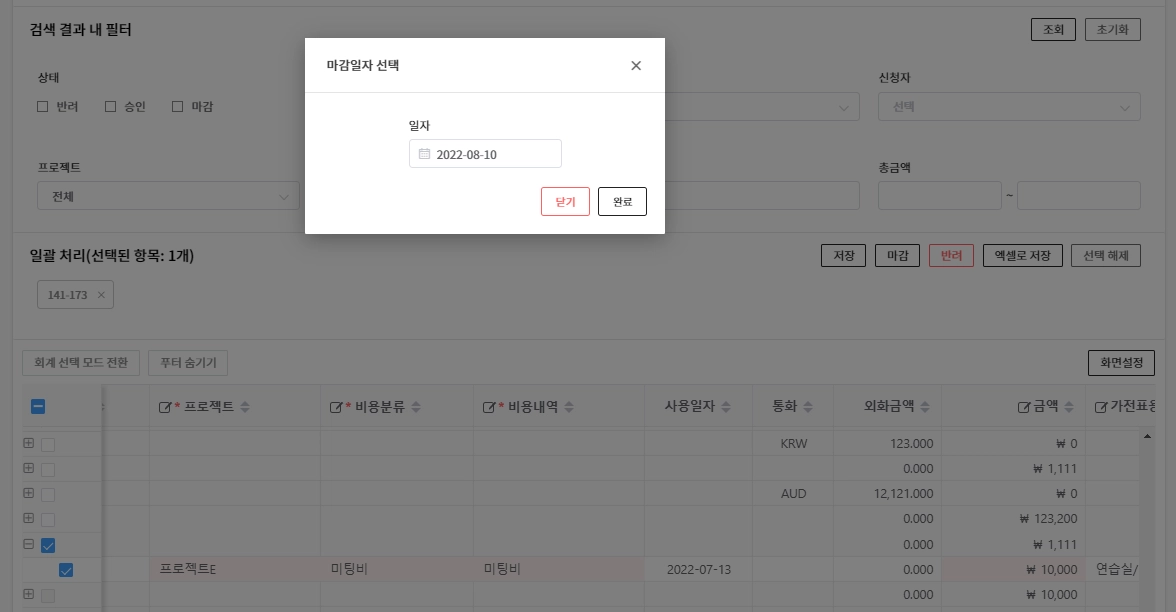
더블 클릭 시 이미지 확대
II) 마감 처리한 항목 마감 해제하기
1.
마감 처리한 항목을 마감 해제 하는 방법은 두 가지가 있어요.
첫 번째. 정산 선택 모드에서 우측으로 스크롤하여 해제를 눌러 주세요.
두 번째. 회계 선택 모드에서 마감 해제를 원하는 항목을 체크한 후 우측 상단 마감해제를 눌러 주세요.
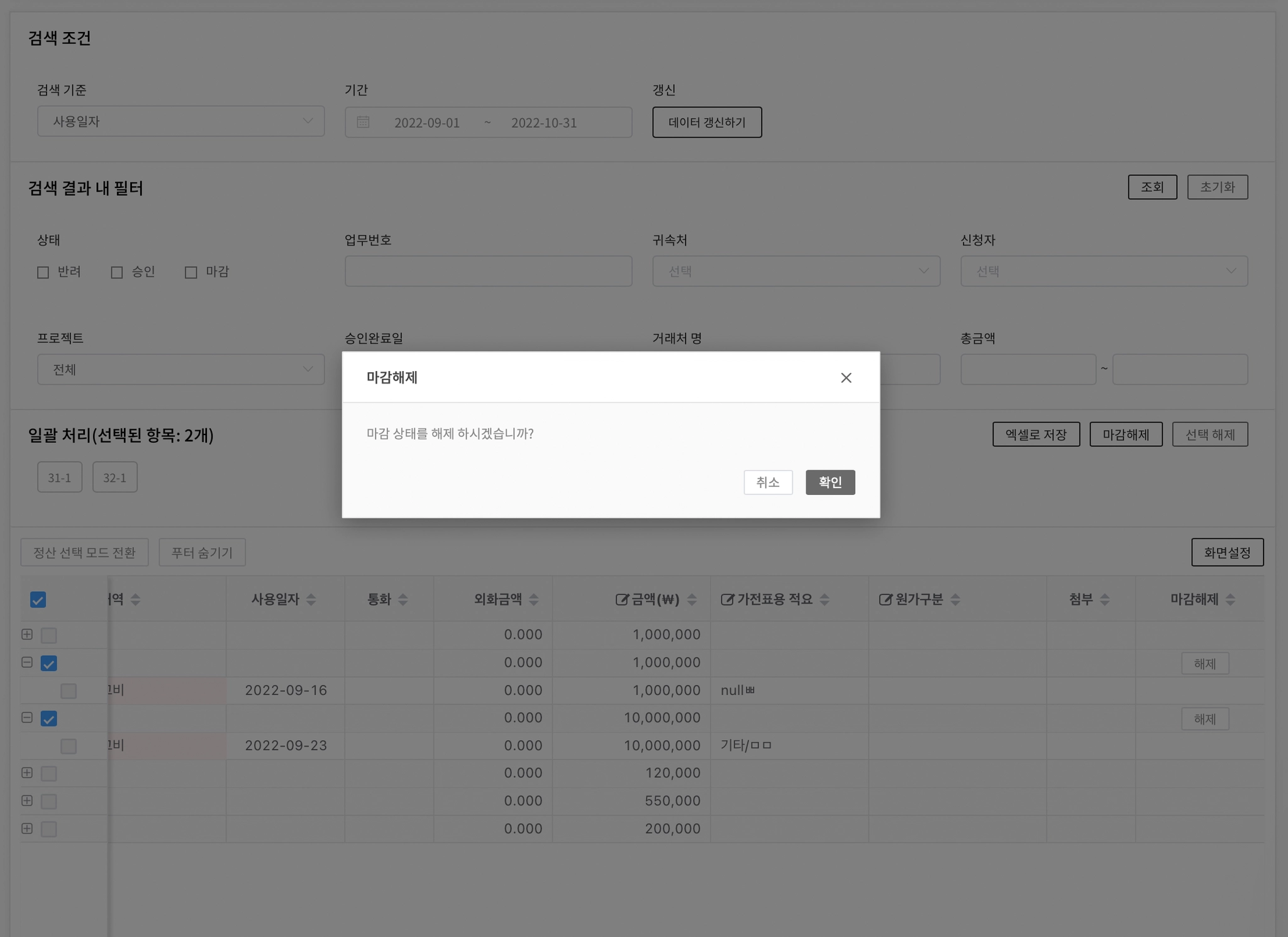
더블 클릭 시 이미지 확대 ⎜ [회계 선택 모드]에서 항목 일괄 선택 후 마감 해제하기
마감 해제 유의사항
자금 지급 관리에서 지급 처리 완료한 항목은
지출결의서 정산에서 마감을 해제할 수 없어요.
자금 지급 관리에서 지급완료 상태인 항목을 취소하면
지출결의서 정산에서 마감을 해제할 수 있는 상태로 돌아온답니다.
IV. 데이터 항목 보기 방식 설정하기
1.
개인비용 정산 페이지에 보이는 데이터 항목을 편집할 수 있어요.
목록 우측에 보이는 화면설정을 누르면 아래와 같은 팝업창이 뜰 거예요.
노출 여부, 순서 정렬, 틀 고정 방향 등 사용자 편의에 맞게 세부사항을 설정할 수 있답니다.
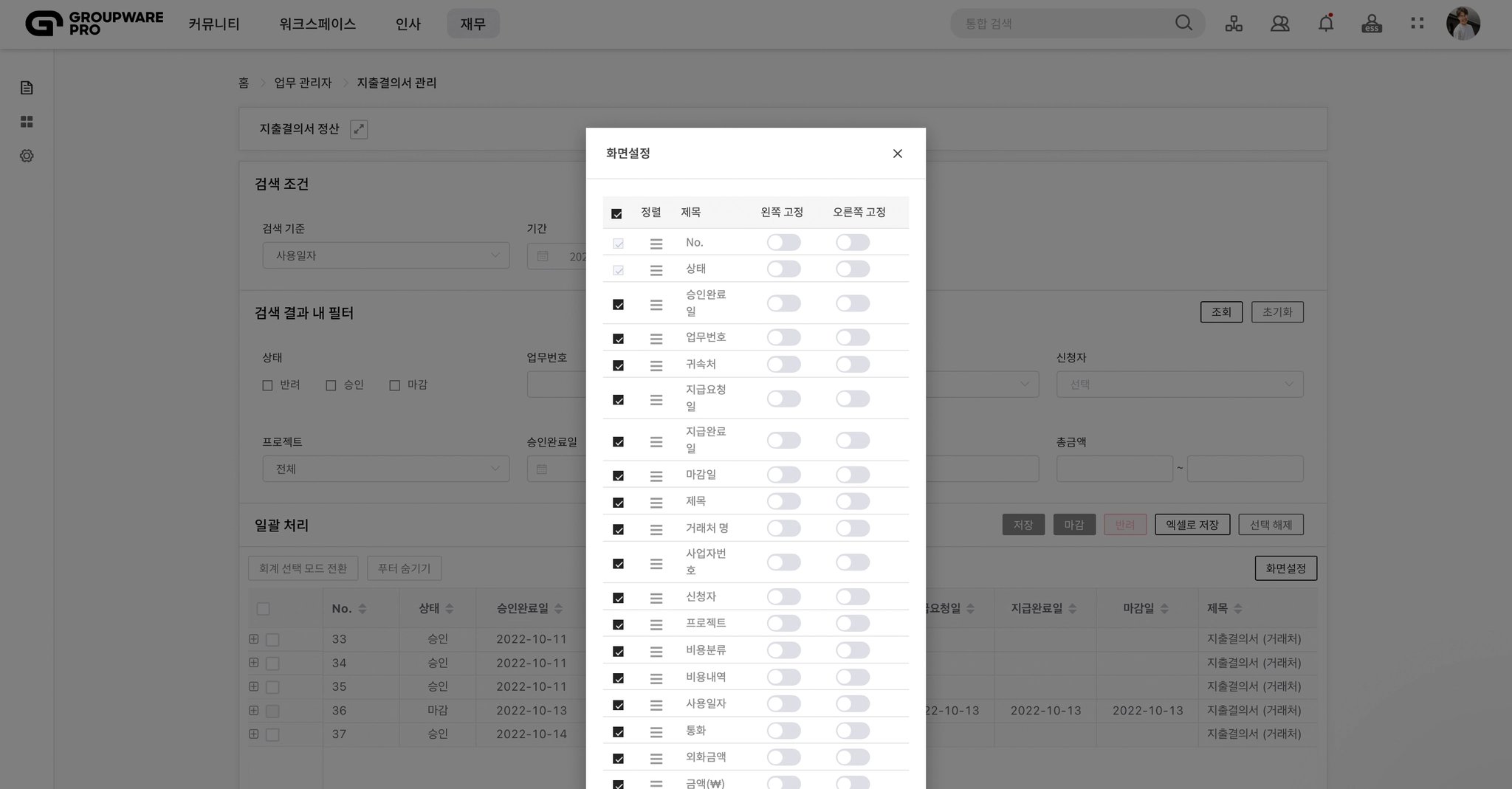
더블 클릭 시 이미지 확대