


어느 조직이든 잦은 구조 재편을 겪을 텐데요.
하나의 조직을 구성할 때는 의사결정 구조를 체계적으로 세워야 합니다.
각 조직 및 구성원 간 역할을 분명히 하고 타 조직과의 관계를 탄탄하게 해야 하죠.
성공적인 조직 개편을 위해 조직관리 기능을 200% 활용해 보세요!
I. 조직 생성하기
1.
인사 > 조직 > 조직관리 > 조직관리로 들어갑니다.
회사명으로 세팅된 법인이 보일 거예요.
아래 예시에는 뉴컴푸드가 보이네요.
이곳에 하위 조직을 생성해 볼게요.

더블 클릭 시 이미지 확대
2.
조직명에 커서를 올리면 +신규조직이 노출됩니다.
클릭하면 하위 조직을 생성할 수 있어요.
혹은 상위 조직명 클릭 후 상단에 보이는 신규조직을 눌러도 하위 조직 생성 창이 활성화된답니다.

더블 클릭 시 이미지 확대
3.
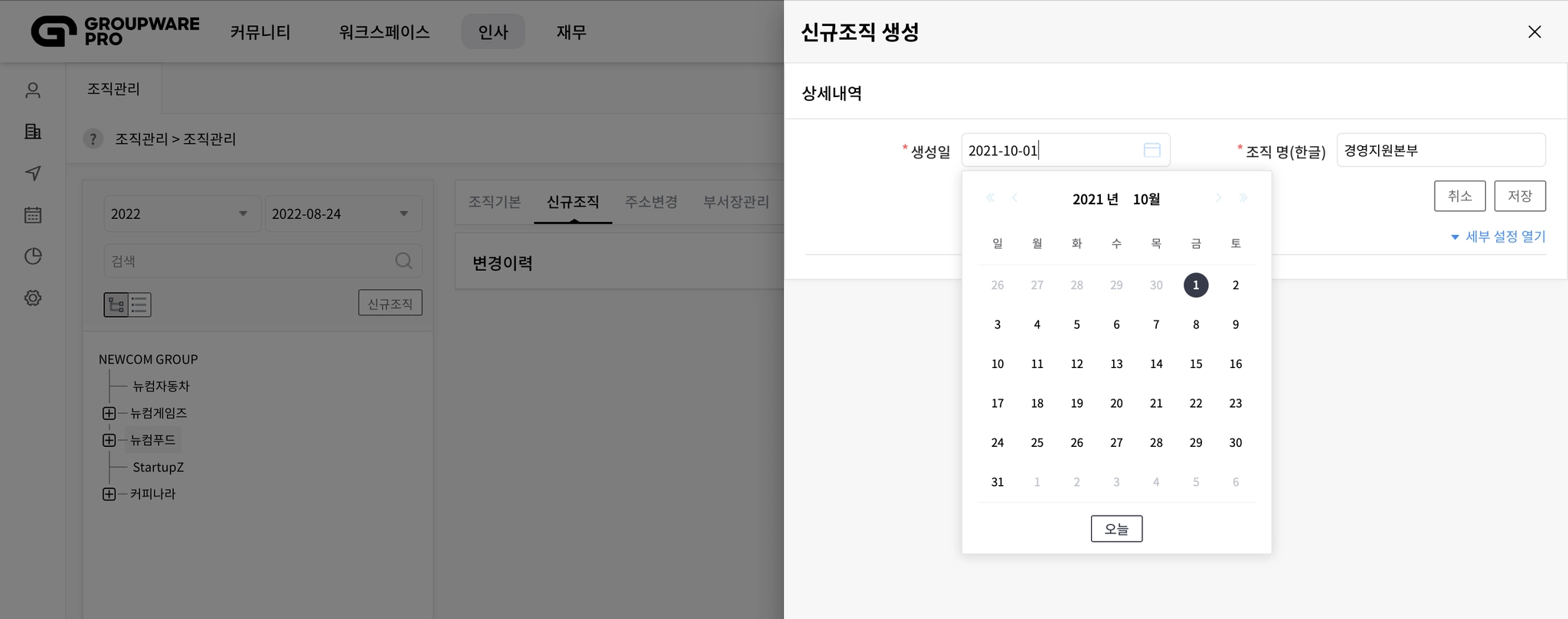
조직 생성일과 조직명을 입력해 주세요.
세부 설정 열기를 클릭하면 유효기간, 조직 유형 및 계층, 근무지 등을 설정할 수 있어요.
입력 후 저장을 누르면 새로운 조직이 생성됩니다.
더블 클릭 시 이미지 확대
조직 생성 시 유의사항

하위 조직 생성일이 상위 조직 생성일보다 빠를 수 없습니다.
상위 조직이 먼저 존재해야 하위 조직이 존재할 수 있기 때문이에요.
4.
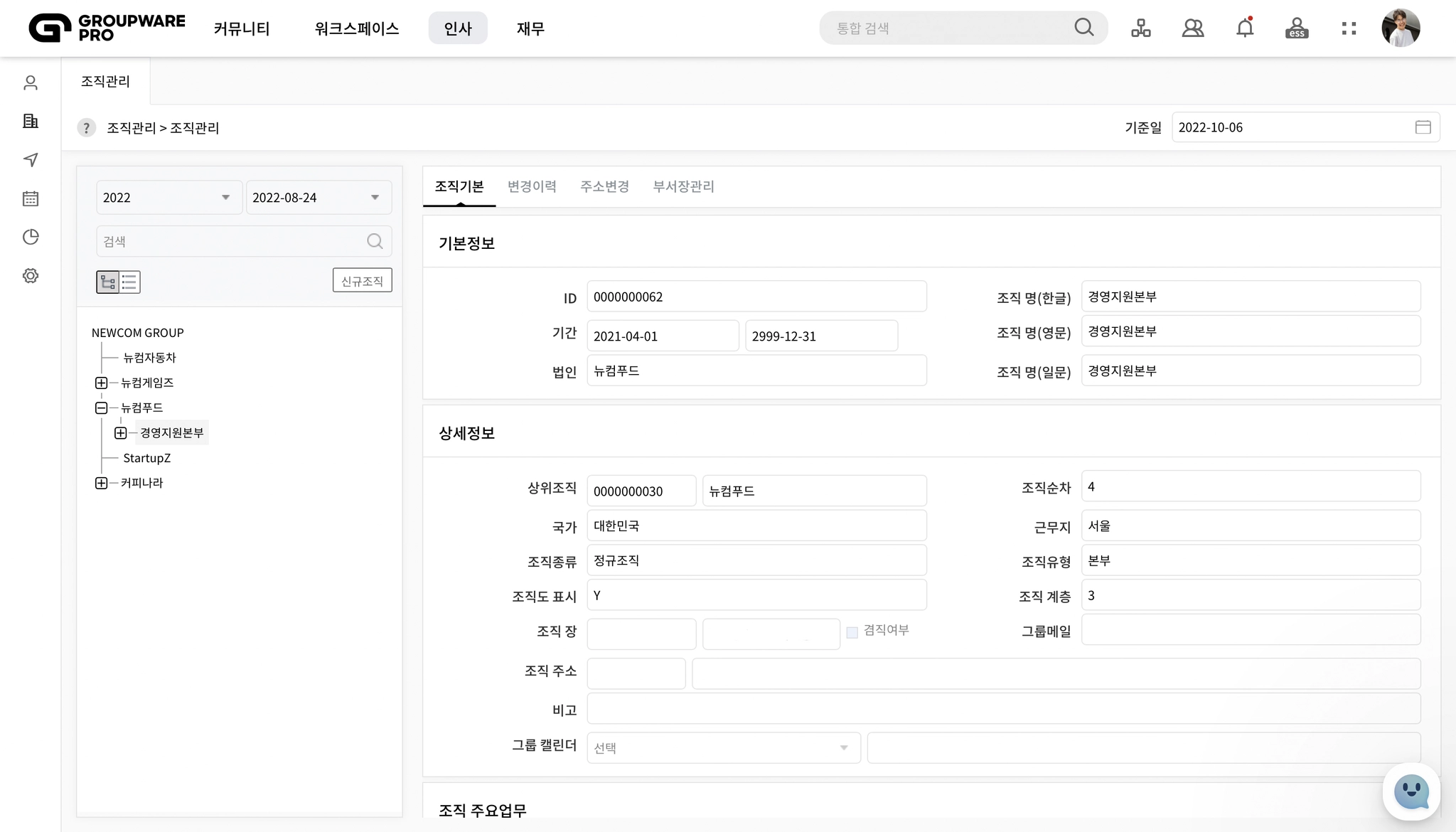
조직을 생성했다면 상위 조직명 좌측에 있는 +를 클릭해 보세요.
새로 생성한 하위 조직이 보일 거예요.
더블 클릭 시 이미지 확대
II. 조직 정보 변경 및 히스토리 기록하기
1.
인사 > 조직 > 조직관리 > 조직관리로 들어갑니다.
정보를 수정하고자 하는 조직을 선택한 후 변경이력 탭을 눌러 주세요.

더블 클릭 시 이미지 확
2.
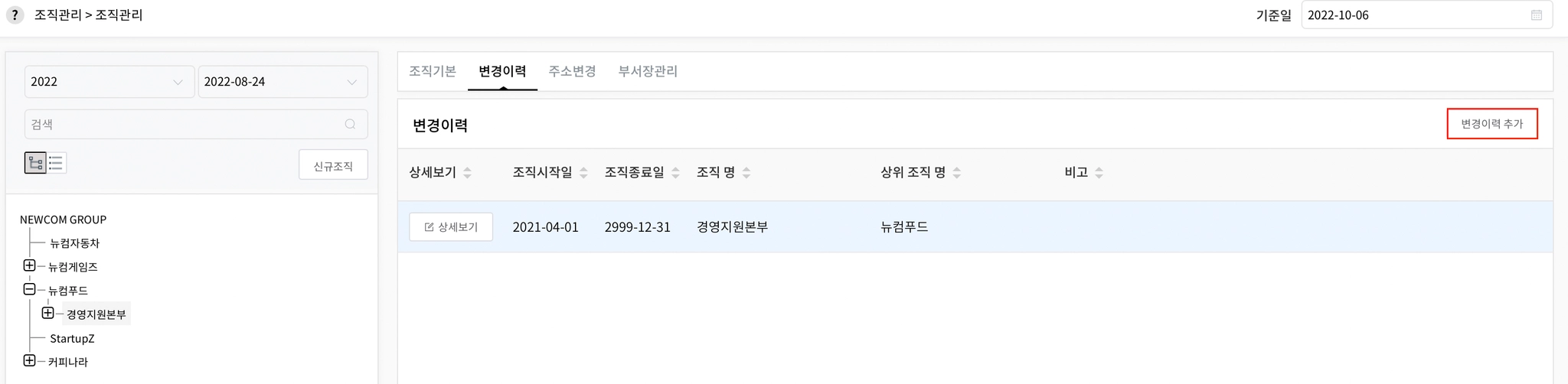
변경이력 창이 열렸다면 우측 변경이력 추가를 누릅니다.
더블 클릭 시 이미지 확대
3.

세부 설정 변경 후 저장을 누르면 변경이력에 변경 전 후 이력이 각각 나타날 거예요.
즉, 조직 히스토리가 기록되는 거예요.
더블 클릭 시 이미지 확대
입력 항목 자세히 알아보기
조직유효기간 조직의 시작일과 종료일을 선택합니다.
조직명 조직 이름을 설정 및 변경합니다.
상위조직 해당 조직의 상위 조직을 선택합니다.
조직순차 조직도 노출 순서를 설정합니다.
국가 / 근무지 국가와 근무지 정보를 설정합니다.
조직유형 조직 유형을 선택합니다. (법인-본부-실-팀-파트)
조직도 표시 화상 조직도 노출 여부를 설정합니다.
법인을 추가하고 싶어요.
다른 하위 조직과 달리 은 공통코드 관리에서 정보를 먼저 등록해야 해요.
III. 조직유형과 계층 구조 수정하기
1.
여러 입력 항목 중 조직유형은 특히 주의해야 해요!
순차적인 구조를 따라 설정하도록 되어 있기 때문에요.

더블 클릭 시 이미지 확대
2.
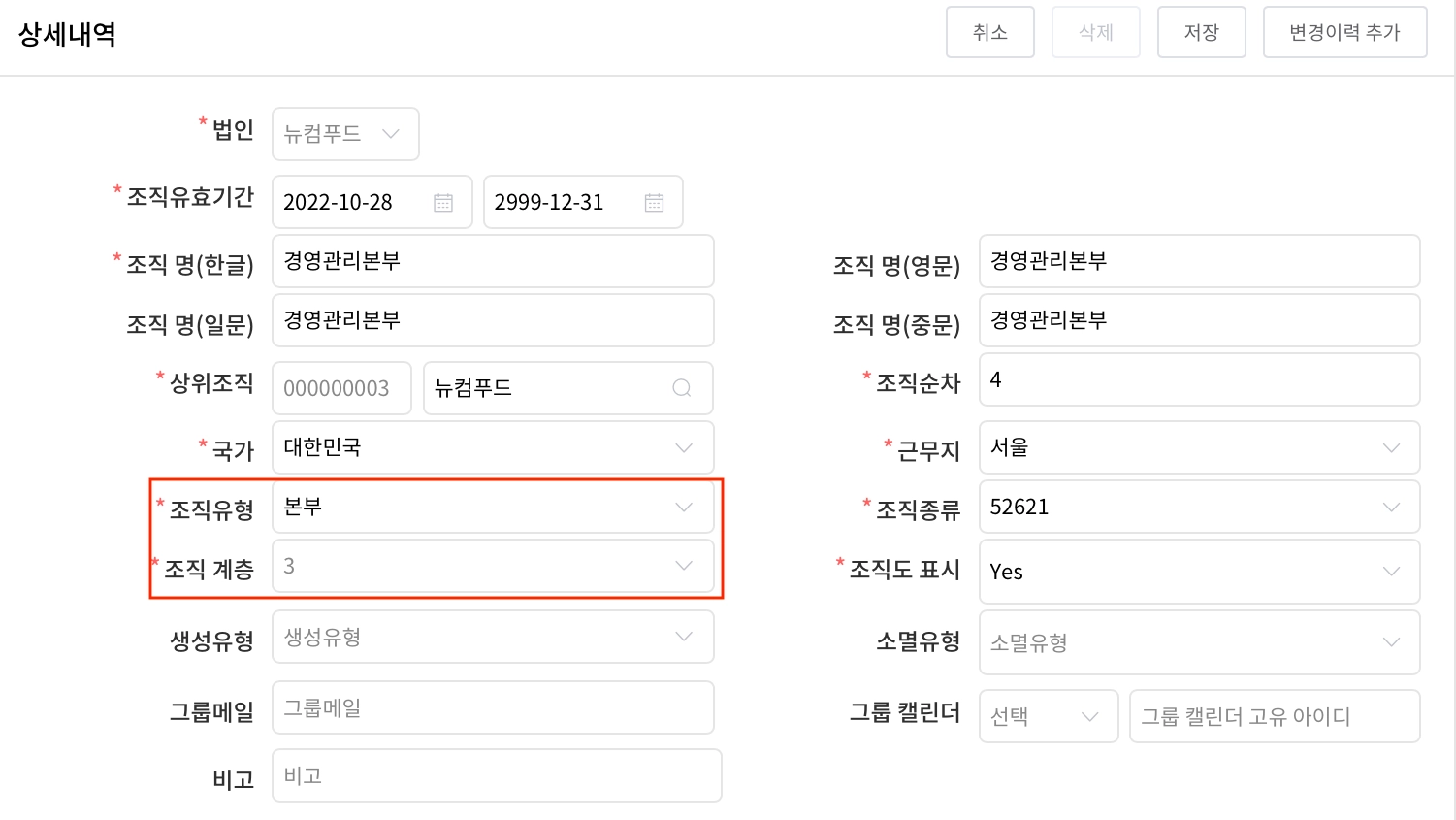
조직유형을 선택하면 조직 계층 숫자는 자동으로 입력됩니다.
더블 클릭 시 이미지 확대
조직유형과 계층 구조
조직 계층 구조는 다음과 같습니다.
숫자가 작을수록 상위 조직이라고 할 수 있어요.
조직유형 | 조직 계층 |
그룹사(root) | 1 |
법인 | 2 |
본부 | 3 |
실 | 4 |
팀 | 5 |
파트 | 6 |
3.
조직유형과 계층 구조를 변경해 볼게요.
인재개발실 직속 하위 조직으로 들어가 있는 HQ라는 팀을 실로 바꿔보려고 해요.

더블 클릭 시 이미지 확대
4.
바로 조직유형부터 변경하려 하면
현재 유형보다 상위 계층은 선택 목록에 보이지 않을 거예요.
즉, 실로 바꾸고 싶은데 팀과 파트만 보이는 상황이죠.

더블 클릭 시 이미지 확대

5.
따라서 상위조직부터 변경해 주어야 합니다.
실보다 더 위에 있는 본부를 상위조직으로 설정하는 거예요.
상위조직을 인재개발실이 아닌 경영관리본부로 변경할게요.
더블 클릭 시 이미지 확대

6.
이제 조직유형 선택 목록에 팀, 파트와 더불어 실이 보일 거예요.
더블 클릭 시 이미지 확대
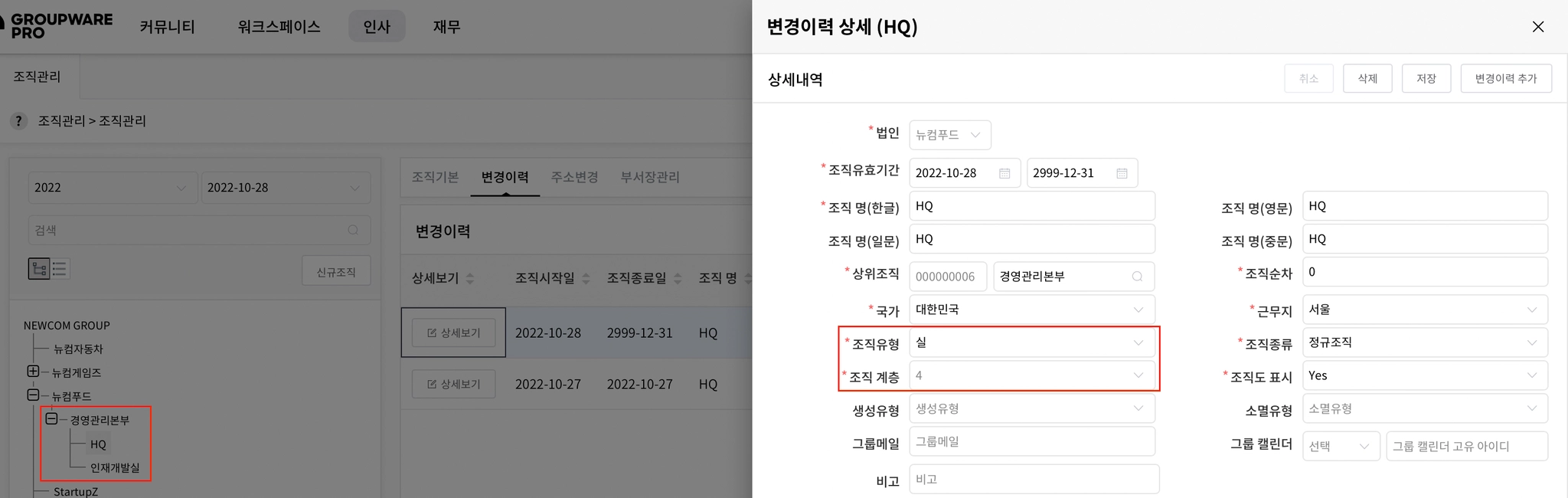
7.
HQ의 조직유형을 실로 변경했어요.
이제 경영관리본부 직속 하위 조직으로 들어가고
인재개발실과는 동일한 계층이 되었어요!
더블 클릭 시 이미지 확대
8.
이를 활용한 예시를 하나 더 살펴볼까요?

HQ의 조직유형을 본부로 변경할 거예요.
먼저 상위조직에서 본부보다 계층이 높은 법인을 선택합니다.
그러면 조직유형 선택 목록에 본부가 보일 거예요.
더블 클릭 시 이미지 확대
IV. 조직도 노출 순서 수정하기
1.
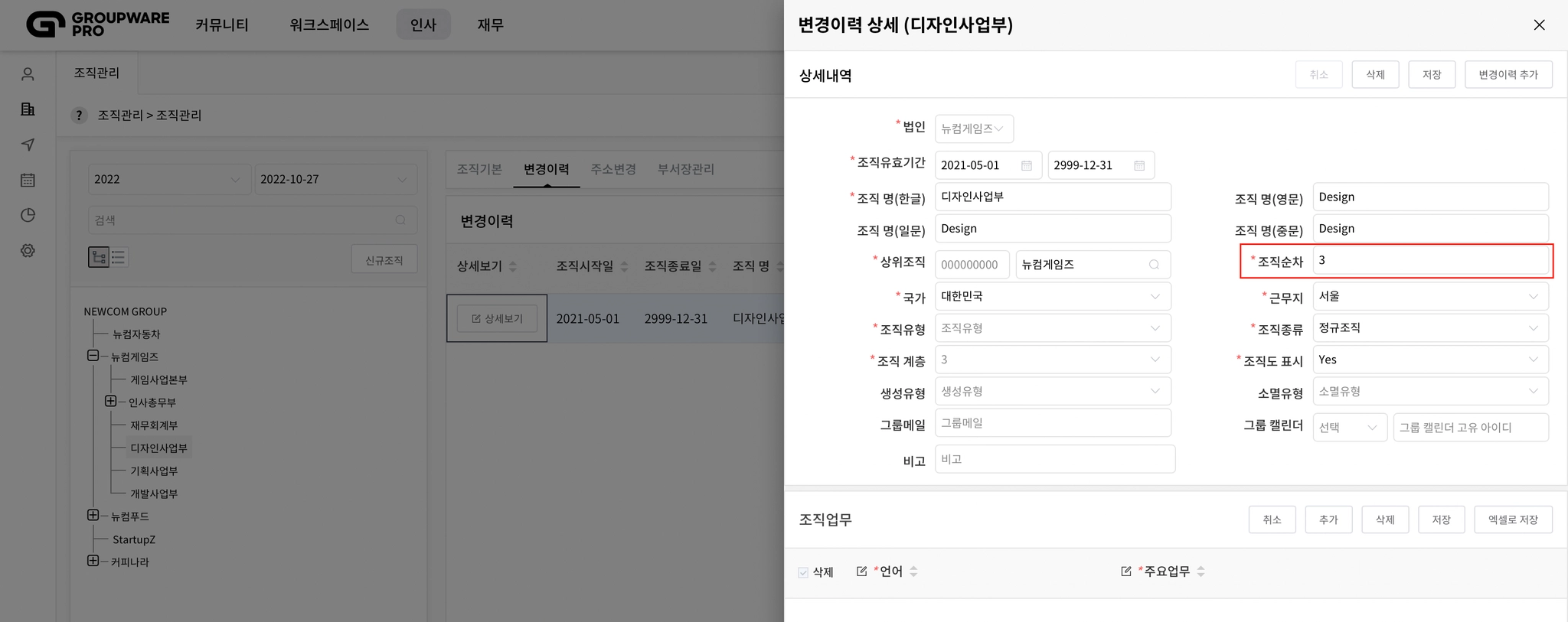
상세내역에 조직순차라는 항목이 보일 텐데요.
더블 클릭 시 이미지 확대
2.
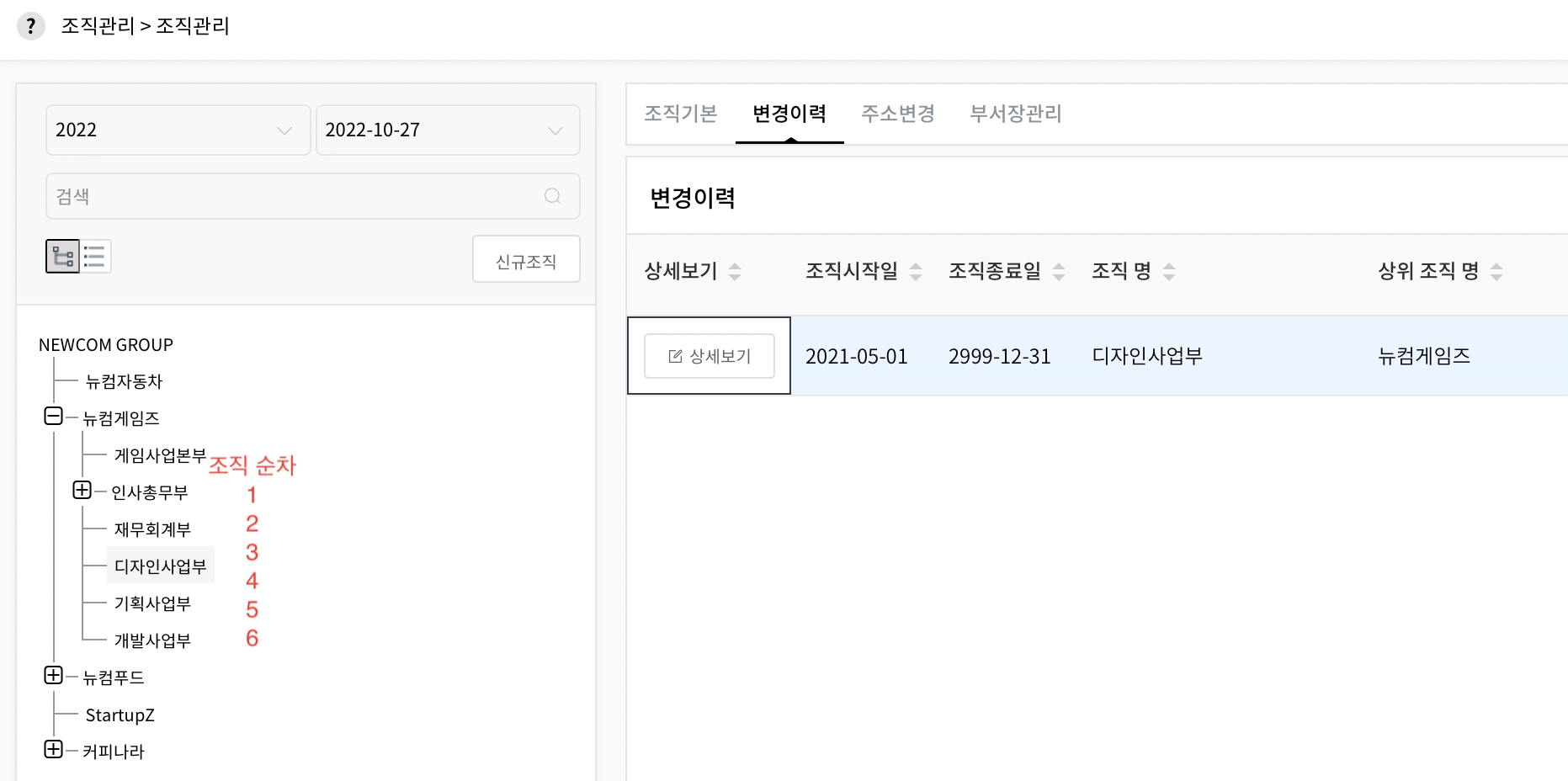
조직도 트리에서는 숫자가 작을수록 위쪽에 보일 거예요.
더블 클릭 시 이미지 확대
3.
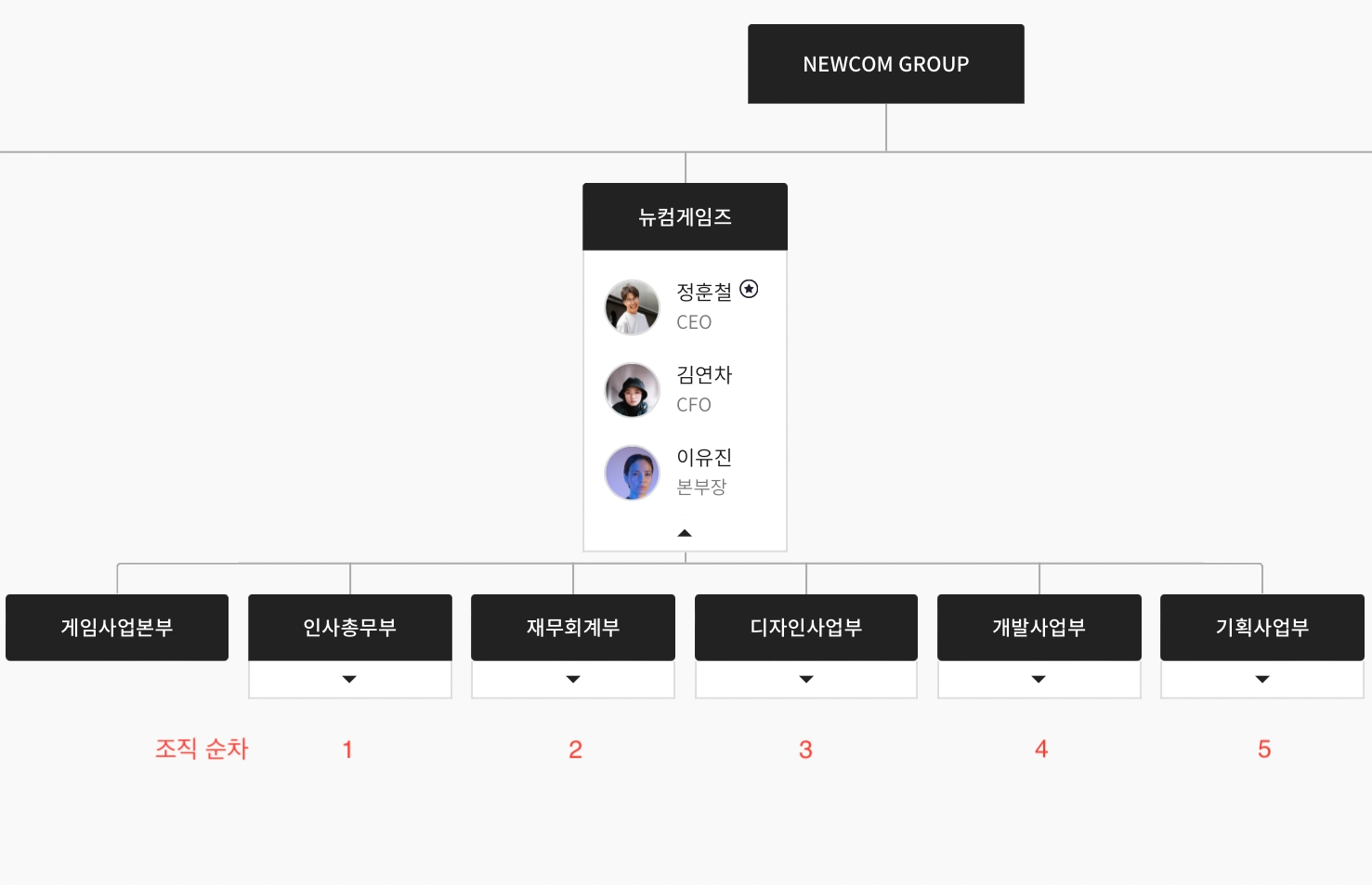
화상 조직도에서는 숫자가 작을수록 앞쪽에 보인답니다.
더블 클릭 시 이미지 확대
화상조직도 인원 노출
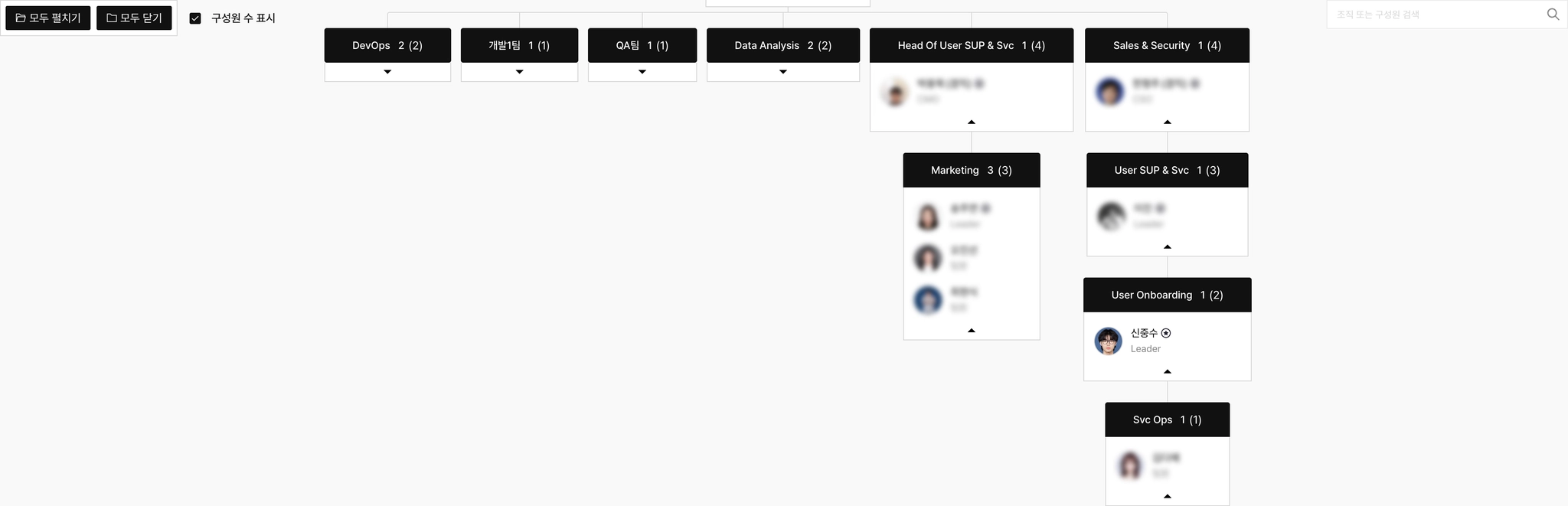
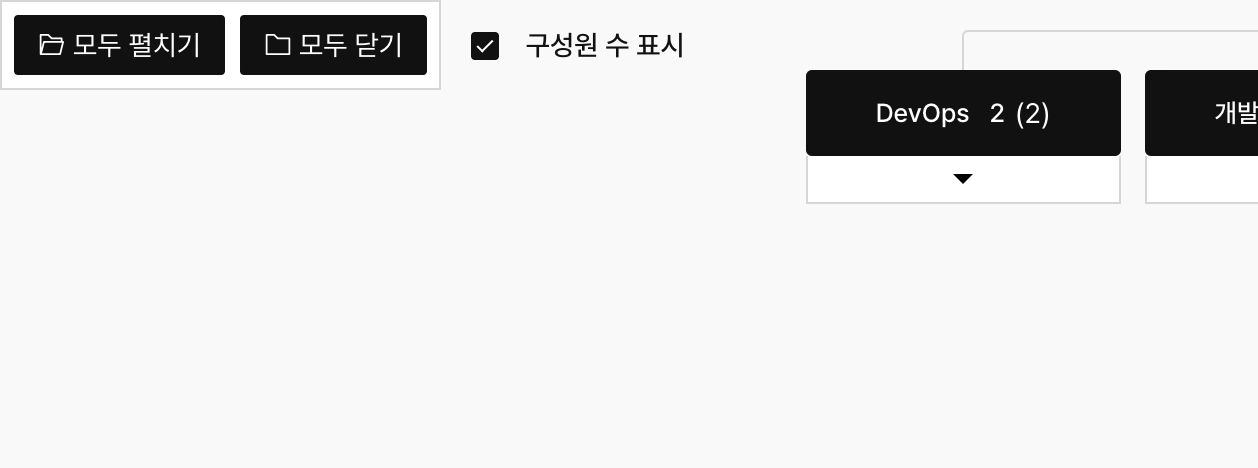
화상조직도에 인원 표시 기능이 추가되었습니다. 화상조직도 왼쪽 상단에 구성원 수 표시 체크박스가 추가되었어요. 해당 박스를 체크하면 아래 이미지처럼 화상조직도에 인원 수가 표시 됩니다. 표시를 원하지 않을 땐 체크를 해제 해주시면 돼요.
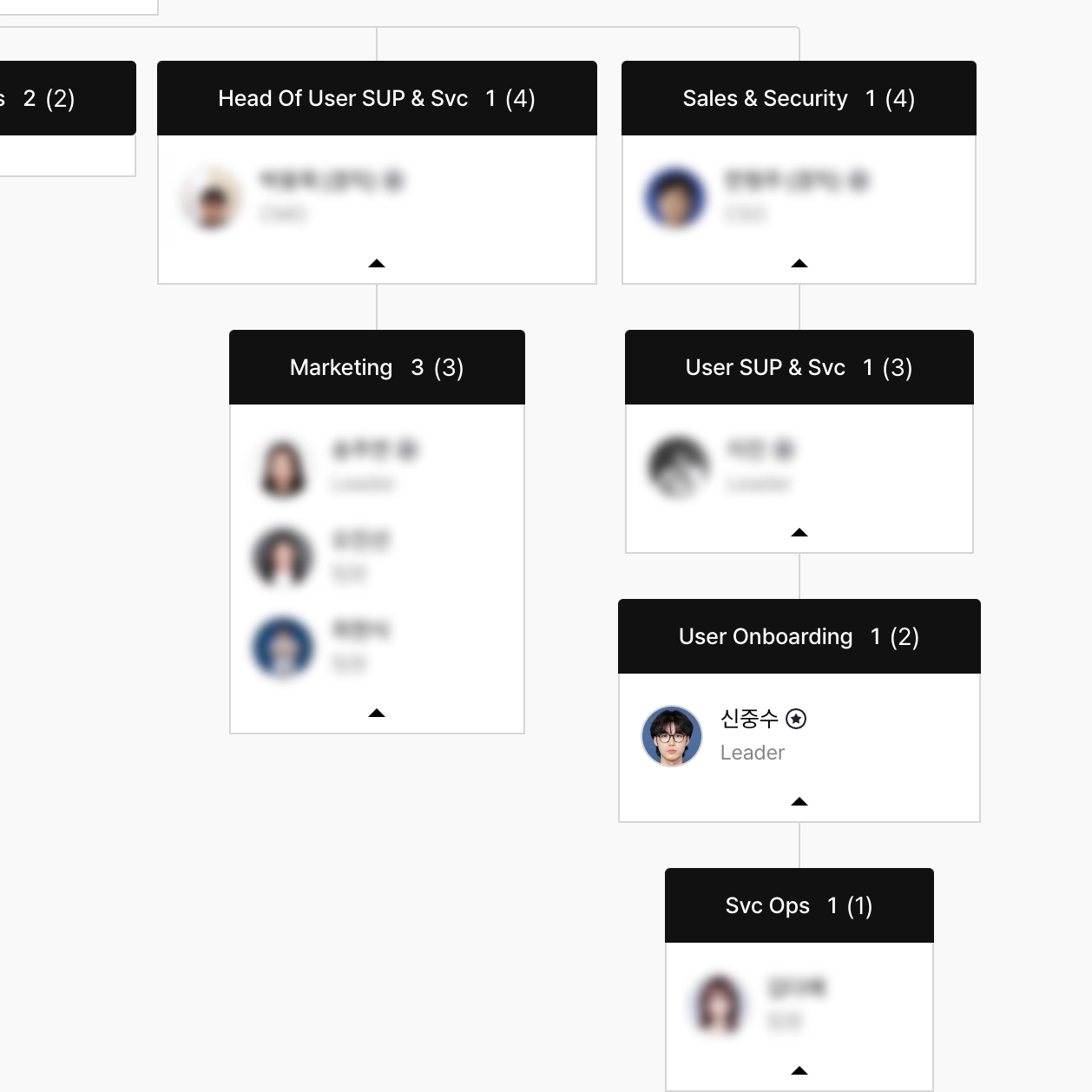
많은 분들이 문의를 주셨던 화상조직도의 구성원 노출 순서 기준이에요.
화상조직도는
부서장 여부 → 직책순서 → 직급순서 → 입사일 → 이름
HR, Tree 구조 조직도는
부서장 여부 → 직책순서 → 직급순서 → 이름
기준이 이렇게 되어있으니 화상조직도를 설정하실 때 참고 해주세요!