


문서 작성 시 기등록한 거래처 정보를 찾아 클릭 한 번으로 바로 입력할 수 있어요.
거래처 정보를 간단하게 등록하고 문서 작성에 편리함을 더해보세요.
I. <거래처 관리> 메뉴 관리 권한 부여하기
1.
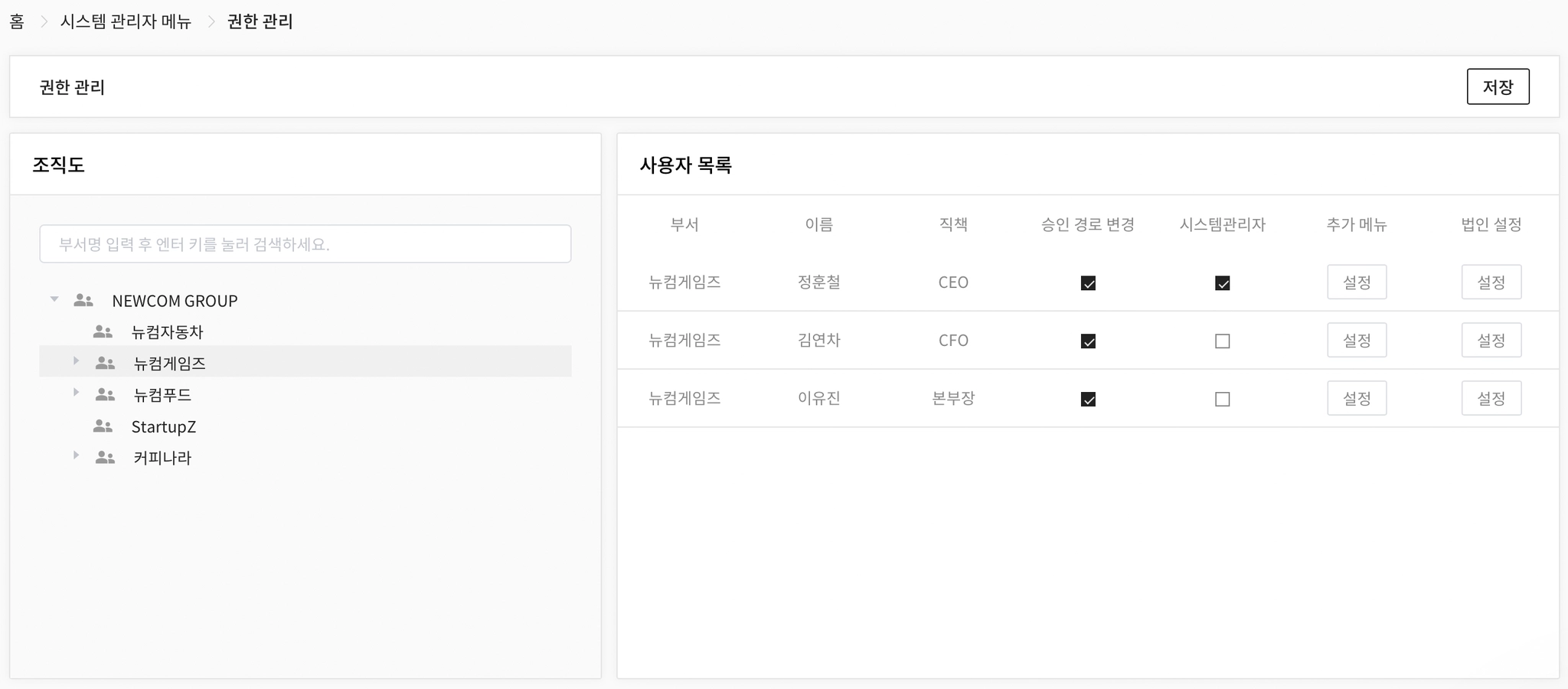
결재 > 시스템 관리자 메뉴 > 권한관리로 들어갑니다.
권한을 부여할 구성원을 좌측 조직도에서 찾습니다.
더블 클릭 시 이미지 확대
2.
우측 사용자 목록에서 해당 구성원을 찾았다면 추가 메뉴 열에 보이는 설정을 눌러 주세요.
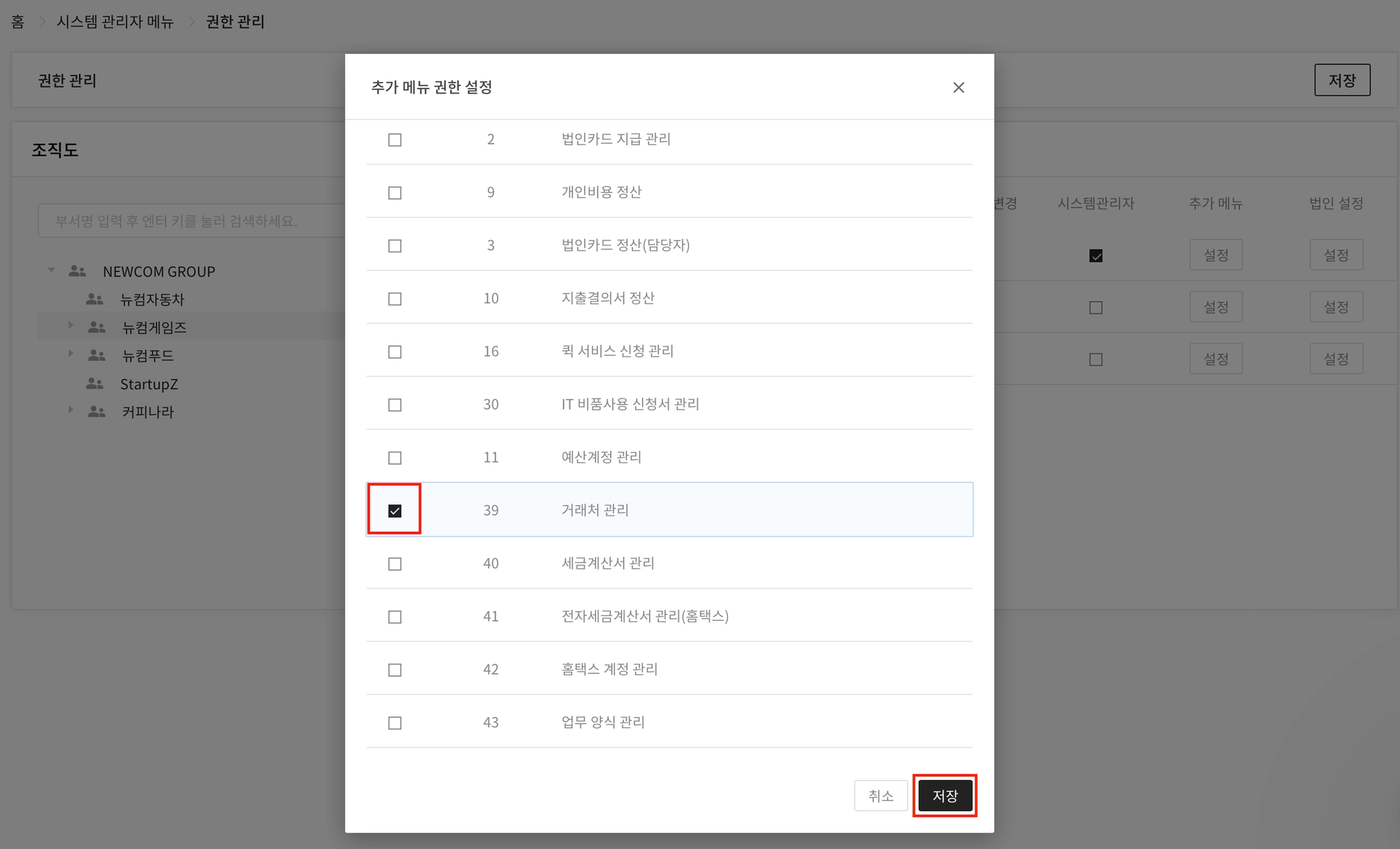
아래와 같은 추가 메뉴 권한 설정이라는 팝업창이 뜰 텐데요.
‘거래처 관리’ 옆 체크박스를 클릭하여 활성화합니다.
더블 클릭 시 이미지 확대
II. 새로운 거래처 등록하기
1.
결재 > 업무 관리자 메뉴 > 거래처 관리로 들어갑니다.
우측 상단 추가를 누르면 거래처 등록 팝업창이 뜰 거예요.
필요한 내용을 입력한 후 저장을 누릅니다.
-1.png&blockId=387f8f86-8ae3-800a-817b-c165226d6aa5)
더블 클릭 시 이미지 확대
-2.png&blockId=387f8f86-8ae3-8006-a755-fefd2967c428)
더블 클릭 시 이미지 확대
매입/매출 구분

매입 해당 거래처가 상품/서비스 입고처일 때 사용합니다.
매출 해당 거래처가 상품/서비스 출고처일 때 사용합니다.
매입/매출 해당 거래처와 입고 및 출고가 모두 이루어질 때 사용합니다.
개인(프리랜서) 프리랜서를 거래처로 등록하고자 할 때 사용합니다.
III. 등록한 거래처 정보 수정하기
1.
거래처 탭에서 수정하고자 하는 거래처명을 클릭하면 거래처 수정 팝업창이 뜰 거예요.
기존에 입력한 정보를 수정할 수도 있고 사용여부도 설정할 수 있어요.
사용여부 설정에 따라 전자결재(지출결의서) 노출 여부가 결정됩니다.
.png&blockId=387f8f86-8ae3-8009-94a8-eee11feb31a6)
더블 클릭 시 이미지 확대
IV. 거래처 정보 활용하기
1.
거래처 정보가 정상적으로 노출되는지 확인해볼게요.
결재 > 재무 > 지출결의서(거래처)를 누릅니다.
문서 작성 페이지 내 거래처명에서 를 클릭해 주세요.
를 클릭해 주세요..png&blockId=387f8f86-8ae3-80a3-81df-d821f219471b)
더블 클릭 시 이미지 확대
2.
거래처 선택 팝업창이 열리면 원하는 거래처를 조회합니다.
.png&blockId=387f8f86-8ae3-800a-b804-e1c8452ef29a)
더블 클릭 시 이미지 확대
3.
선택을 누르면 사업자등록번호, 담당자 정보, 계좌정보 등 등록된 정보가 자동으로 입력됩니다.
.png&blockId=387f8f86-8ae3-80f9-b2bf-c0f3aca8db2e)
더블 클릭 시 이미지 확대
4.
거래처 담당자 정보, 계좌 정보는 저장된 정보 건 수에 따라 입력 방식이 달라져요.
.png&blockId=387f8f86-8ae3-8074-af11-c67fbf5a1681)
더블 클릭 시 이미지 확대
.png&blockId=387f8f86-8ae3-8041-8ecf-f435369476dd)
더블 클릭 시 이미지 확대
거래처 담당자・계좌 정보 입력 방식
저장된 담당자・계좌 정보 2건 이상
대표로 지정된 정보를 자동으로 불러오고, 드롭다운 메뉴(목록 선택창)가 활성화돼요
대표 정보 외에 저장된 정보를 목록에서 선택하거나,
‘직접입력’을 선택해 새로운 정보를 입력할 수 있어요.
저장된 담당자・계좌 정보 1건
대표로 지정된 정보를 자동으로 불러오고, 직접입력 체크박스가 활성화돼요.
‘직접입력’을 선택하면 새로운 정보를 입력할 수 있어요.
저장된 담당자・계좌 정보 없음
별도의 선택창이나 체크박스 없이, 지출결의서 작성자가 담당자・계좌 정보를 직접 입력해야 해요.