


고정근무제부터 시차출근제, 자율근무제, 선택적근로제까지 다양한 근무제를 법인별로 설정해 보세요.
근태 데이터는 현재 설정 사항을 반영하여 자동으로 집계・계산돼요.
새로운 근무제 추가하기
1.
인사 > 근태 > 유연근무제 > 법인별 유연근무제 에 접속 후 근무제를 추가할 대상 법인을 선택합니다.

더블 클릭 시 이미지 확대
2.
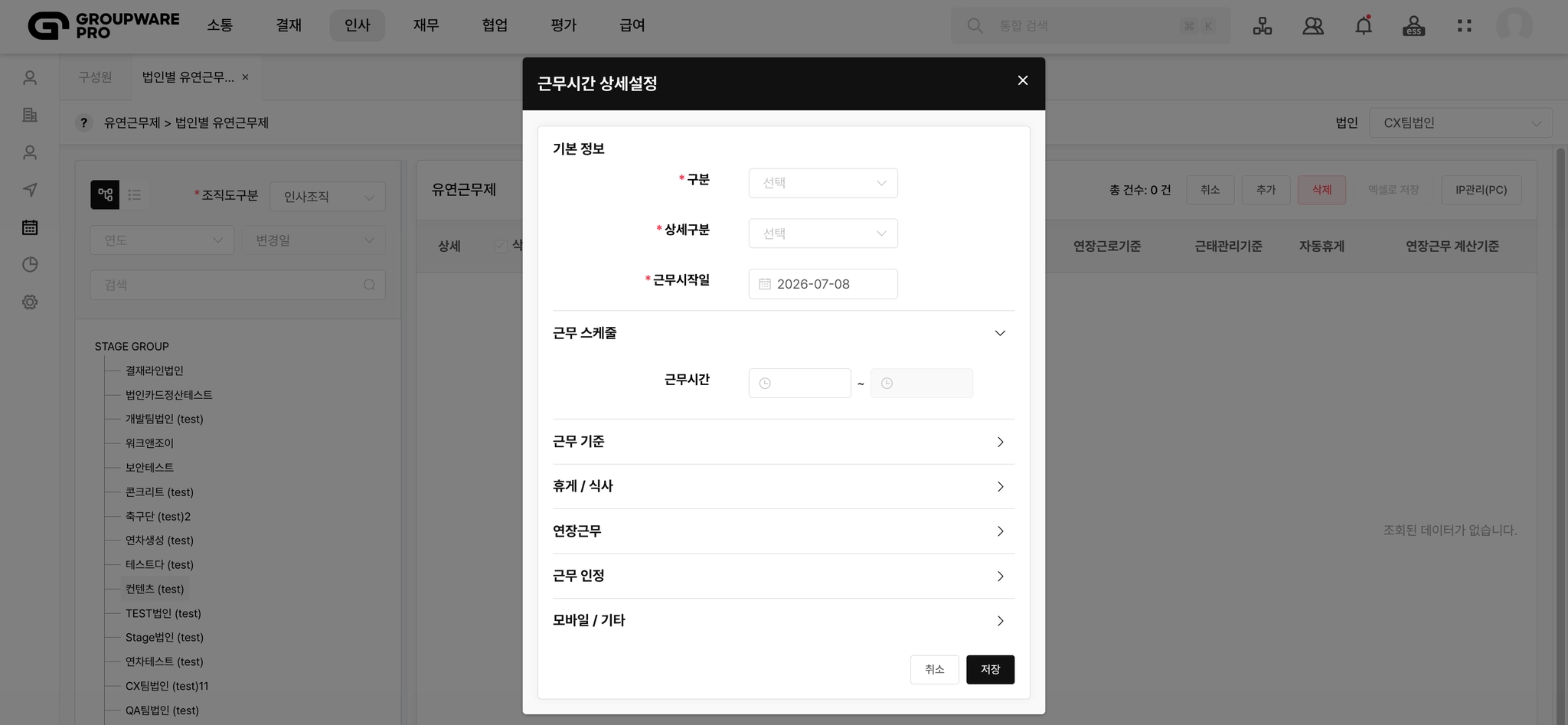
우측 상단 추가 를 누르면 근무제 설정 팝업창이 열립니다.
이곳에서 근무제 유형과 근무 시작일(적용 시작일)을 입력합니다.
더블 클릭 시 이미지 확대

1. 기본 정보
구분 근무제 유형을 선택합니다.
•
고정
•
선택
•
안함
상세구분 구체적인 근무 형태를 선택합니다.
•
고정 → 고정근무제
•
선택 → 시차출근제, 자율근무제, 선택적근로제
•
안함 → 기안서만 사용
근무시작일 근무제 적용 시작일을 설정합니다.
2. 근무 스케줄
근무시간 근무 시작시간과 종료시간을 설정합니다.
고정근무제 또는 시차출근제 선택 시 필수 입력항목으로 간주하며,
자율근무제, 선택적근로제, 기안서만 사용 선택 시 근무시간 입력은 선택 사항입니다.
코웍 타임 사용 모든 구성원이 반드시 일해야 하는 집중근무시간을 설정합니다.
시차출근제, 자율근무제, 선택적근로제 선택 시에만 활성화됩니다.
특히 시차출퇴근제 선택 시, 근무 시작시간과 코웍 시작시간을 입력하여
시차 출퇴근 허용 시간대를 만들 수 있습니다.
ex. 근무 시작시간 8시, 코웍 시작시간 11시로 설정 시
8시~11시 사이 출근은 지각으로 간주하지 않고,
11시 이후 출근 시 11시를 기준으로 지각 시간 집계
3. 근무 기준
근무계산기준 평일 공휴일의 소정근로시간 포함 여부를 선택합니다.
평일 공휴일 제외 설정 시 해당 기간의 소정근로시간은 줄어들고,
구성원이 자발적으로 일하더라도 그 시간은 연장근무에 포함되지 않습니다.
(단, 연장근로기준을 소정근로시간으로 선택할 경우에는 연장근무에 포함됩니다.)
ex. (주 단위 관리) 월요일이 공휴일이면 해당 주간의 소정근로시간은 32시간으로 자동 계산
평일 공휴일 포함 설정 시 해당 기간의 소정근로시간은 기존과 동일하고,
구성원은 소정근로시간을 준수하여 출퇴근을 기록해야 합니다.
ex. (주 단위 관리) 월요일이 공휴일이어도 해당 주간의 소정근로시간은 40시간으로 계산
연장근로 산정 기준 소정근로시간과 법정근로시간 중 연장근무 시작 기준을 선택합니다.
소정(약정) 근로시간 설정 시 소정근로시간을 초과하는 시점부터 연장근무로 간주합니다.
법정근로시간 설정 시 주 40시간을 초과하는 시점부터 연장근무로 간주합니다.
근태관리기준 근태 데이터 집계 및 계산 주기를 선택합니다.
•
주 단위 : 1주 / 2주 / 3주 / 4주 / 5주
•
월 단위 : 월
4. 휴게 / 식사
점심시간, 저녁시간 식사시간을 설정합니다.
입력한 식사시간은 법정 휴게시간으로 우선 간주됩니다.
4시간근무 자동휴게 식사 시작 및 종료시간 입력 시 활성화됩니다.
적용 설정 시 출근 기록 후 4시간이 경과할 때마다 자동으로 휴게시간을 집계하며,
미적용 설정 시 출근 기록 후 4시간이 경과해도 휴게시간을 집계하지 않습니다.
5. 연장근무
연장근무 계산기준 [기본 정보 > 상세구분]에서 설정한 근무 형태와
[근무 기준 > 근태관리기준]에서 설정한 집계 주기에 따라 달라집니다.
•
(고정)고정근무제, (선택)시차출근제, (선택)자율근무제
◦
근태관리기준 1~5주 → 1일 8시간 & 설정한 주기의 누적 시간(40/80/120/160/200)
◦
근태관리기준 월 → 1일 8시간 & 월 누적
•
(선택)선택적근로제
◦
근태관리기준 1~5주 → 설정한 주기의 누적 시간(40/80/120/160/200)
◦
근태관리기준 월 → 월 누적
연장근무 신청서 연장근무 신청서 사용 여부를 선택합니다.
•
(고정)고정근무제, (선택)시차출근제, (선택)자율근무제
◦
사용 설정 시 연장근무 계산기준 충족 후,
전자결재로 신청서를 작성하여 최종 승인된 건만 연장근무로 인정됩니다.
따라서 신청서를 작성하지 않고 연장근무를 진행하면 인정되지 않습니다.
◦
미사용 설정 시 신청서를 작성하지 않아도 연장근무 계산기준을 충족하면 인정됩니다.
•
(선택)선택적근로제
◦
누적 시간을 초과 할때만 위와 동일하게 동작 합니다.
연장근무 시작시간 설정 연장근무 신청서 사용 시에만 활성화됩니다.
사용 설정 시 연장근무로 인정하는 하한 시간을 지정할 수 있습니다.
근무시간 초과 기록 최대 근무시간(정규+연장) 충족 시 출퇴근 버튼 활성화 여부를 설정합니다.
사용 설정 시 월 최대 근무시간을 채워도 출퇴근 버튼을 누를 수 있습니다.
미사용 설정 시 월 최대 근무시간을 다 채우면 출퇴근 버튼을 누를 수 없습니다.
6. 근무 인정
조기출근 조기출근의 근무시간 인정 여부를 선택합니다.
인정 선택 시 지정된 출근시간 이전에 출근해도 근무시간으로 인정됩니다.
미인정 선택 시 지정된 출근시간이 도래한 시점부터 근무시간으로 인정됩니다.
비근무 시간 메인화면 출퇴근 위젯 내 비근무 버튼 활성화 여부를 선택합니다.
사용 설정 시 구성원은 버튼을 클릭하여 업무를 진행하지 않는 시간을 기록할 수 있습니다.
당일출근부 수정 구성원의 당일 출근부 수정 권한을 설정합니다.
허용 설정 시 수정하기, 일 기본 근무시간(8H) 자동입력 버튼 이 활성화 됩니다.
불가 설정 시 근태/휴가 변경 신청하기 버튼만 활성화 됩니다.
이 기능은 ESS > 나의 근태관리 > 근무시간 관리 에서 확인할 수 있습니다.
외출유예시간 1분 단위로 설정하며, 자리를 비운 후 설정한 시간 내 복귀 시 외출로 간주하지 않습니다.
사무실 출입 기록을 바탕으로 계산하므로 세콤(Secom) 연동 기능을 이용할 때만 유효합니다.
7. 모바일 / 기타
모바일 출퇴근 모바일 출퇴근 허용 여부를 선택합니다.
허용 설정 시 모바일 앱으로 출퇴근 버튼을 누를 수 있습니다.
불가 설정 시 PC에서만 출퇴근 버튼을 누를 수 있습니다.
근무지체크(mobile) GPS 기반 근무지 기록 여부를 선택합니다.
•
근무지 범위 내만 허용 : 위치, 허용 반경 지정 후 해당 범위 내에서만 출퇴근을 기록할 수 있습니다.
•
근무지 범위 외도 허용 : 특정 위치 및 반경에 관계 없이 출퇴근을 기록할 수 있습니다.
•
사용 안 함 : GPS 기반 근무지 기록을 사용하지 않습니다.
야간택시 야간택시 이용 여부를 설정합니다.
챗봇 출퇴근 챗봇*을 활용한 출퇴근 기록 허용 여부를 설정합니다.
*챗봇 : 슬랙, 구글챗(연동형), 네이버웍스(연동형), MS 팀즈(연동형), 오피스챗(연동형)
등록된 근무제 수정하기
1.
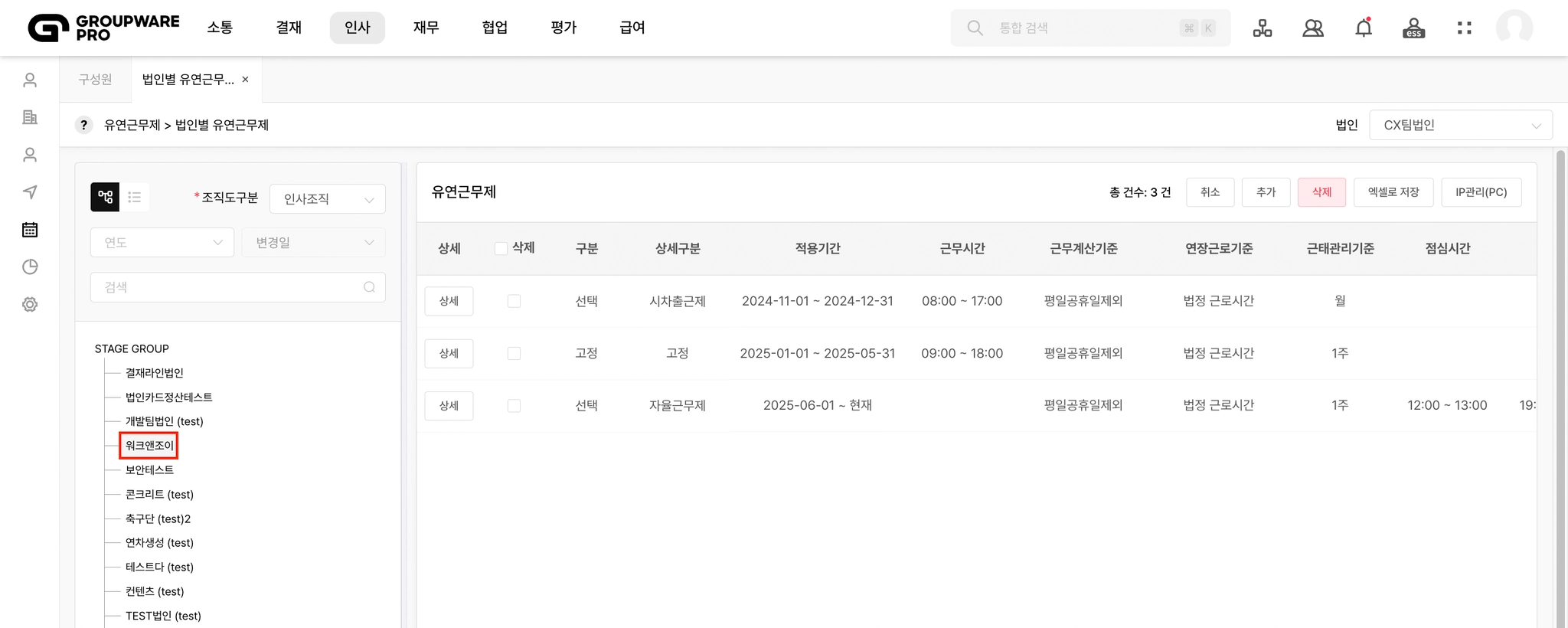
인사 > 근태 > 유연근무제 > 법인별 유연근무제 에 접속 후 근무제를 수정할 대상 법인을 선택합니다.
더블 클릭 시 이미지 확대
2.
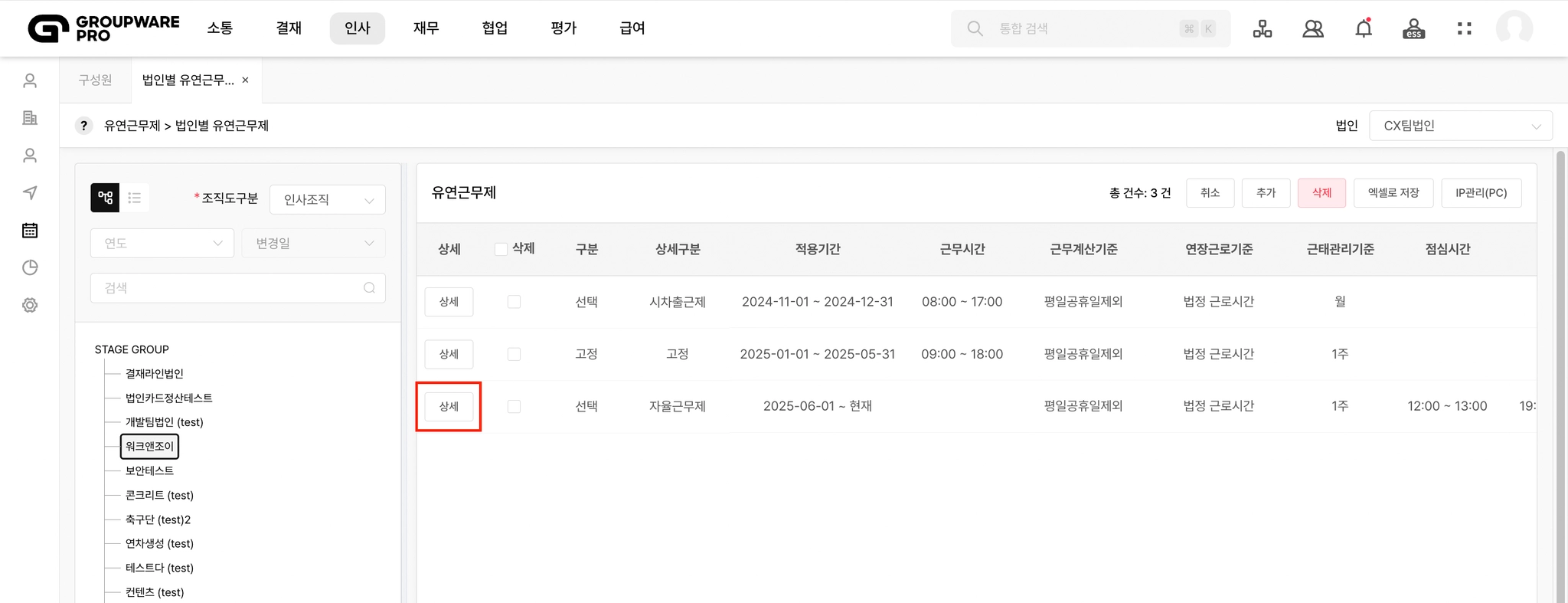
현재 적용 중인 근무제의 상세 버튼을 누릅니다.
*근무제 설정 내역이 2건 이상일 때, 사용이 종료된 과거 근무제는 수정할 수 없습니다.
더블 클릭 시 이미지 확대
3.
팝업창이 열리면 우측 하단 수정을 누릅니다.

더블 클릭 시 이미지 확대
4.
근무제 수정 모드가 활성화되면 변경 사항 입력 후 저장을 누릅니다.

더블 클릭 시 이미지 확대
자주 묻는 질문(FAQ)
GPS 설정 시 반경 거리 제한이 있나요?
선택한 날짜에 설정된 유효한 근무제가 없다고 떠요.
근무시간이 초과되어서 출퇴근이 안 돼요.
수정하기, 일 기본 근무시간(8H) 자동입력 버튼이 없어요.