


출입관리 시스템과 지프로 출근부 연동을 위한 에이전트 설치 및 사용 가이드
에이전트 설치파일 다운로드
버전: 2.0
링크: 세콤 에이전트 다운로드
기존 에이전트를 완전히 제거 후 재설치 하는 경우 제거 하기전 반드시
설치폴더 하위의 conf.yaml, database.db 파일을 백업 하신 뒤 새 버전의 에이전트 설치 후,
설치 폴더에 해당 파일을 덮어쓰기 하셔야 기존 설정을 유지 할 수 있습니다.
기존의 버전을 삭제하지 않고, 새 버전의 어플리케이션을 설치 하는 경우 이 작업은 필요하지 않습니다.
에이전트 설치
에이전트를 설치파일을 다운로드 하고 실행하면 설치 마법사가 실행됩니다.
프로그램을 설치할 폴더를 지정하고 다음단계로 진행하면 프로그램이 설치 완료되고, 실행할 건지 묻습니다.
출입통제시스템 관리자 파일 내보내기
세콤
캡스
텔레캅
에이전트 실행
프로그램을 실행하면 기본 메인화면이 표시됩니다.
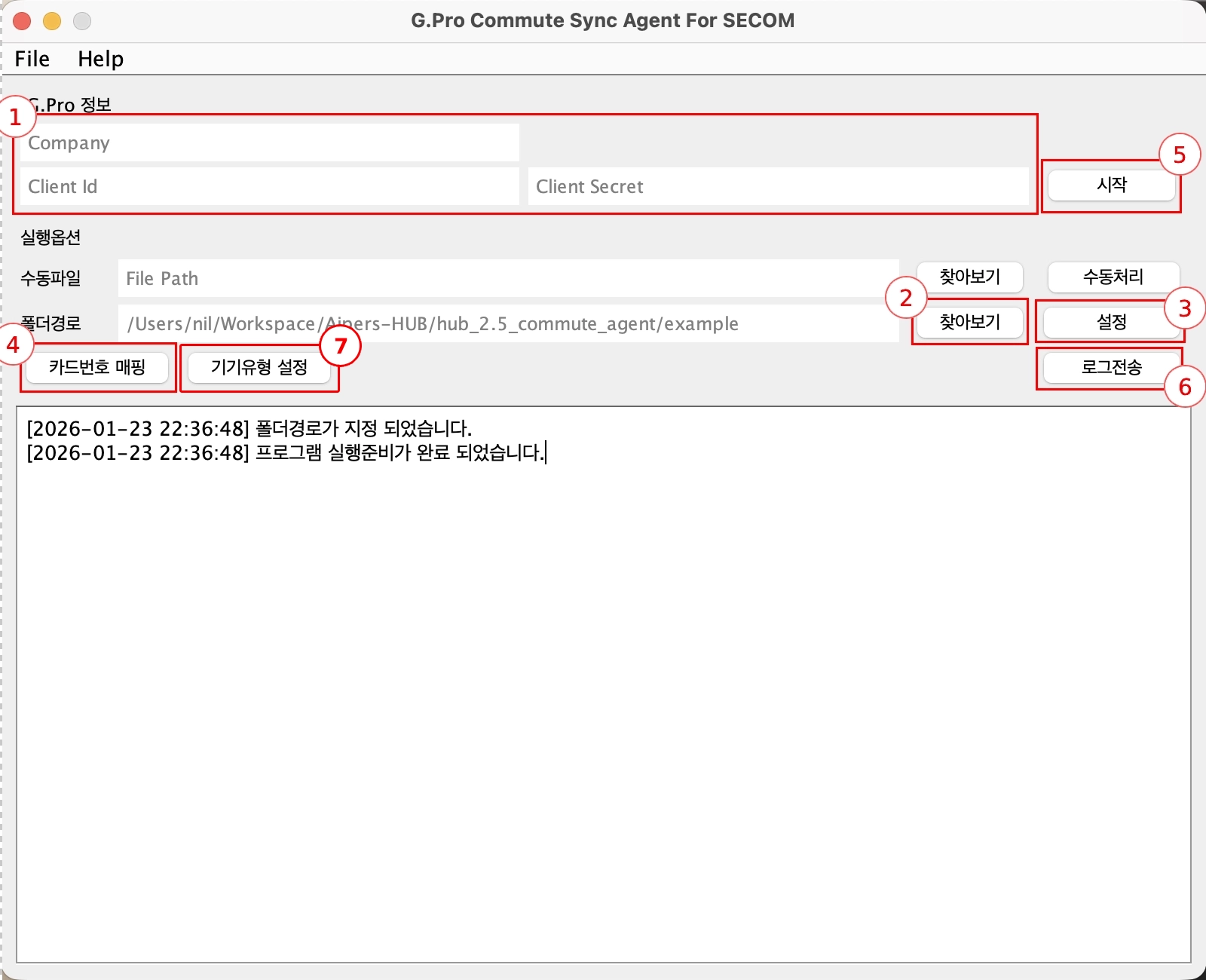
1.
지프로 서비스와의 연결 및 인가에 사용될 정보를 입력해야 합니다.
a.
회사의 서비스 접속도메인을 입력하면 됩니다.
b.
클라이언트 약속키 값은 헬프 데스크에 요청하여 발급 받으실 수 있습니다.
2.
출입통제 시스템 관리자에서 설정한 파일 출력 디렉토리를 선택 합니다.
3.
설정 버튼을누르면 “폴더경로가 지정 되었습니다.” 메시지와 함께 해당 폴더 경로를 기억합니다.
4.
출입 카드와 지프로 서비스의 구성원을 매핑하기 위해 사용 됩니다.
a.
출입 카드의 고유값을 구성원의 그룹사번으로 지정하면 매핑 처리를 따로 하지 않으셔도 됩니다.
5.
시작 버튼으로 출/입 기록과 지프로 서비스의 출근부 동기화를 시작 합니다.
6.
지프로 고객센터에서 로그를 요청하는 경우 이 버튼으로 서버로 전송할 수 있습니다.
7.
기기의 출입유형을 지정하기 위해 사용 됩니다.
a.
출입 이벤트 기록의 이벤트 유형을 특정할 수 없는경우, 해당 설정을 따릅니다.
b.
설정 > 필드 목록에 “기기번호” 등록되어 있어야 해당 설정을 찾습니다.
내보내기 파일 읽기규칙 설정하기
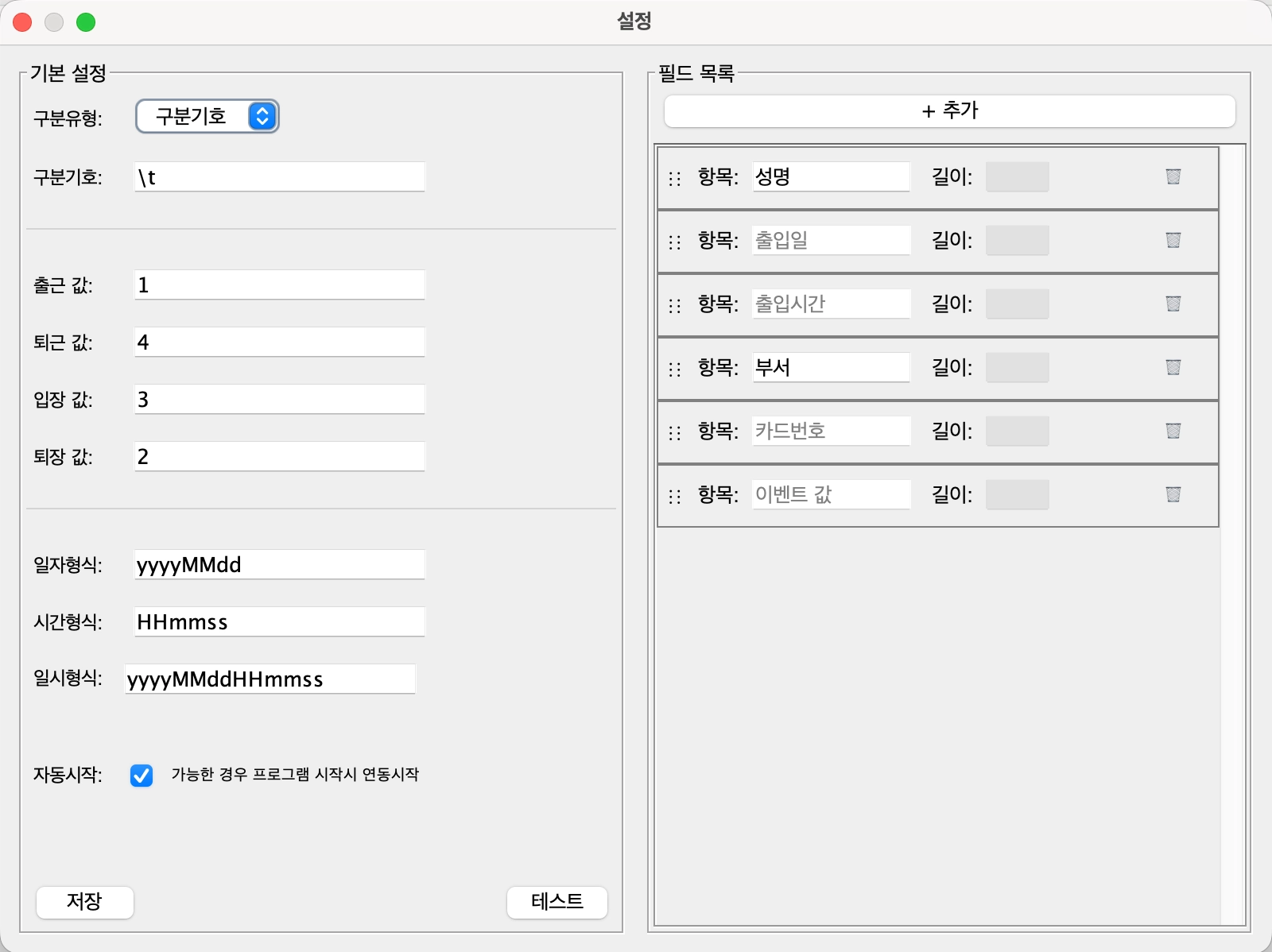
에이전트 프로그램을 실행하여 설정 패널을 불러옵니다. (conf.yaml 파일 직접 수정해도 동작 합니다.)
•
File > Config 혹은 (Ctrl + ,) 단축키를 사용하여 설정 화면을 불러올 수 있습니다.
•
구분유형 : 행의 데이터 구분 단위를 의미합니다.
◦
구분기호: 각 열이 특정 기호로 분리되는 경우 선택 합니다.
◦
고정길이: 각 열이 고정된 길이를 가지는 경우 선택 합니다.
•
구분기호: 구분유형을 구분기호 선택한 경우 활성화 되며, 구분기호를 직접 입력할 수 있습니다.
•
출근값: 출입통제 시스템에서 출근시 발생하는 이벤트 유형의 값을 입력할 수 있습니다.
•
퇴근값: 출입통제 시스템에서 퇴근시 발생하는 이벤트 유형의 값을 입력할 수 있습니다.
•
입장값: 출입통제 시스템에서 입장시 발생하는 이벤트 유형의 값을 입력할 수 있습니다.
•
퇴장값: 출입통제 시스템에서 퇴장시 발생하는 이벤트 유형의 값을 입력할 수 있습니다.
출퇴근을 통제시스템에서 활용하지 않는경우 입장/퇴장 이벤트의 값을 출근/퇴근 값으로 입력하셔야 합니다.
비업무를 사용하지 않도록 설정한 경우 입장/퇴장값이 의미있게 동작하지 않습니다.
•
일자형식: 출입통제 시스템에서 출/입이 발생한 일자를 출력하는 형식을 지정할 수 있습니다.
◦
필드목록에서 출입일 사용하지 않는경우 이 값은 사용되지 않습니다.
•
시간형식: 출입통제 시스템에서 출/입이 발생한 시간을 출력하는 형식을 지정할 수 있습니다.
◦
필드목록에서 출입시간 사용하지 않는경우 이 값은 사용되지 않습니다.
•
일시형식: 출입통제 시스템에서 출/입이 발생한 시간을 일자와시간이 합쳐진 형태로 출력하는 경우 형식을 지정할 수 있습니다.
◦
필드목록에서 출입일시 사용하지 않는 경우 이 값은 사용되지 않습니다.
•
필드목록: 출입통제 시스템의 파일로 출력하는 내용의 각 컬럼 순서와 값이 의미하는 항목을 지정합니다.
◦
반드시 카드번호 이벤트 값 항목이 포함 되어야 합니다.
◦
출입일시 혹은 출입일, 출입시간 항목 중 하나의 세트가 포함 되어야 합니다.
◦
기기번호 항목을 추가하면 이벤트 값 특정할 수 없을 때 기기유형 설정에서 출입유형을 찾습니다.
◦
구분유형 고정길이 선택한 경우 길이 필드가 활성화 되며 해당 열의 고정길이 값을 입력할 수 있습니다.
◦
⋮⋮ 버튼을 선택하여 Drag&Drop 으로 항목의 순서를 변경 할 수 있습니다.
◦
버튼을 누르면 해당 항목이 삭제 됩니다. 단, 카드번호 이벤트 값 항목은 삭제할 수 없습니다.•
카드번호와 이벤트 발생시간 발생유형을 추출할 수 있는경우 나머지 다른 열에 대한 정보를 추가하지 않아도 됩니다.
◦
예를들면 카드번호, 이벤트 값, 출입일시가 앞의 3열에 모두 존재한다면 필드목록에 세개의 항목만 작성해도 무방합니다.
편집을 완료하고 반드시 저장 버튼을 눌려야 편집된 목록이 저장 됩니다.
테스트 버튼을 사용하여 출력된 파일의 하나의 행을 마샬링할 수 있는지 확인 할 수 있습니다.
위 설정을 저장하면 다음과 같은 형식으로 저장 됩니다.
카드번호 매핑
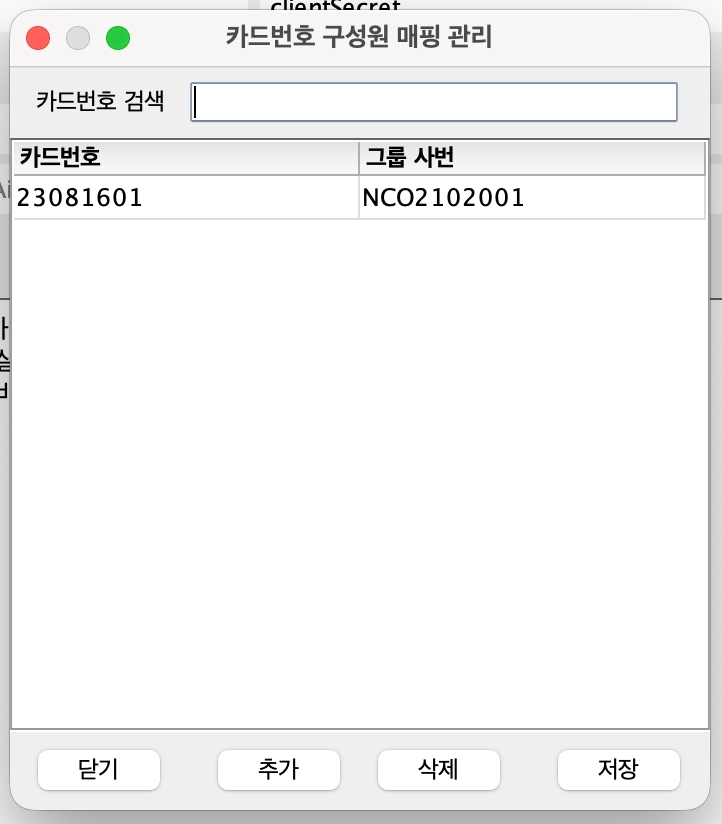
출입용 카드번호와, 사용자의 지프로 그룹사번이 다른 경우 매핑값을 입력할 수 있습니다.
중복되는 카드번호를 사용하는 경우 중복된 카드번호 중 마지막 행에 입력된 그룹사번을 채택하고 이전 그룹사번은 버려 집니다.
출입통제 시스템의 설정에서 카드번호를 지프로 서비스의 그룹사번으로 변경설정 하여 사용하는 경우 카드번호 매핑 설정을 사용할 필요가 없습니다.
기기유형 설정
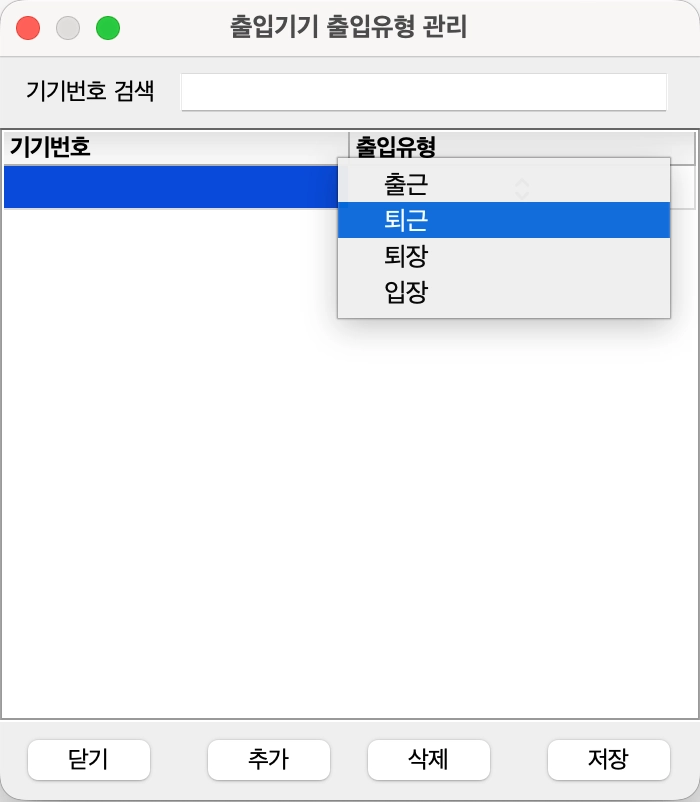
출입통제 기기 번호와 출입유형을 지정하여, 출입통제 시스템에서 전달된 이벤트 유형을 전송 가능한 이벤트로 특정할 수 없는 경우 강제 치환할 유형을 지정할 수 있습니다.
중복되는 기기 번호를 사용하는 경우 처음 지정된 행의 유형을 채택하고 나중에 출현하는 중복데이터는 버려 집니다.
카드번호 매핑과, 기기번호 검색 모달에서는 편집을 완료하고 반드시 저장 버튼을 눌려야 편집된 목록이 저장 됩니다.