
지출결의서 지급 요청일 설정을 할 수 있게 되었어요. 기본적으로는 익월 말일, 익월 15일, 익월 10일, 당일, 당월 말일 이렇게 날짜를 설정하고 선택할 수 있는데요. 이 날짜 외에도 원하는 지급 요청 날짜를 만들어서 신청할 수도 있어요.
지급 기한 설정하기
결재 공통코드에 지급기한 (PAYMENT_TERM) 공통코드가 추가되었어요. 결재 > 공통코드 관리 에서 재무 카테고리 지급기한을 검색 해주세요. 지급기한을 눌러보면 설정 되어있는 지급일을 확인할 수 있어요.
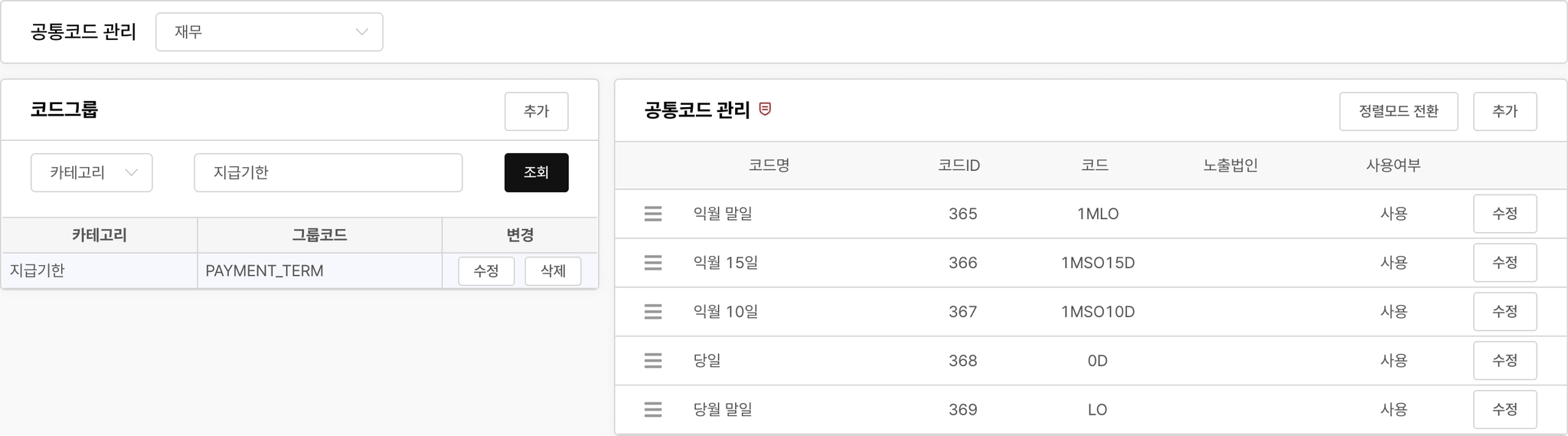

GPRO에 기본으로 설정 되어있는 지급일자에요.
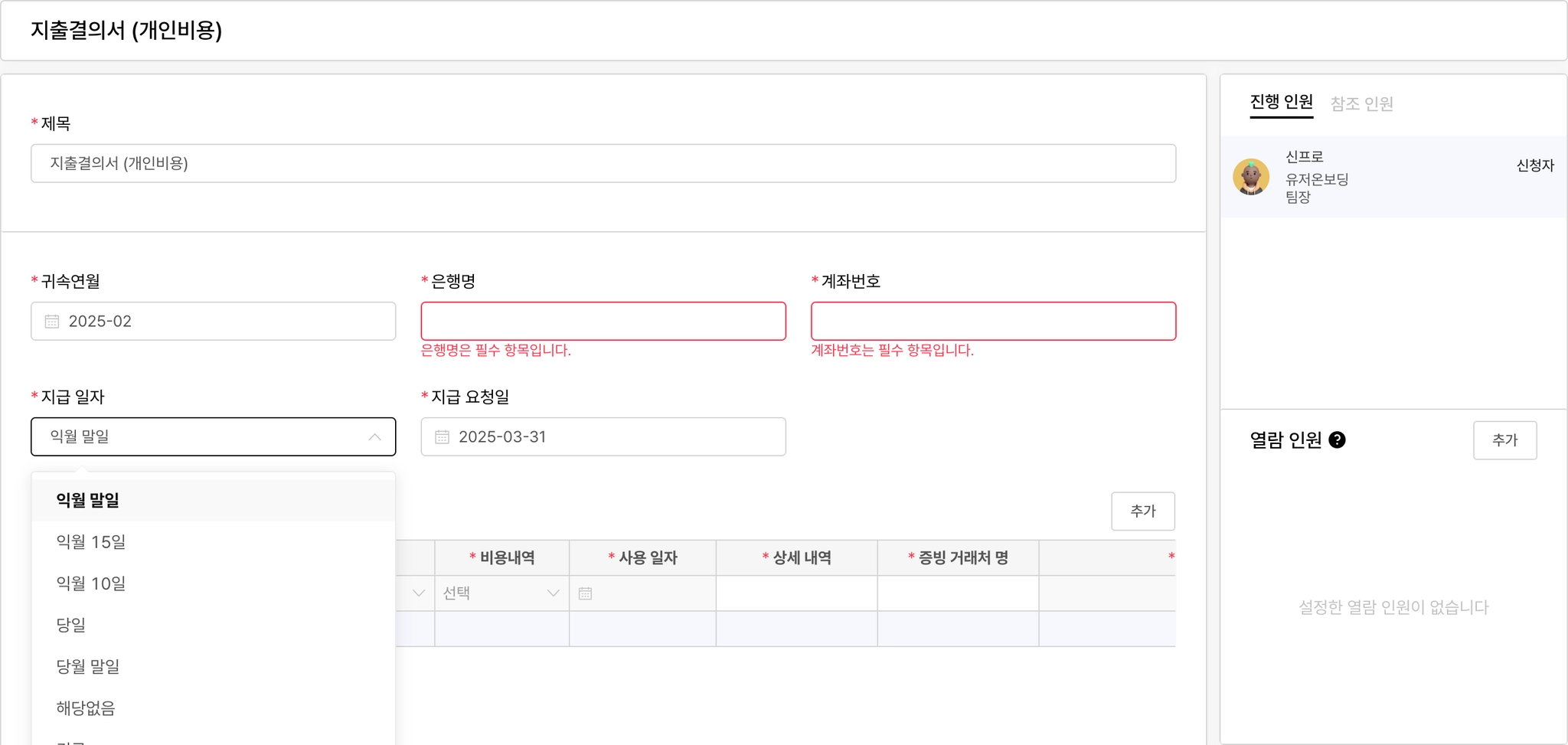
•
익월 말일
•
익월 15일
•
익월 10일
•
당일
•
당월 말일
기본으로 제공하는 지급일 외에 다른 지급일을 설정하고 싶으면 공통코드 관리 오른쪽에 가이드를 클릭해보세요.
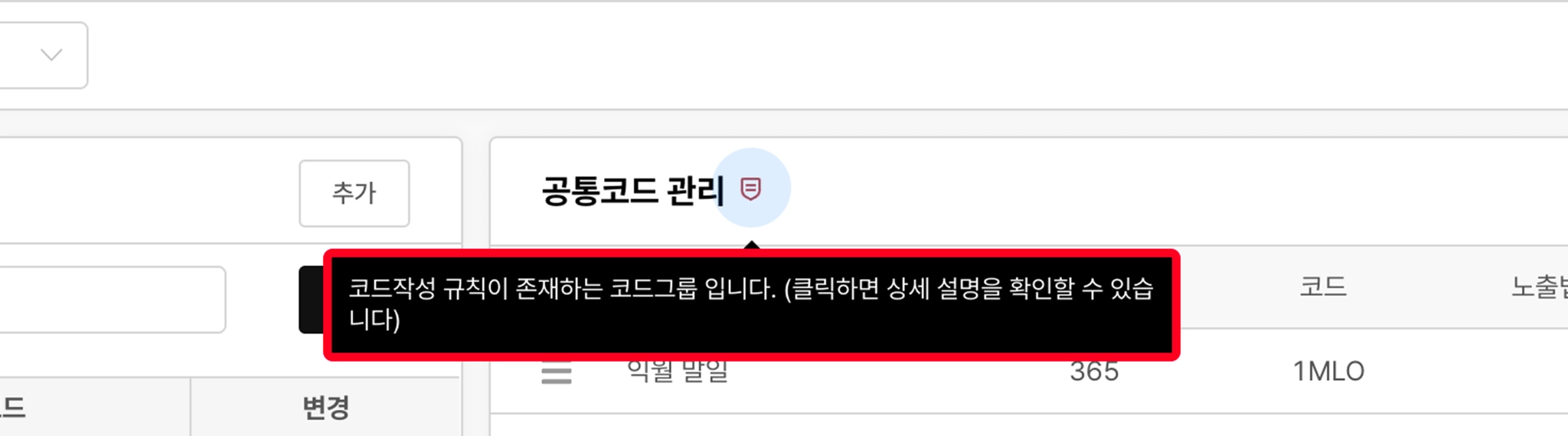
가이드를 클릭하면 코드작성 규칙 설명 팝업이 나와요. 이 팝업에 지급일 날짜 규칙을 입력하는 설명이 나와있어요. 사진으로는 잘 안보일 수 있으니까 아래에 내용을 정리 해줄게요.
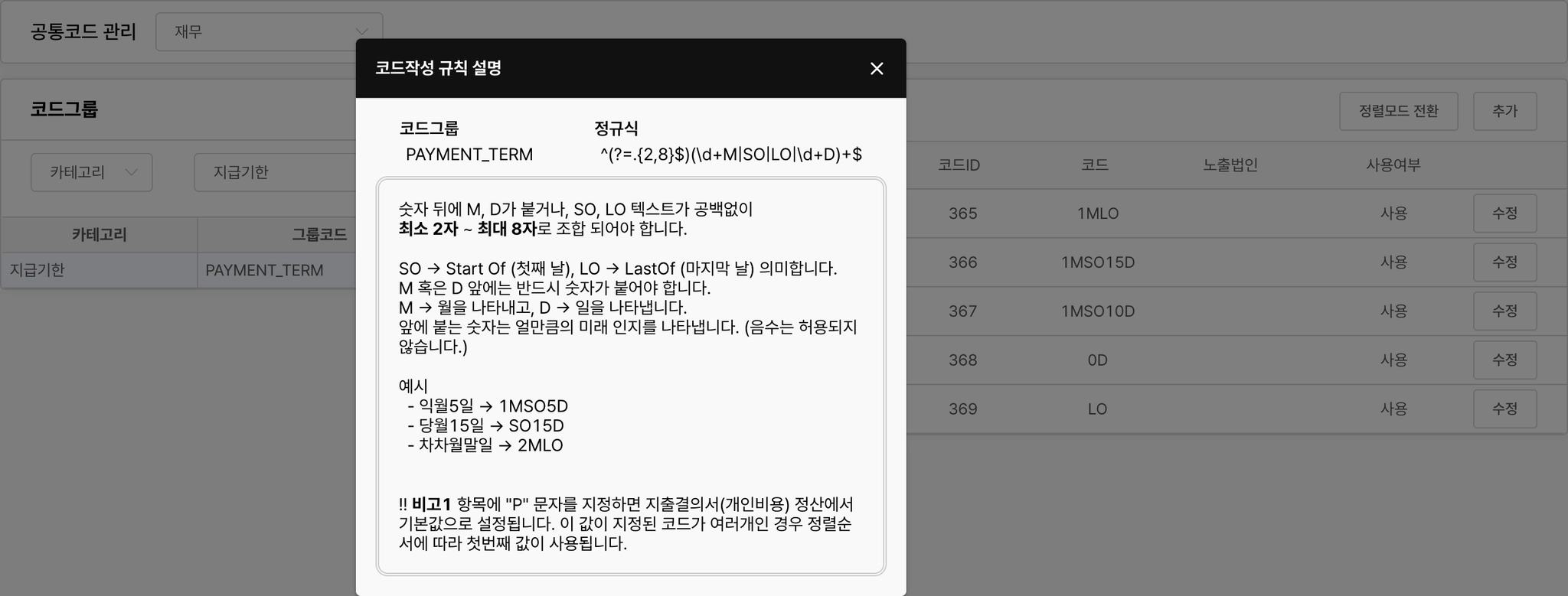
지급일 설정 정규식 설명이에요. 숫자 뒤에 M, D가 붙거나, SO, LO 텍스트가 공백없이 최소 2자 ~ 최대 8자 로 조합 되어야 한답니다.
•
SO → Start Of (첫째 날), LO → LastOf (마지막 날) 의미합니다.
•
M 혹은 D 앞에는 반드시 숫자가 붙어야 합니다.
•
M → 월을 나타내고, D → 일을 나타냅니다.
•
앞에 붙는 숫자는 얼만큼의 미래 인지를 나타냅니다. (음수는 허용되지 않습니다.)
예시
•
익월5일 → 1MSO5D
•
당월15일 → SO15D
•
차차월말일 → 2MLO
✻ 비고1 항목에 "P" 문자를 지정하면 지출결의서(개인비용) 정산에서 기본값으로 설정됩니다. 이 값이 지정된 코드가 여러개인 경우 정렬순서에 따라 첫번째 값이 사용됩니다.
지급일 정규식을 확인 했나요? 그러면 이제 지급일을 추가 해볼게요. 추가 버튼을 누르면 공통코드 상세 팝업이 나와요. 이 팝업에 보면 필수값으로 되어있는 코드에 조금 전에 봤던 정규식을 입력하는거에요.
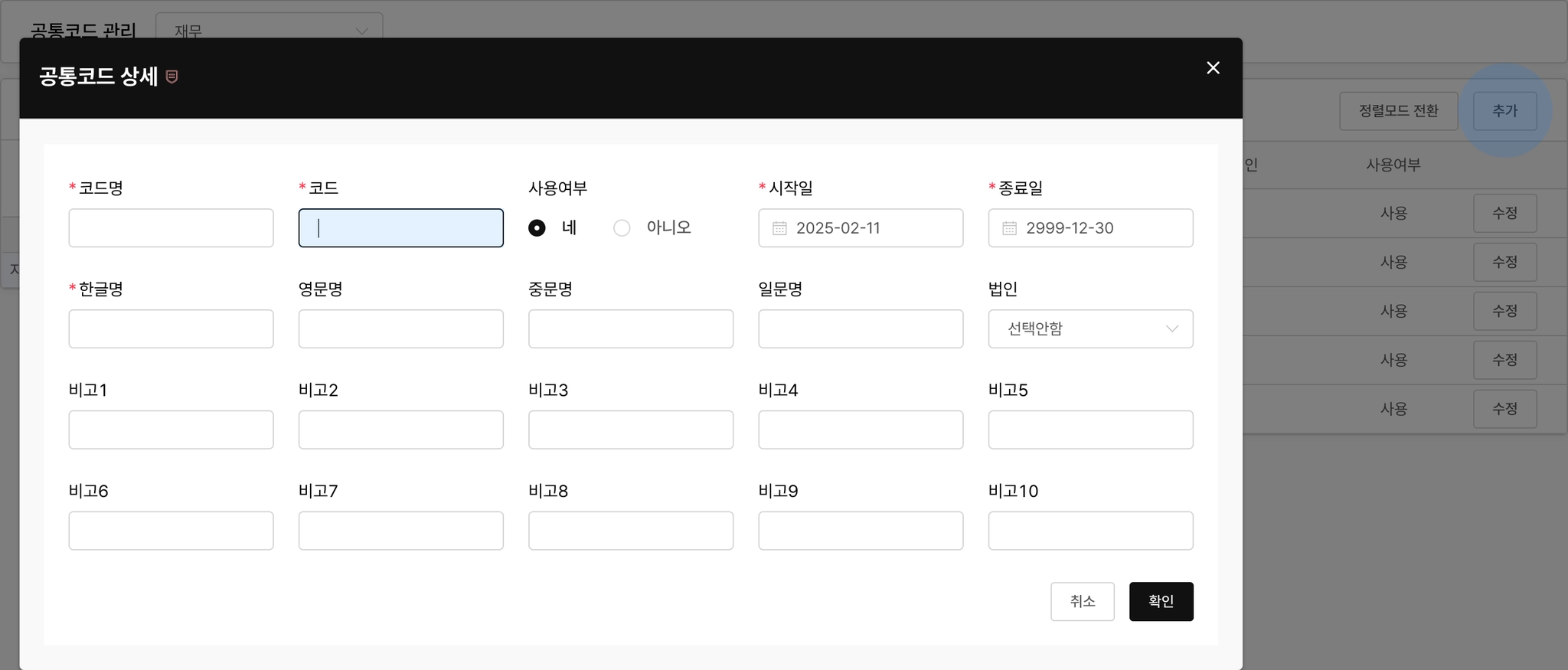
지급일을 익월 25일로 설정 해볼게요. 익월 이니까 1M 을 입력해주고 (1개월 후) SO를 입력 (첫째 날로부터) 25D를 입력해주세요. 그러면 1MSO25D가 되겠네요.
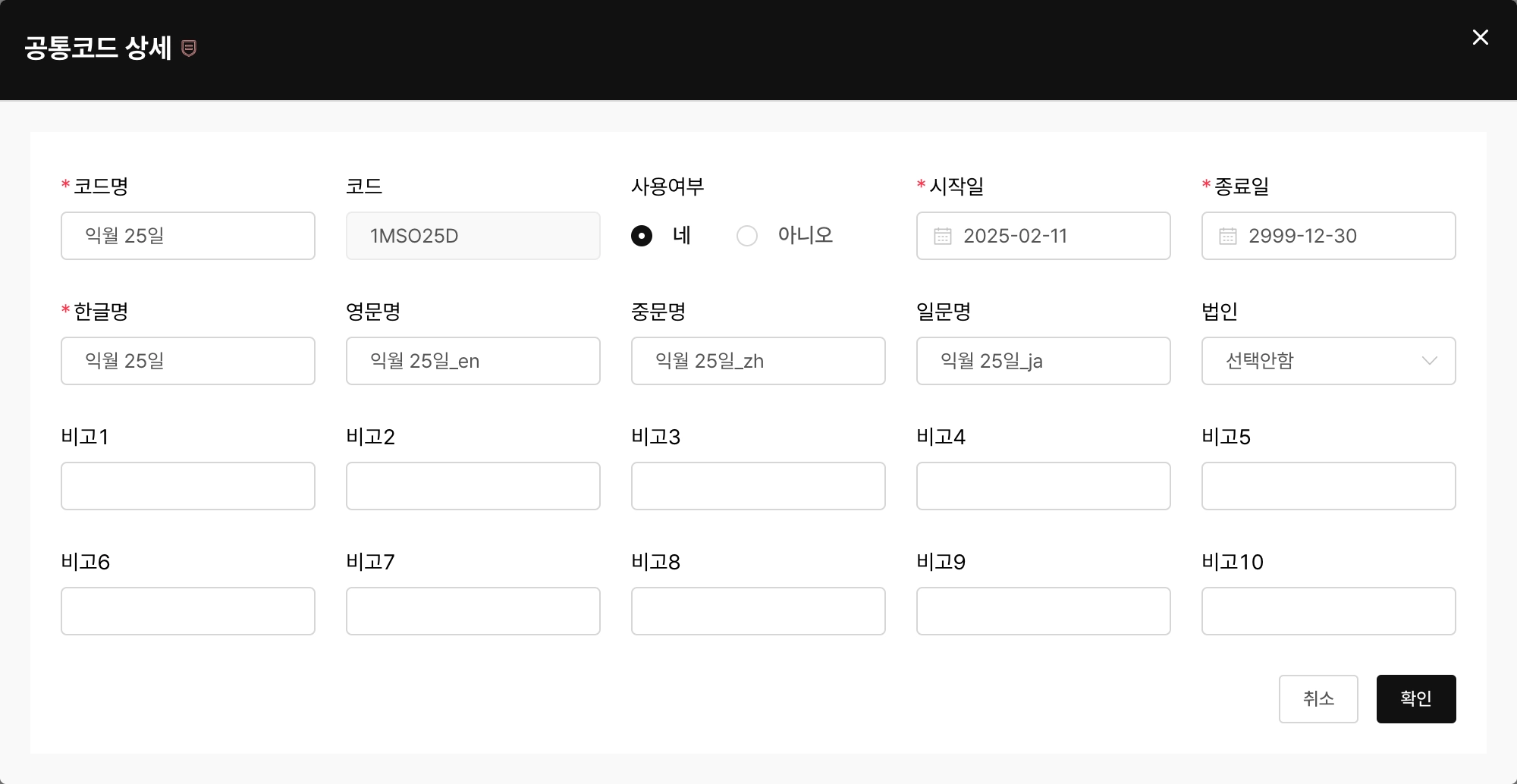
코드에 정규식을 잘못 입력하고 저장하게 되면 코드가 저장이 되지 않으니 참고 해주세요!

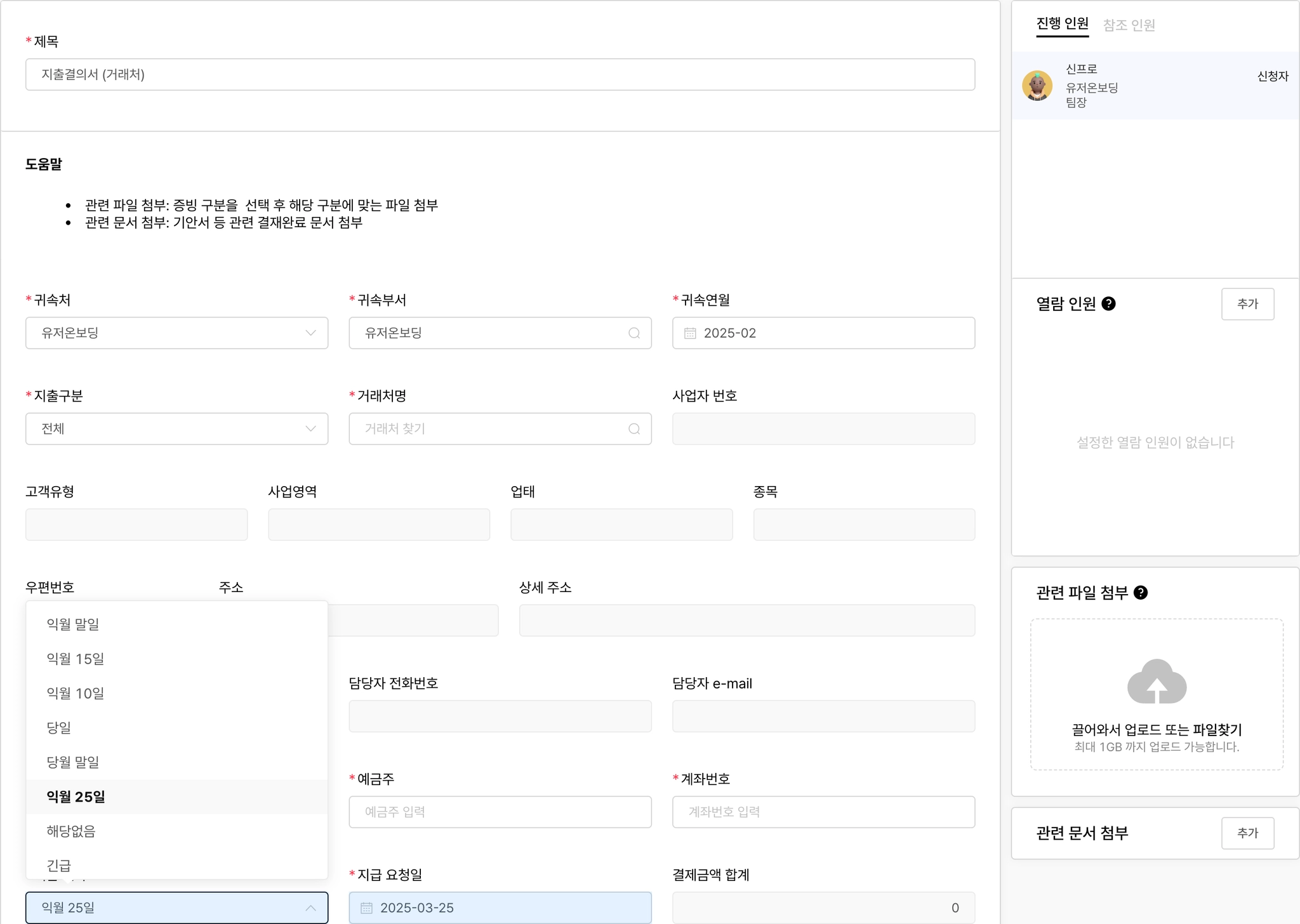
지급일을 추가 했으니까 지출결의서에서 추가한 지급일이 제대로 동작하는지 확인 해볼게요. 기안서에 지급 일자 드롭다운을 눌러보면 익월 25일이 추가된게 확인 되네요. 지급 요청일도 정확하게 다음 달 25일로 자동 입력되는 걸 확인했어요.
임의 지급일 설정하기
결재 공통코드에