


그룹웨어프로 모바일 버전에서도 일부 전자결재 문서를 작성할 수 있어요.
부득이하게 PC를 이용할 수 없을 때 유용하게 활용해 보세요.
I. 웹앱에서 문서 작성 페이지 열기
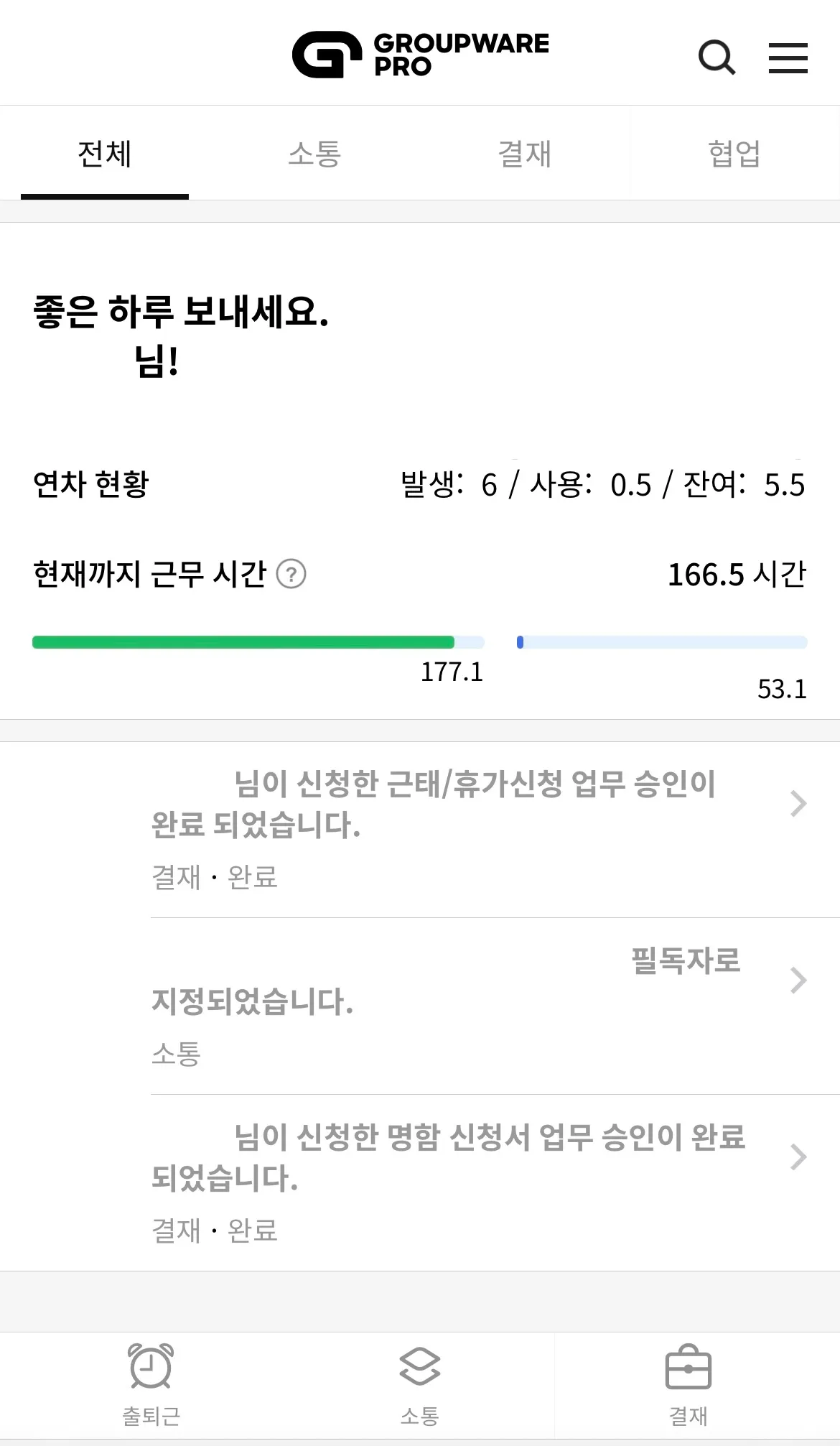
더블 클릭 시 이미지 확대
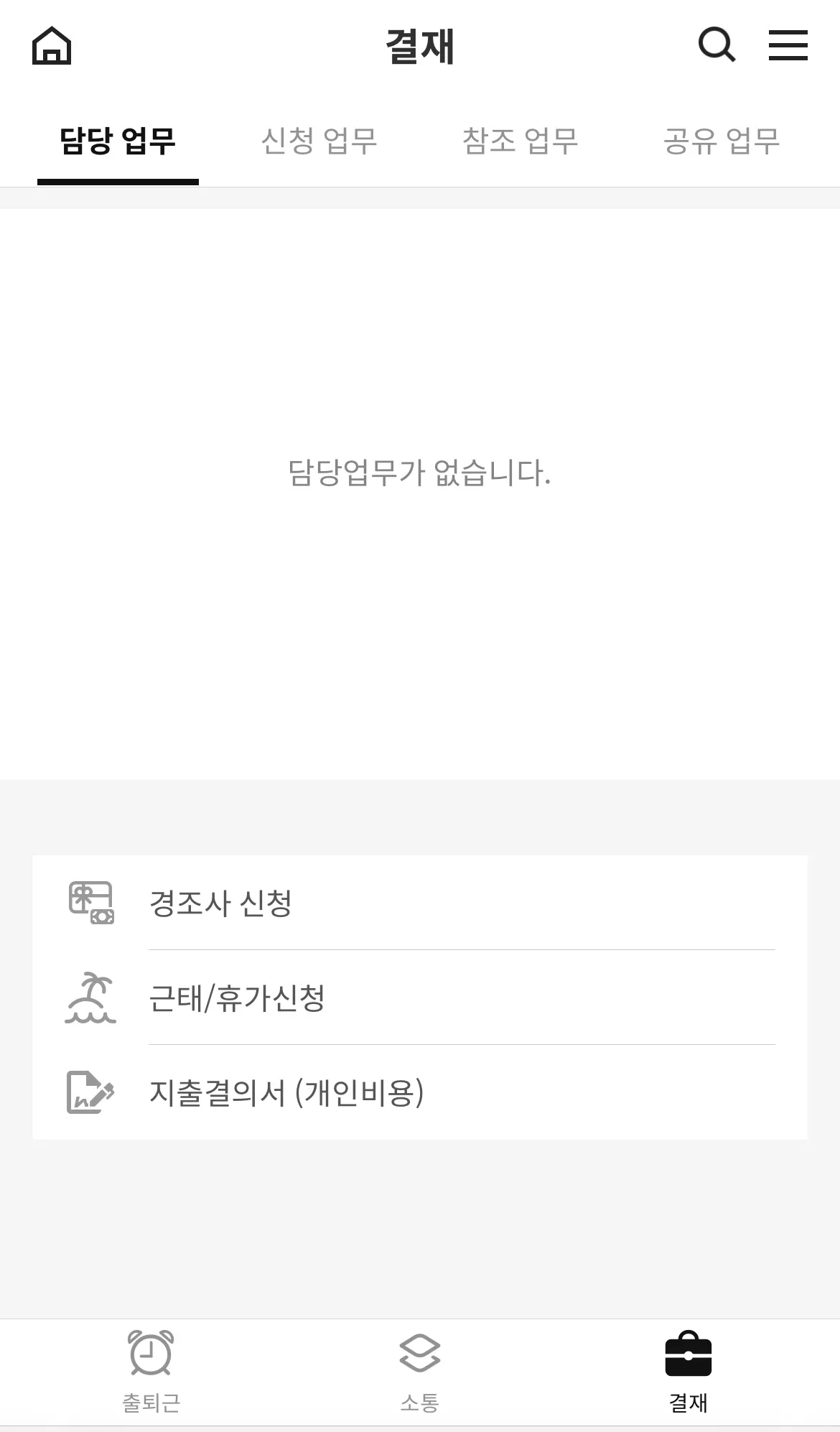
2.
우측 하단  결재 아이콘을 누르면
해당 페이지로 이동합니다.
예시로 지출결의서(개인비용)을 작성해 볼게요.
결재 아이콘을 누르면
해당 페이지로 이동합니다.
예시로 지출결의서(개인비용)을 작성해 볼게요.
결재 아이콘을 누르면
해당 페이지로 이동합니다.
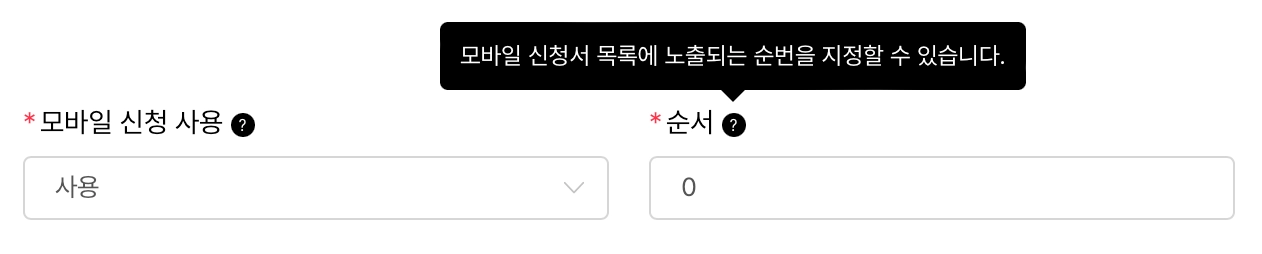
예시로 지출결의서(개인비용)을 작성해 볼게요.결재 아이콘을 눌렀는데 업무 양식이 안 보여요.
업무 양식 설정 시 모바일 신청 사용이 사용안함으로 설정되어 있기 때문이에요.
관리자에게 문의하여 설정을 변경해 주세요.
관리자께서는 순서를 1 부터 설정해 주셔야 해요.
모바일 버전에서 사용할 수 있는 업무 양식
(1) 지출결의서(개인비용)
(2) 근태/휴가신청
(3)경조사 신청
(4) 출장 신청
(5) 보상휴가 신청
II. 필수 항목 입력하기
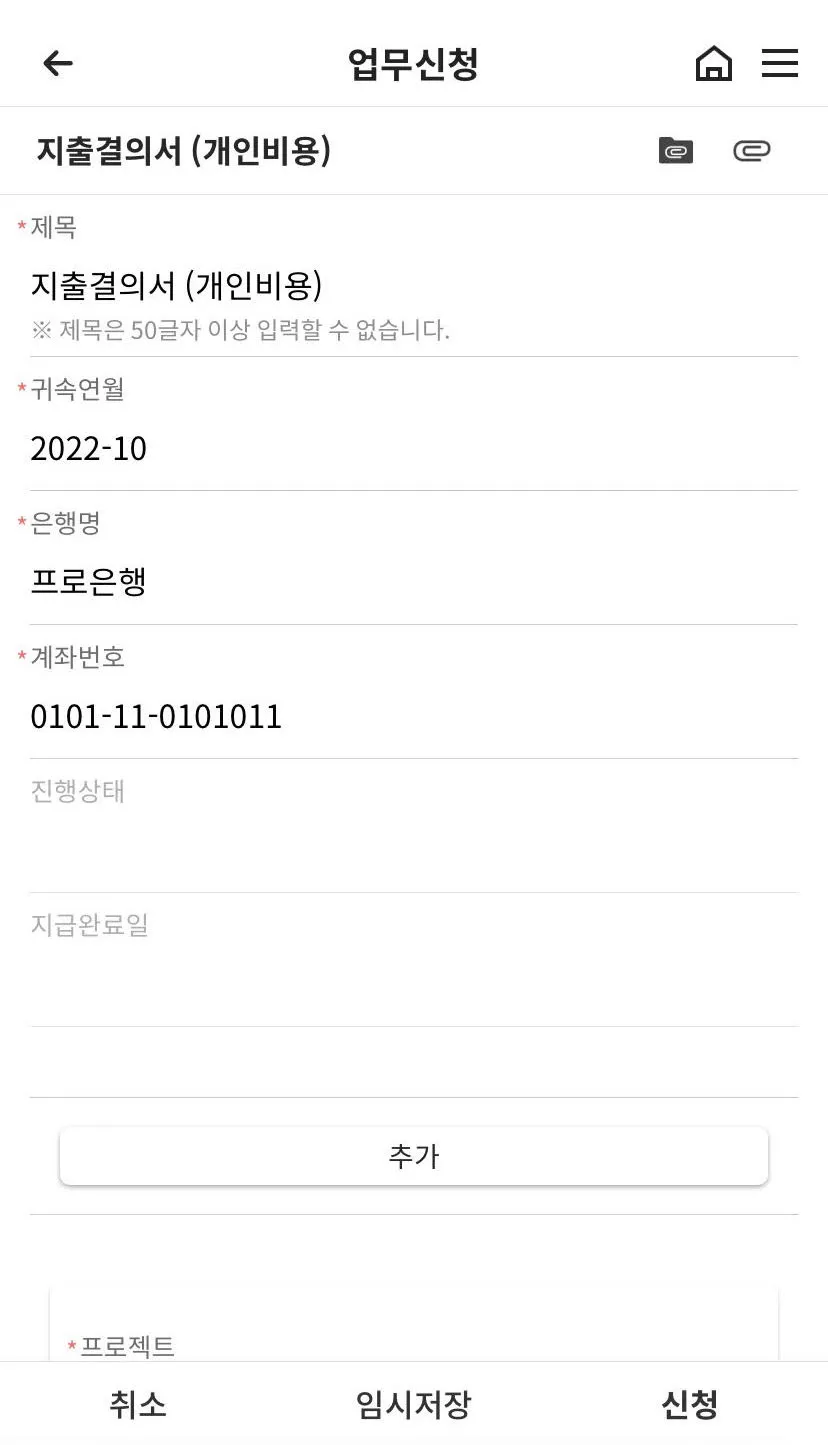
더블 클릭 시 이미지 확대
1.
먼저 귀속연월, 은행명, 계좌번호를 입력해 주세요.
더블 클릭 시 이미지 확대
2.
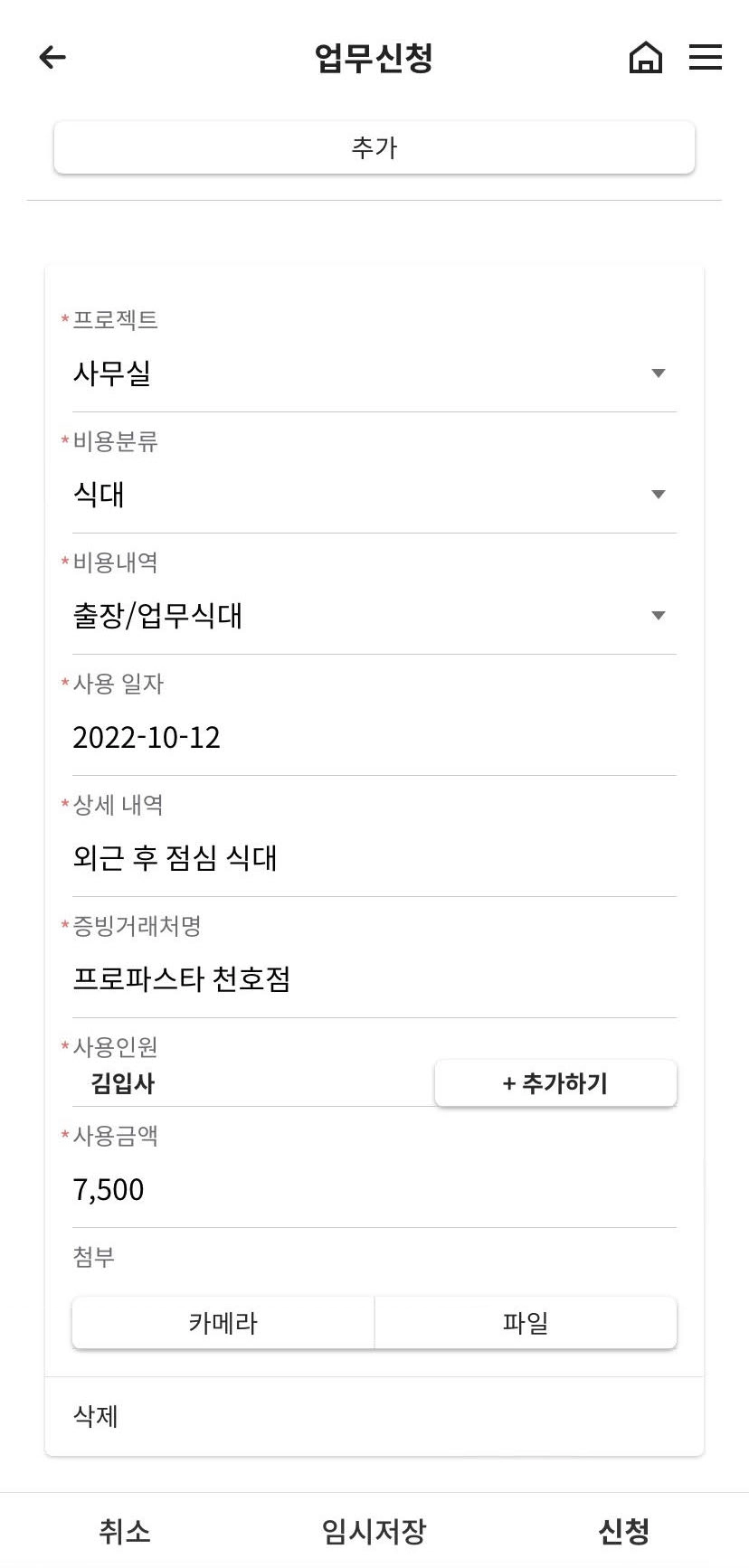
아래로 스크롤하여 필수 항목을 모두 입력합니다.
입력 방식은 PC버전과 동일합니다.
상단 추가를 누르면 새로운 입력칸이 생성되며
지출내역을 추가할 수 있어요.
좌측 하단 삭제를 누르면 해당 내역이 삭제됩니다.
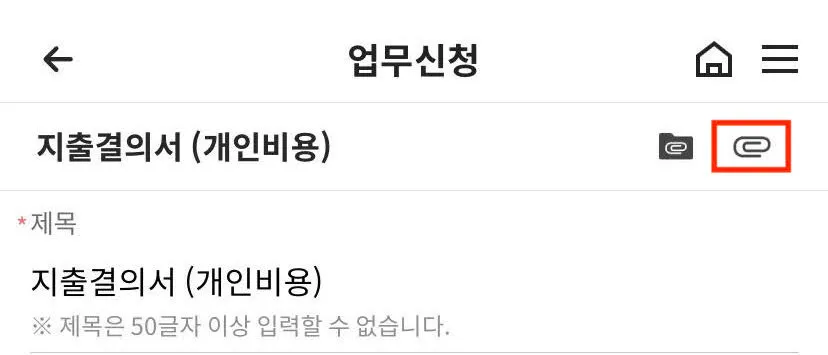
페이지 우측 상단 클립 아이콘
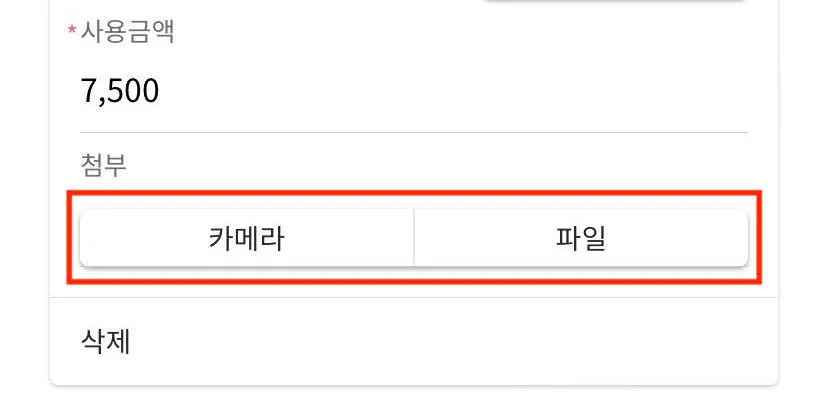
페이지 하단 카메라, 파일 버튼
3.
페이지 우측 상단 또는
하단 카메라, 파일을 누르면
증빙자료를 첨부할 수 있어요.
파일첨부를 누르면 핸드폰에 저장된 파일
또는 개인 구글드라이브 파일을 가져올 수 있어요.
카메라를 누르면 카메라가 실행되며
영수증 등을 촬영하여 첨부할 수 있습니다.
또는
하단 카메라, 파일을 누르면
증빙자료를 첨부할 수 있어요.
파일첨부를 누르면 핸드폰에 저장된 파일
또는 개인 구글드라이브 파일을 가져올 수 있어요.
카메라를 누르면 카메라가 실행되며
영수증 등을 촬영하여 첨부할 수 있습니다.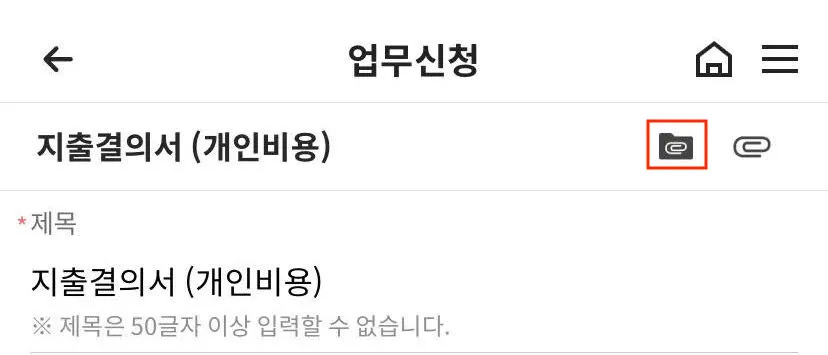
더블 클릭 시 이미지 확대
4.
페이지 우측 상단 를 클릭하여
기결재된 관련 문서를 첨부할 수도 있어요.
를 클릭하여
기결재된 관련 문서를 첨부할 수도 있어요.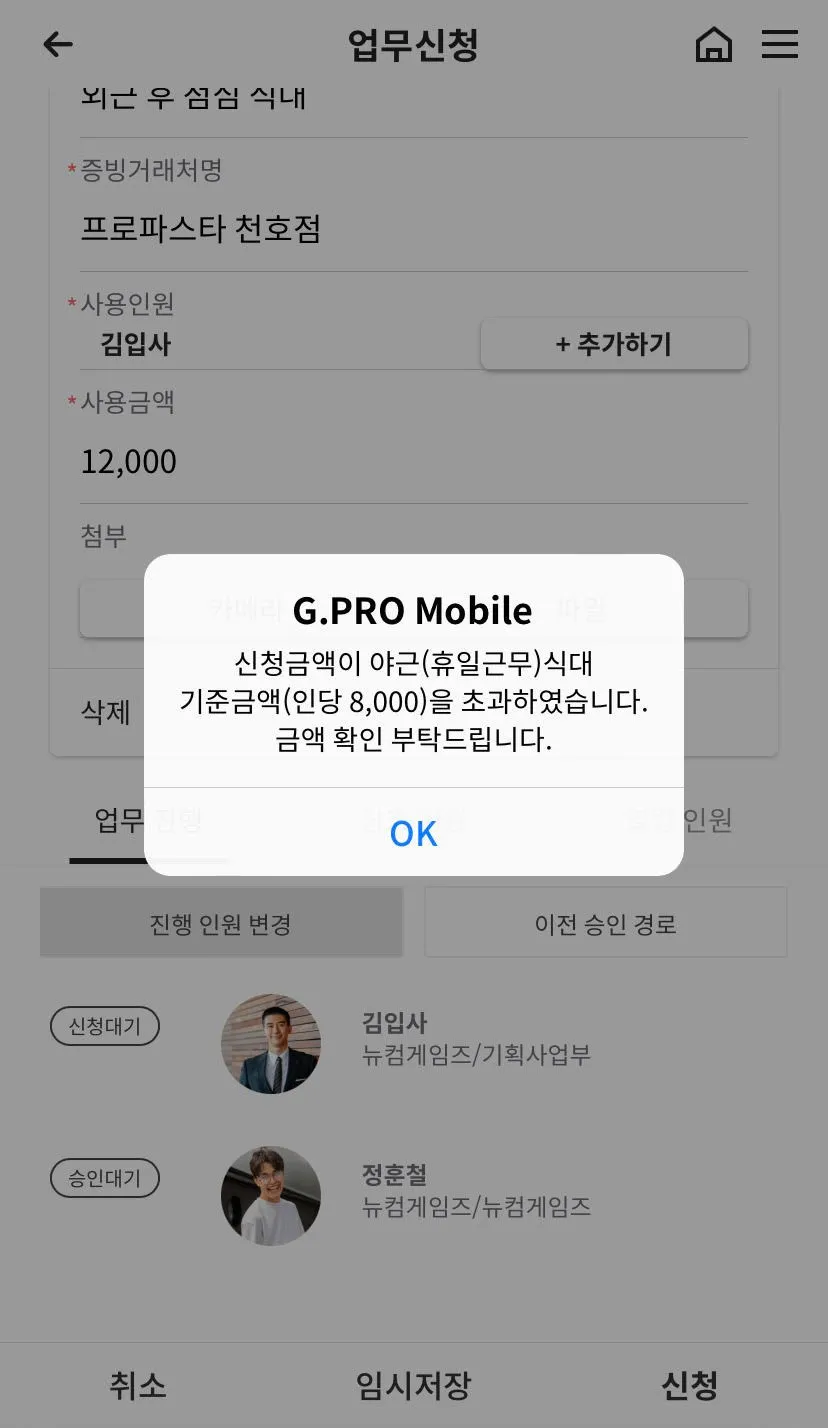
더블 클릭 시 이미지 확대
5.
인원 수 제한, 1인당 사용금액 제한 등 상세 설정도
PC버전에서 작성할 때와 동일하게 적용됩니다.
만약 1인당 사용금액을 초과 입력했다면
경고창이 뜨면서 신청할 수 없을 거예요.
더블 클릭 시 이미지 확대
6.
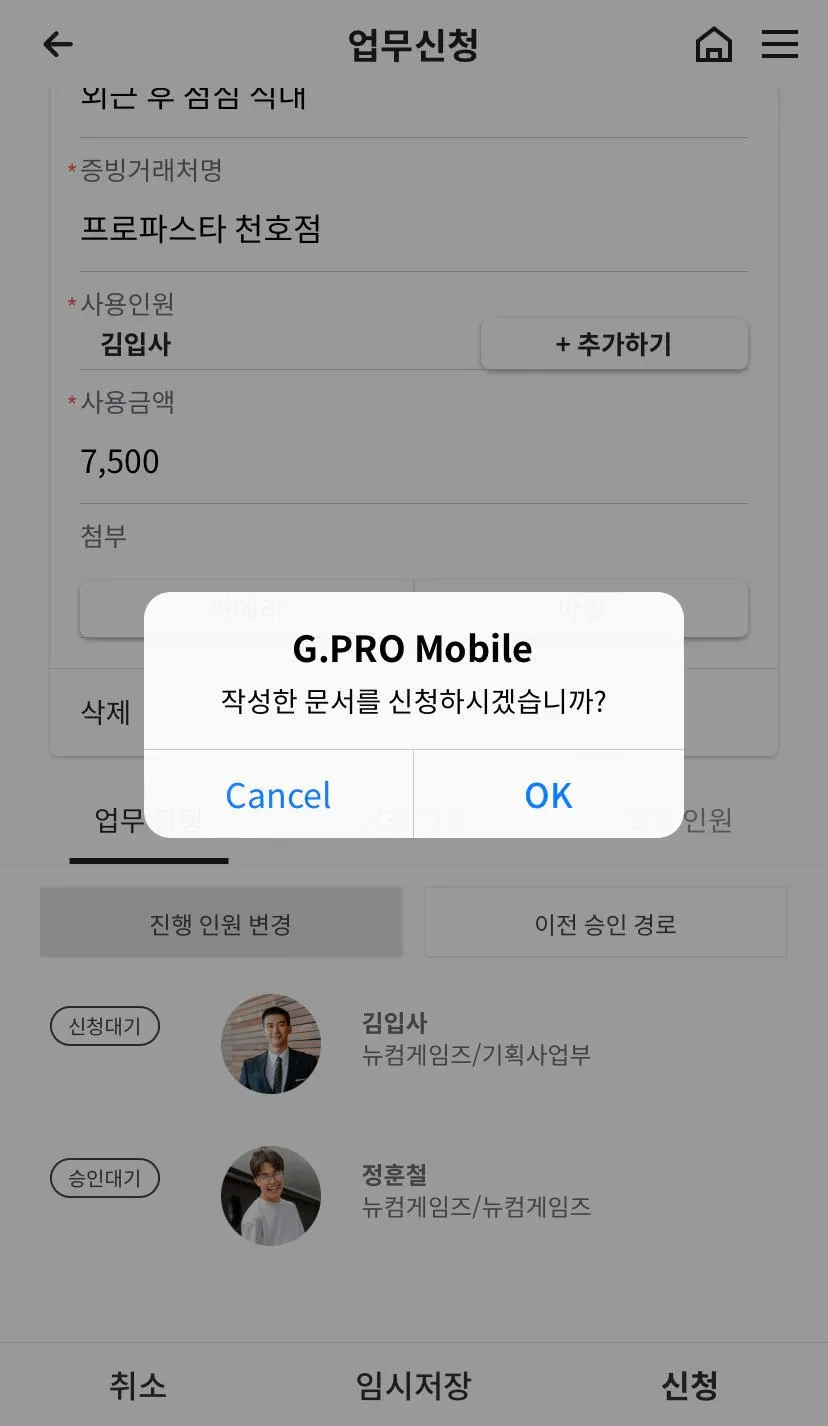
필요한 항목을 모두 입력했다면
결재라인 확인 후 신청을 누릅니다.
7.
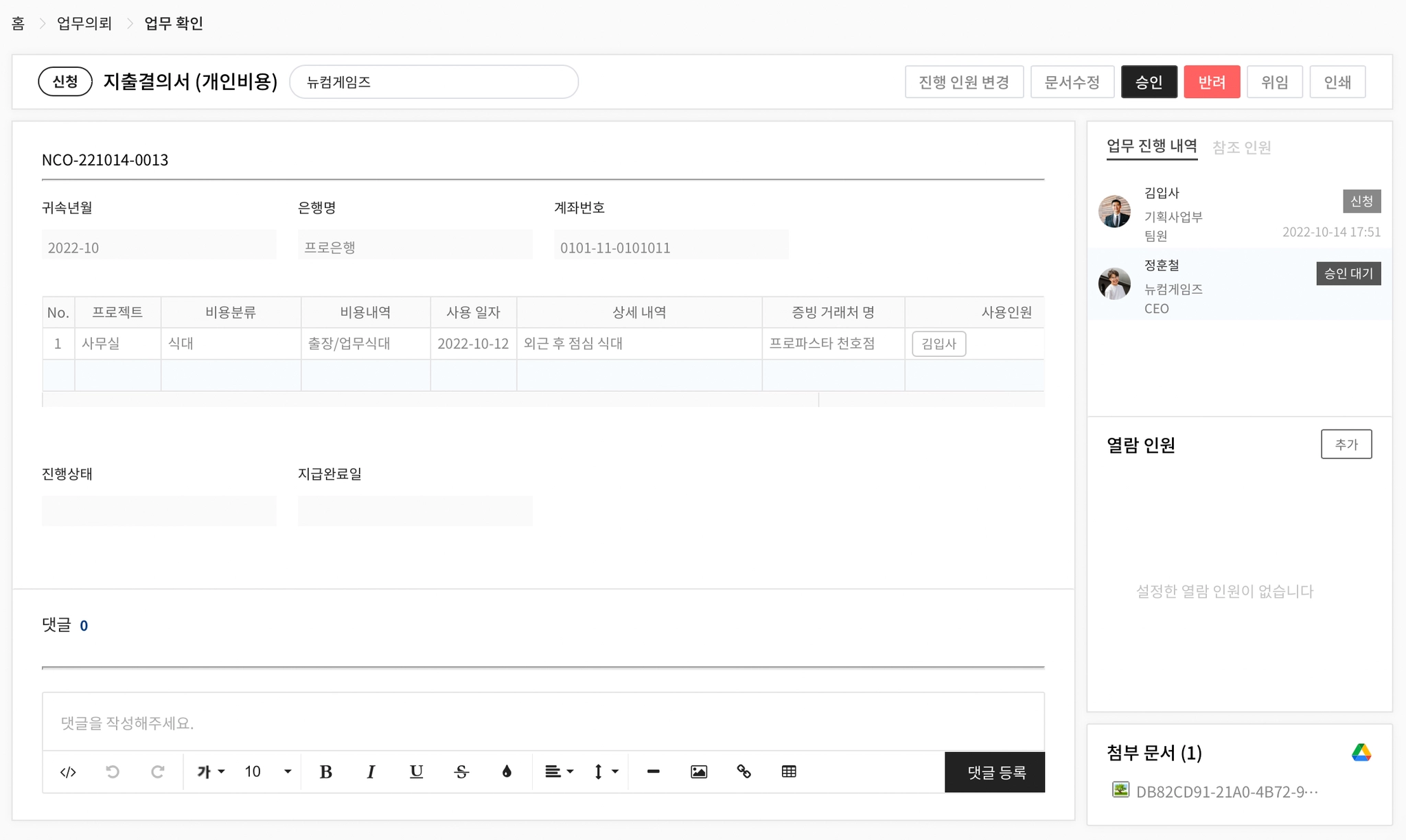
모바일에서 작성된 문서는 PC, 모바일 모두 확인 가능합니다.
문서 승인 또한 모바일로 진행할 수 있어요.
더블 클릭 시 이미지 확대