


이미 신청한 문서에 잘못 입력한 내용이 있다면 신청 취소와 수정 기능을 활용해 보세요.
신청자는 상위 결재자가 아무도 승인하지 않았을 때 신청한 문서를 취소할 수 있어요.
한 명이라도 승인했다면 신청자는 내용을 수정할 수 없는 대신, 승인자는 수정할 수 있어요.
수정 사항은 히스토리를 명확히 기록하여 서로 간 오해가 생기지 않도록 조치했습니다.
I. 상위 결재자의 문서 수정 : 수정
I) 문서 신청 직후
1.
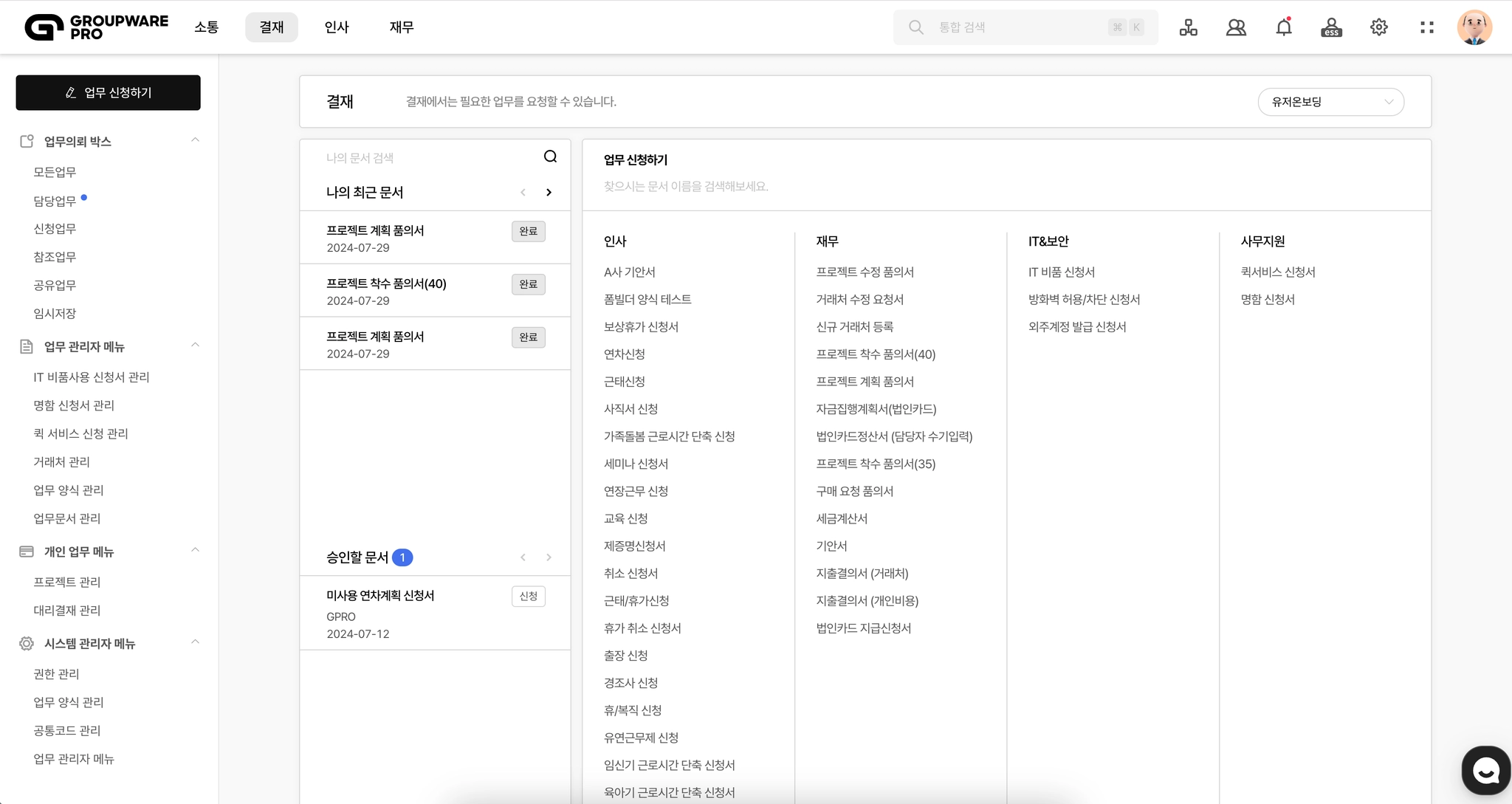
예시로 지출결의서(거래처)를 신청해 볼게요.
결재 > 지출결의서(거래처)를 누릅니다.
혹은 좌측 상단 업무 신청하기 검색창에서 키워드를 입력합니다.
더블 클릭 시 이미지 확대
2.
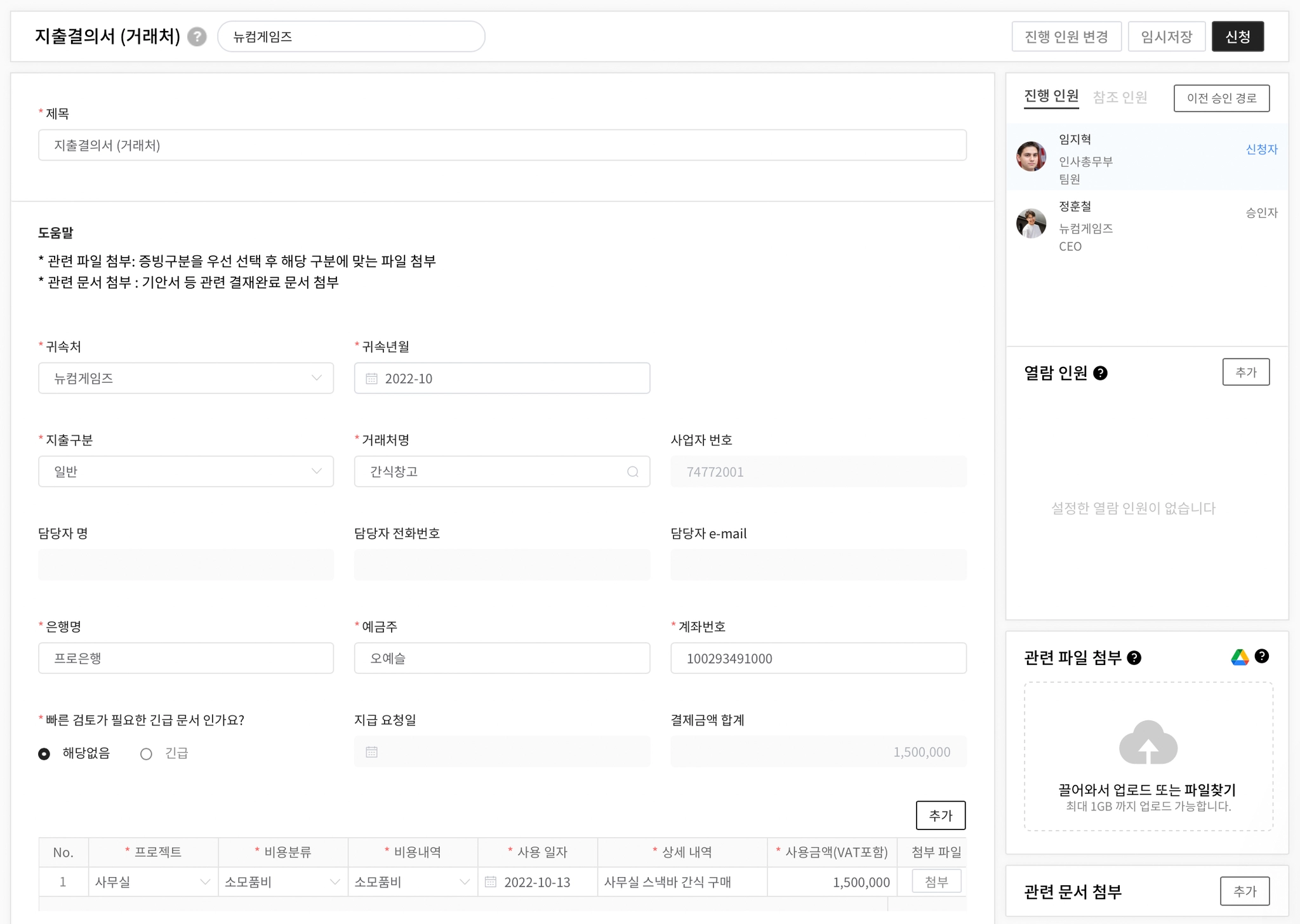
필요한 항목을 입력해 볼게요.
보고해야 할 가격은 15만원인데 0을 하나 더 붙인 150만원을 입력했습니다.
후에 이 부분을 수정할 거예요.
더블 클릭 시 이미지 확대
3.
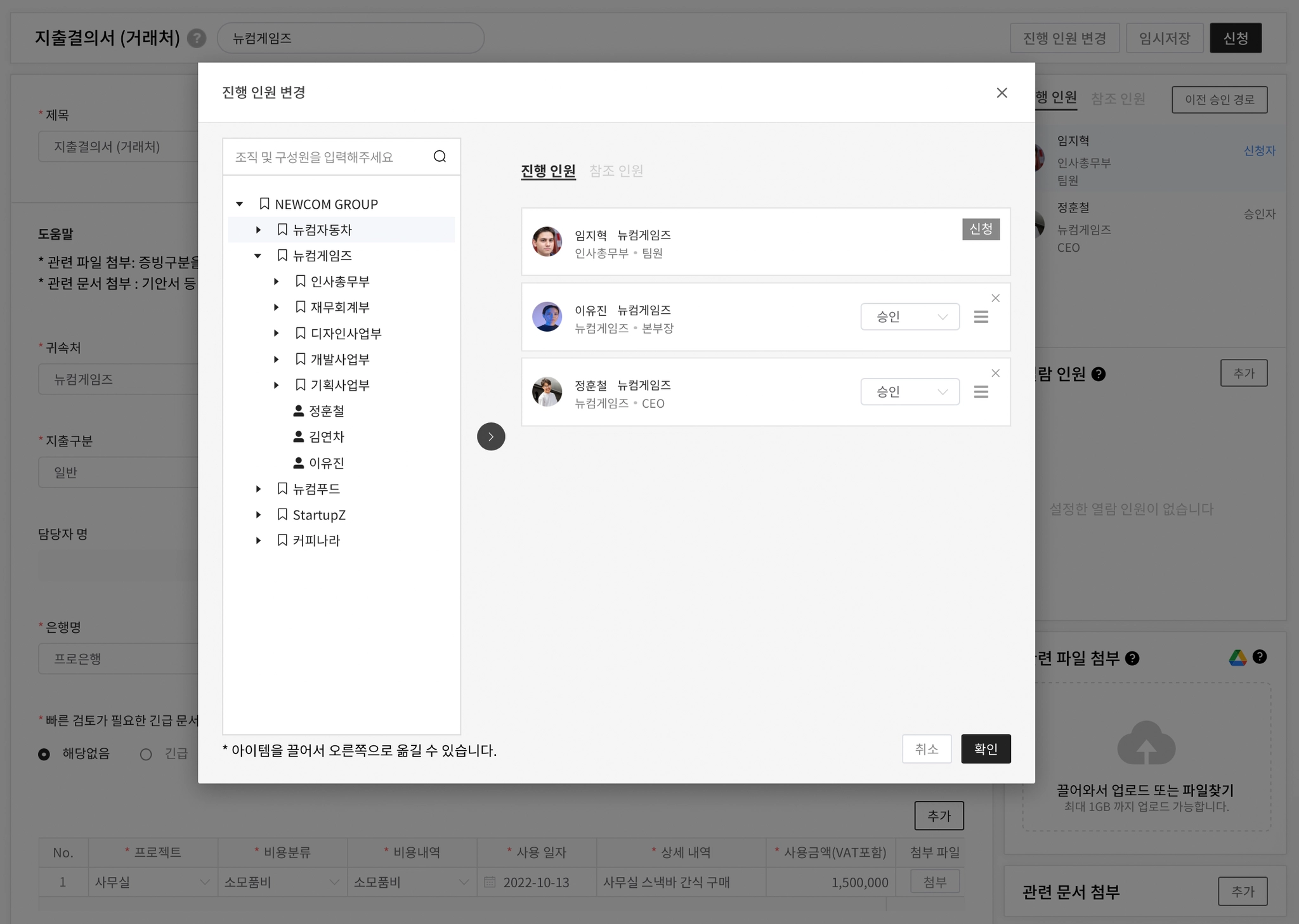
이제 우측 상단 진행 인원 변경을 눌러 진행 인원(결재라인)을 설정합니다.
예시로 이유진님을 중간 승인자, 정훈철 님을 최종 승인자로 설정해 볼게요.
설정을 마쳤다면 신청을 눌러 주세요.
더블 클릭 시 이미지 확대
4.
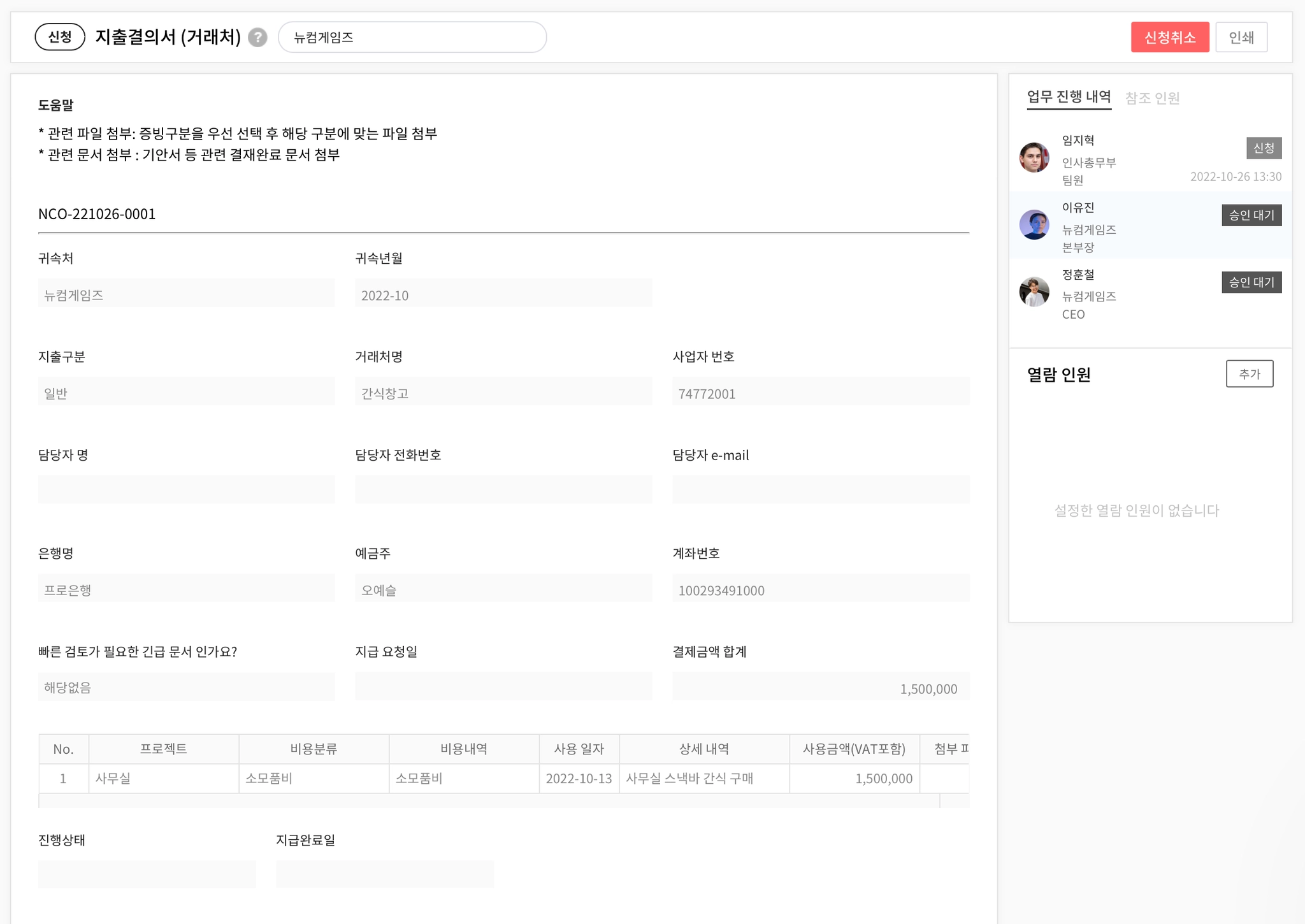
결재 > 모든 업무에서 해당 문서를 찾아 클릭해 볼게요.
우측 상단에는 인쇄와 신청취소가 있습니다.
즉, 신청자가 취소는 할 수 있지만 수정은 할 수 없는 상태입니다.
더블 클릭 시 이미지 확대
II) 결재자의 문서 수정
1.
이 지출결의서를 받은 중간 승인자 이유진님의 화면에는 어떻게 뜰까요?
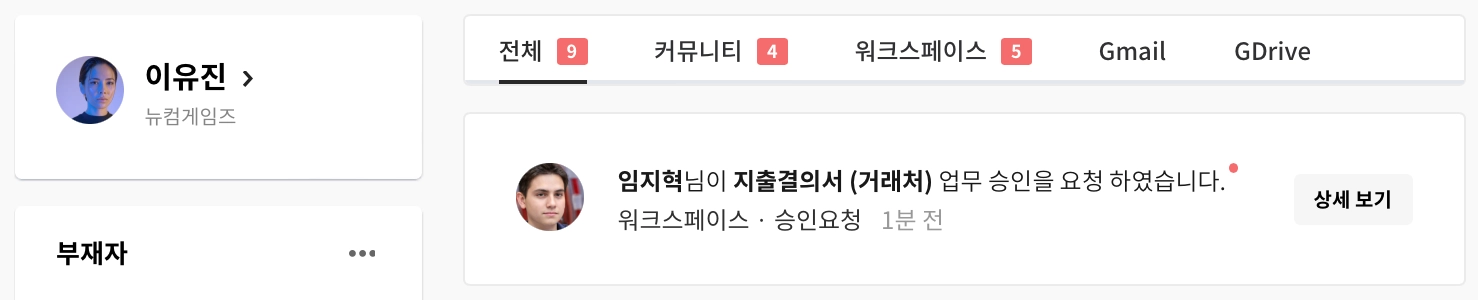
메인화면을 보면 임지혁님이 신청한 지출결의서가 있다는 알림이 뜹니다.
문구를 클릭해 지출결의서를 확인해 볼게요.
더블 클릭 시 이미지 확대
2.
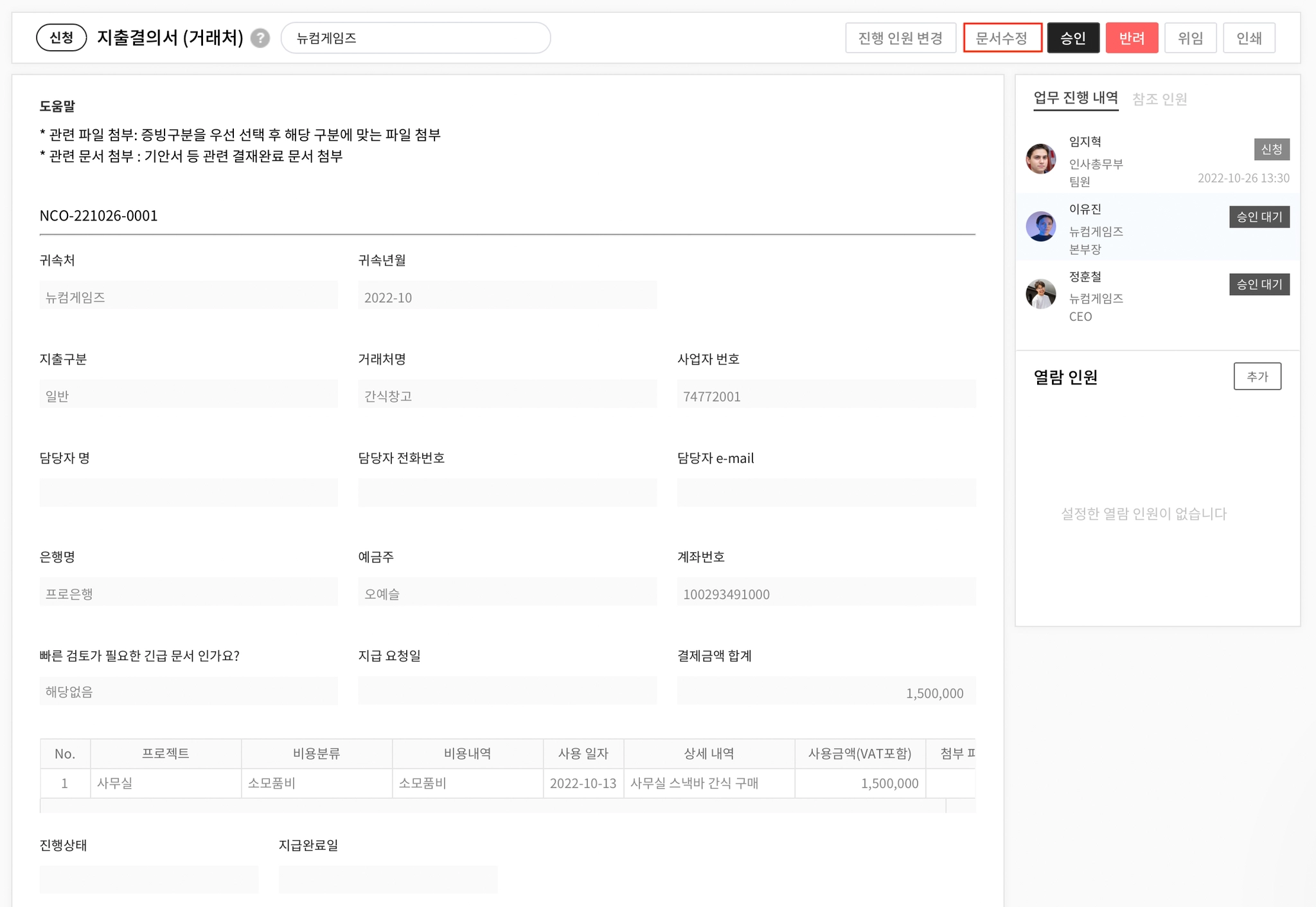
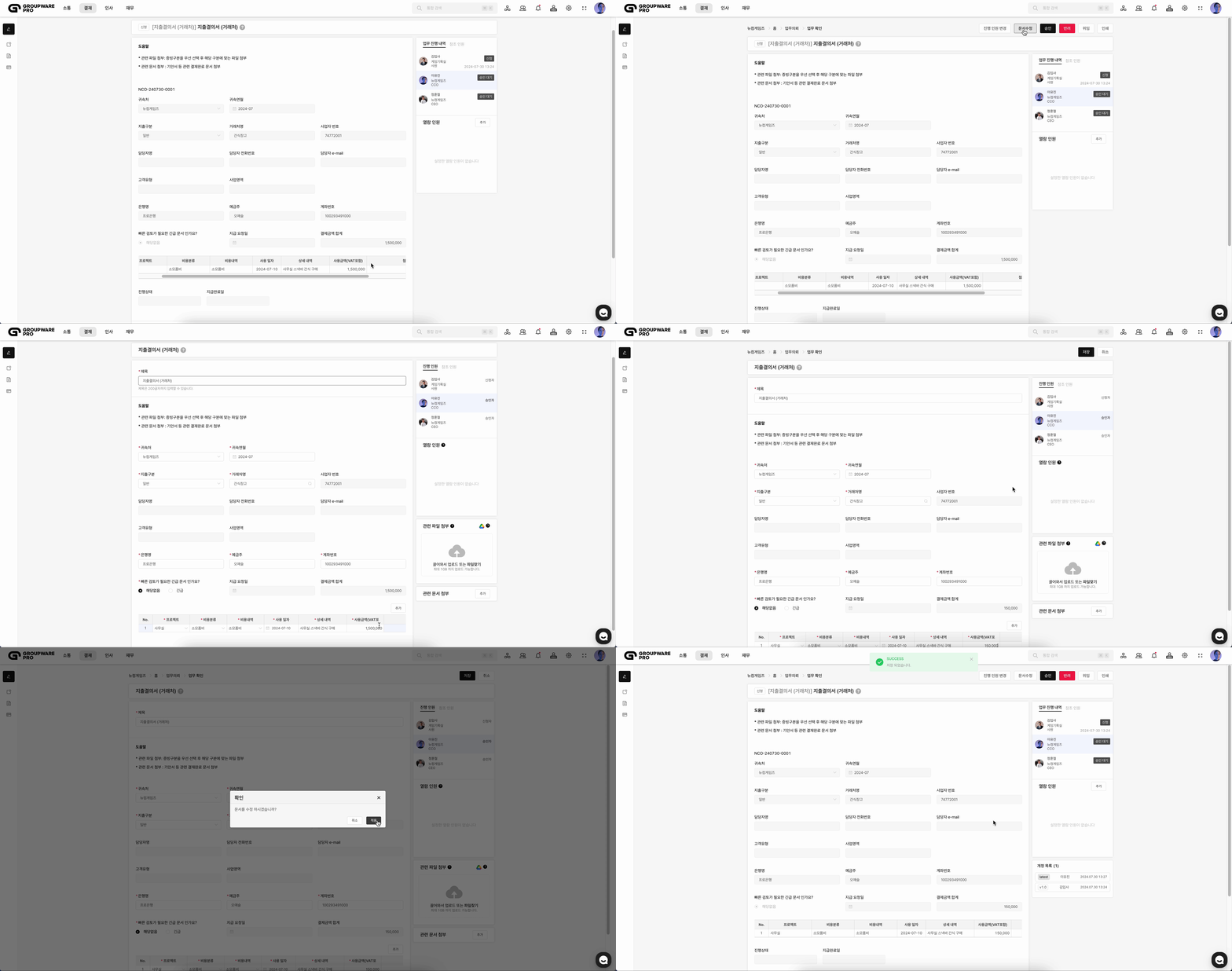
이유진님 시점에서는 우측 상단 승인, 반려 옆에 문서수정이 보이네요.
이것을 클릭해 볼게요.
더블 클릭 시 이미지 확대
3.
문서를 수정할 수 있도록 항목이 활성화되었습니다.
150만원으로 기록되었던 금액을 15만원으로 바꾸고 저장을 눌러 주세요.
금액뿐 아니라 제목, 진행 인원 등 다른 항목도 수정할 수 있습니다.
더블 클릭 시 이미지 확대
III) 개정 목록 형성
1.
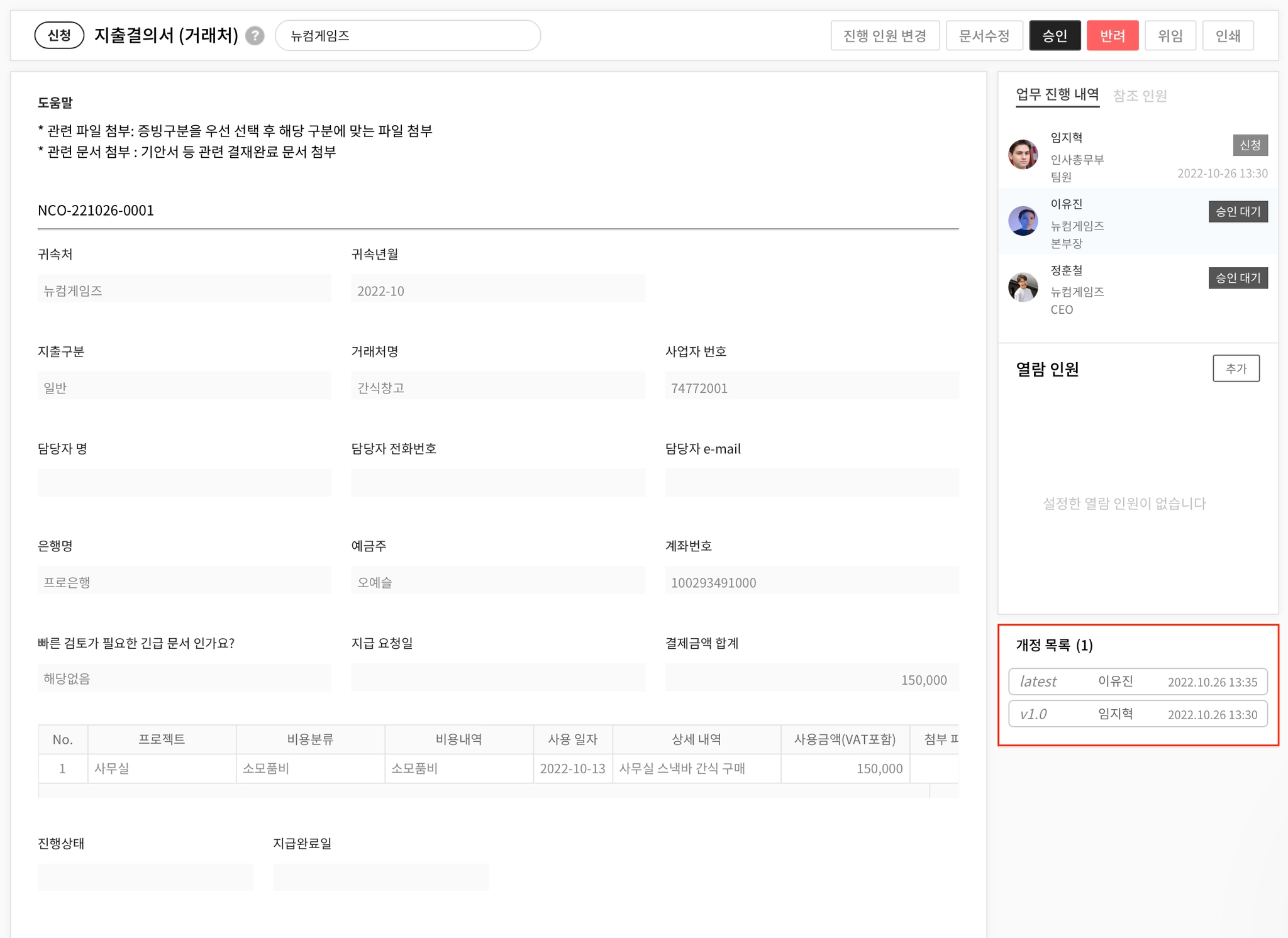
저장 후 기안서 우측 하단을 보면 개정 목록이라는 탭이 생겼을 거예요.
첫 번째 버전을 뜻하는 ‘v1.0’에는 임지혁님이 작성한 문서의 최초 정보가,
가장 최신을 뜻하는 ‘latest’로는 이유진님이 최종적으로 수정한 정보가 기록되어 있습니다.
더블 클릭 시 이미지 확대
2.
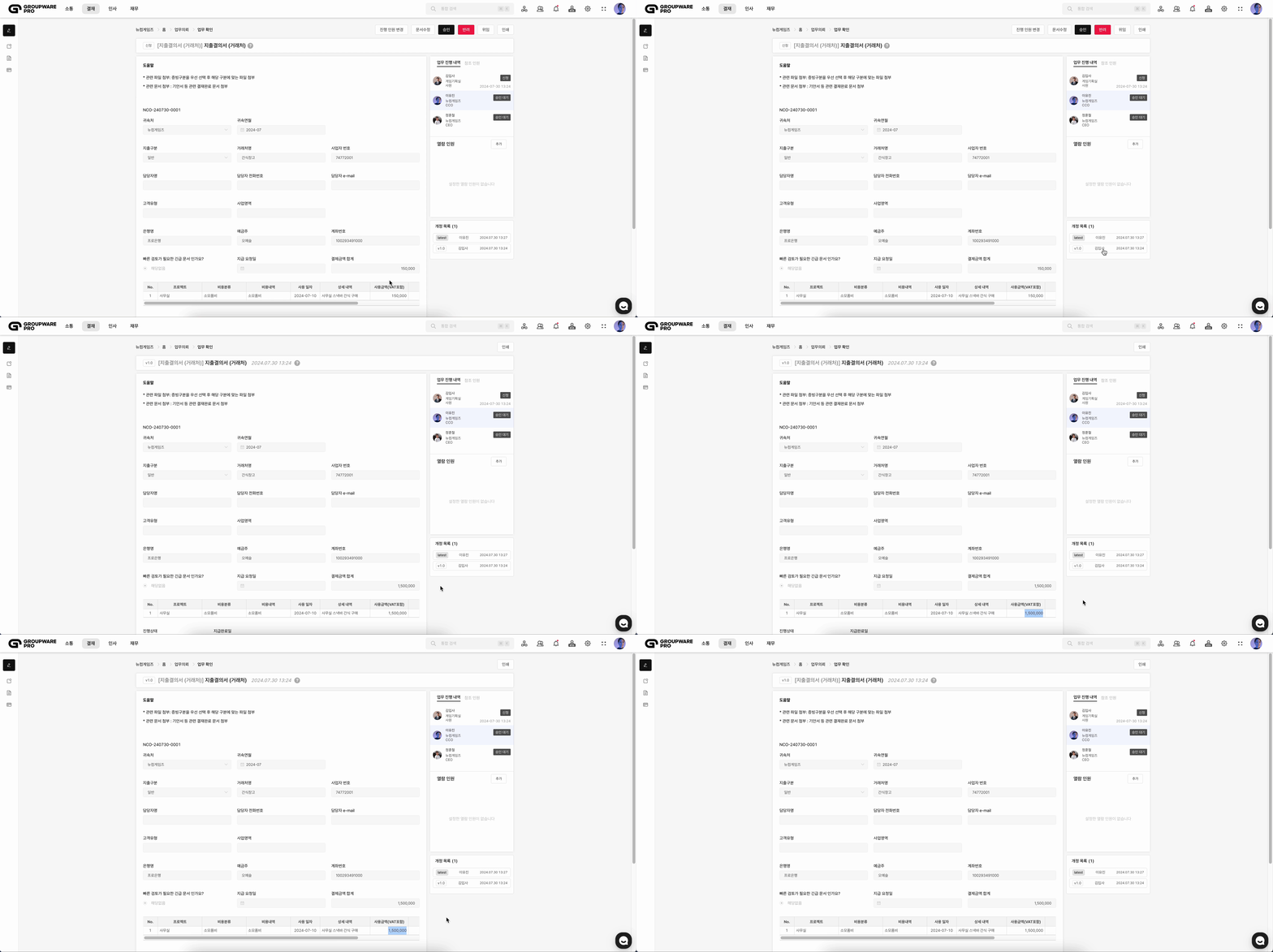
개정 목록에 있는 문서를 클릭하면 수정 전 문서가 새 탭에서 보일 거예요.
하지만 기안서 자체는 최종 수정 버전으로 승인 받아야 하므로
수정 전 문서에는 승인, 반려가 없습니다.
더블 클릭 시 이미지 확대
3.
다시 수정된 기안서로 돌아와 승인을 클릭합니다.
제목 옆에는 수정 이력이 있음을 나타내는 아이콘이 보일 거예요.
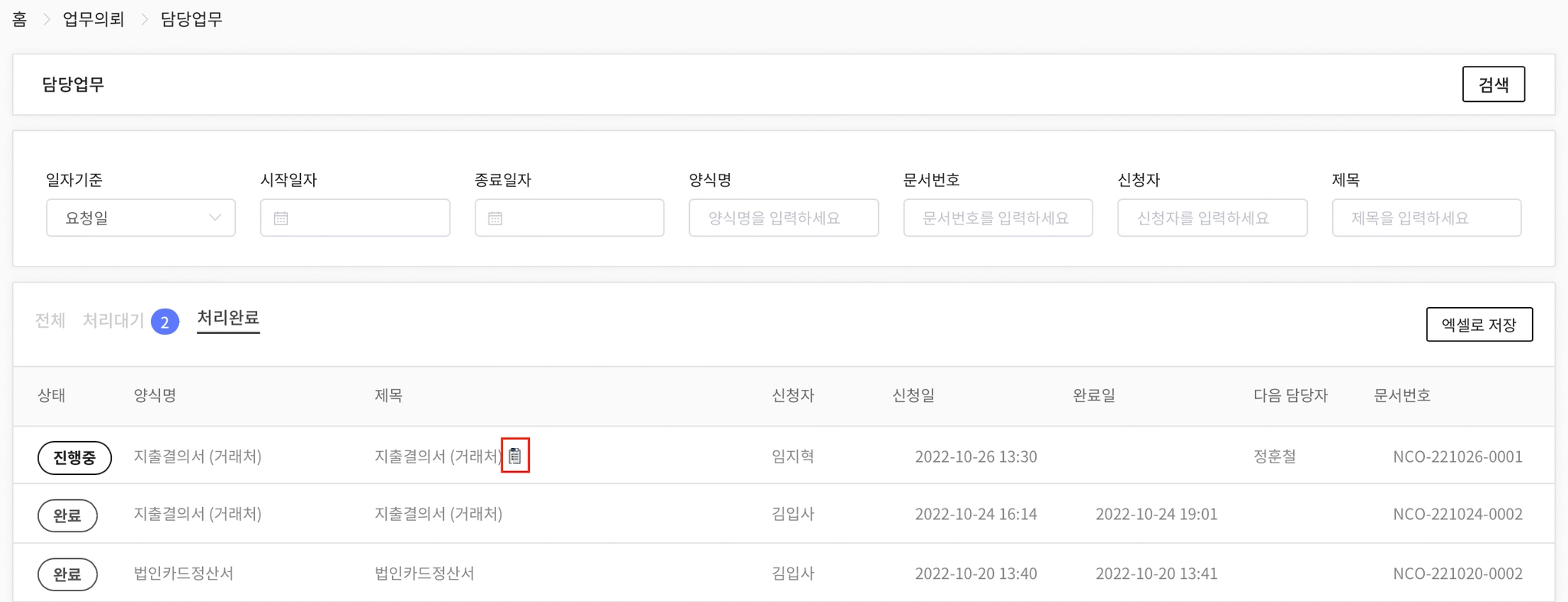
더블 클릭 시 이미지 확대 ⎜ 수정 이력이 있음을 나타내는 아이콘
4.
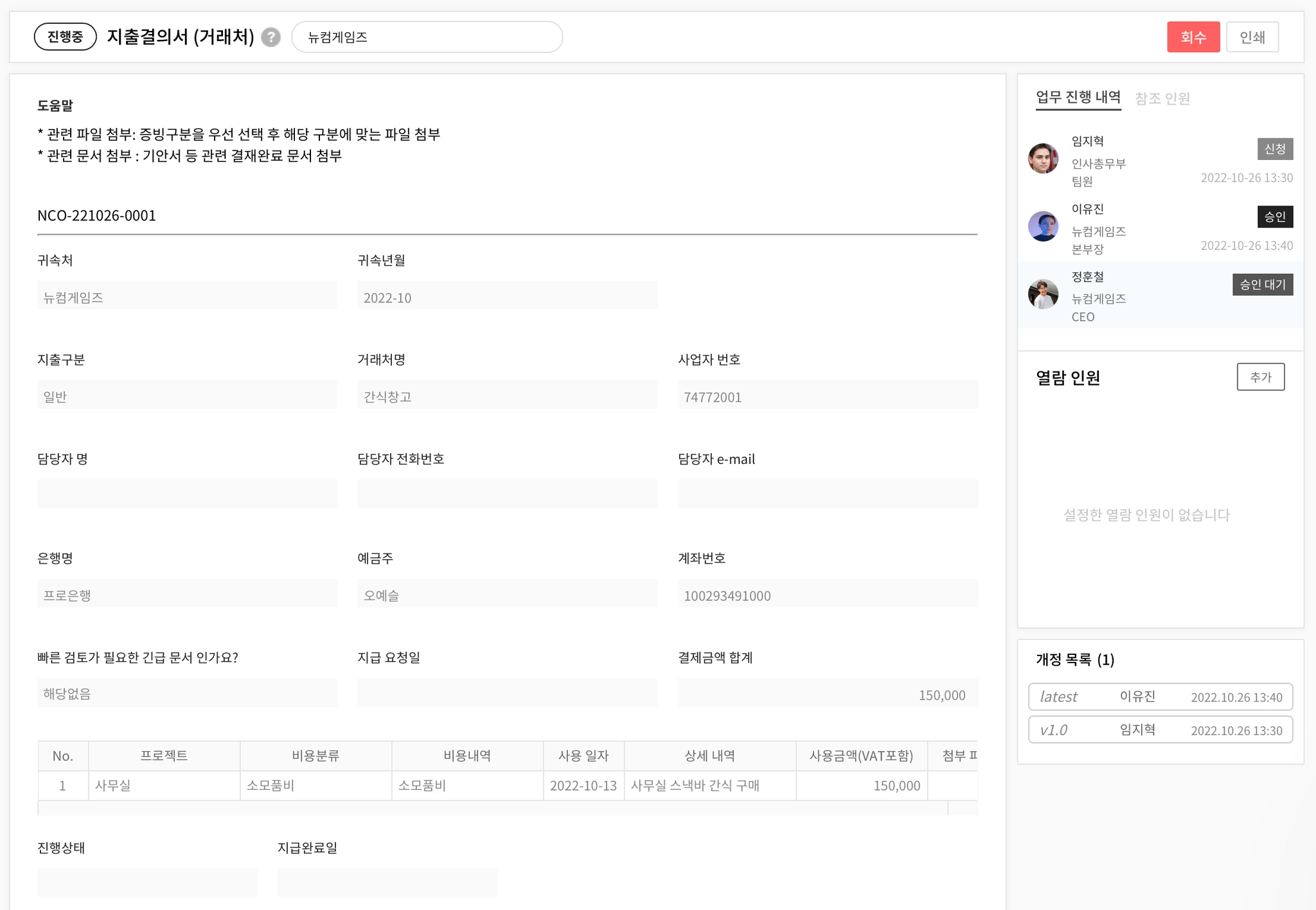
이유진님은 승인 후 문서에 들어가보면 승인, 반려, 문서 수정 대신 회수가 생겼을 거예요.
이 버튼을 누르면 승인 직전 상태로 돌아갈 수 있어요.
더블 클릭 시 이미지 확대
5.
이유진님이 승인한 뒤에도 개정 목록은 여전히 남아 있습니다.
이유진님 다음 승인자인 정훈철님과 신청자였던 임지혁님이 수정 사항을 확인하기 편리하겠죠.
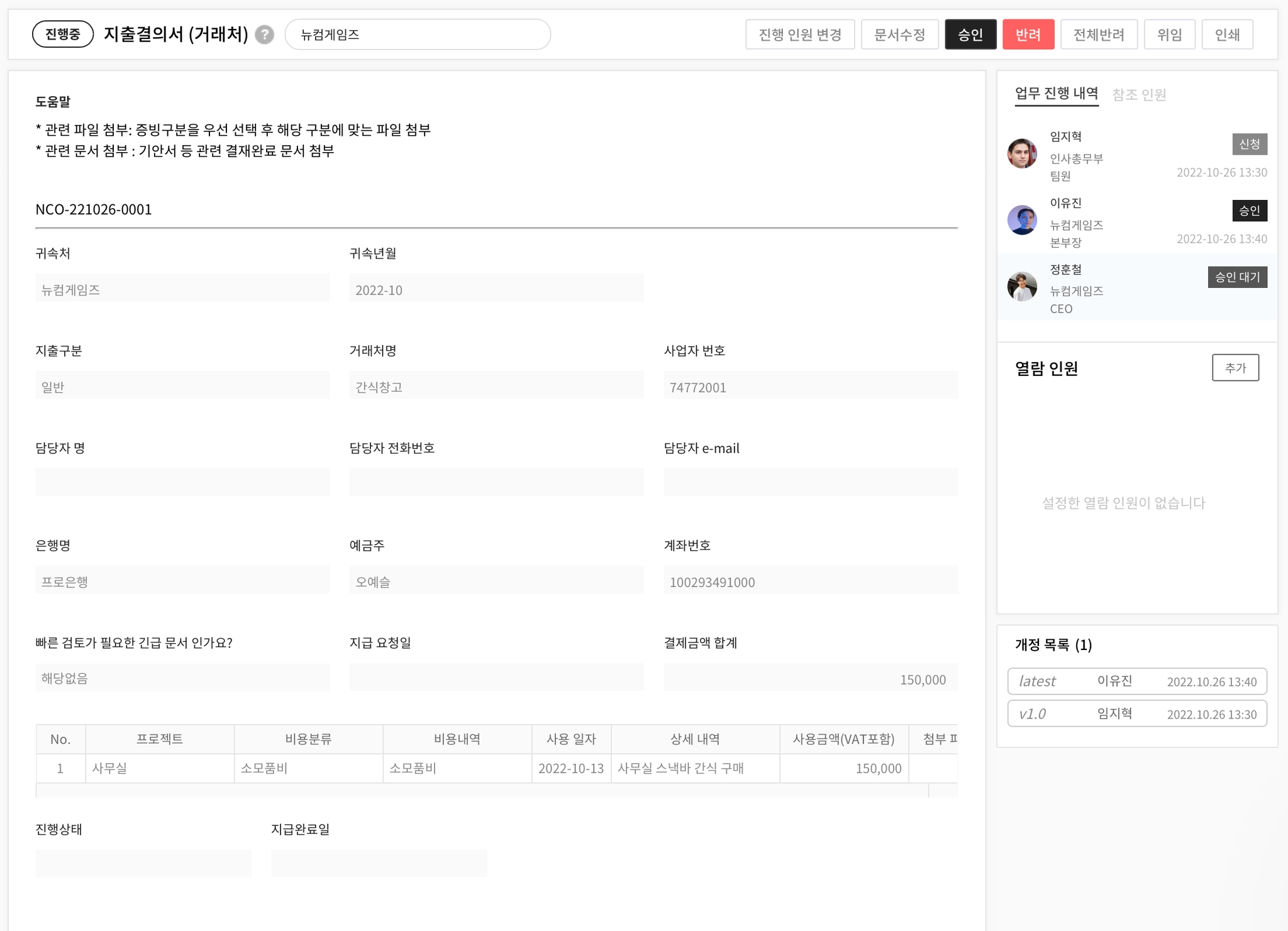
더블 클릭 시 이미지 확대 ⎜ 결재라인에 포함된 모든 구성원에게 노출되는 개정목록
IV) 문서 수정 알림
1.
신청자인 임지혁님에게는 이 사실이 어떻게 전달될까요?
임지혁님은 이유진님이 승인을 완료했다는 사실과 개정 목록을 확인할 수 있습니다.
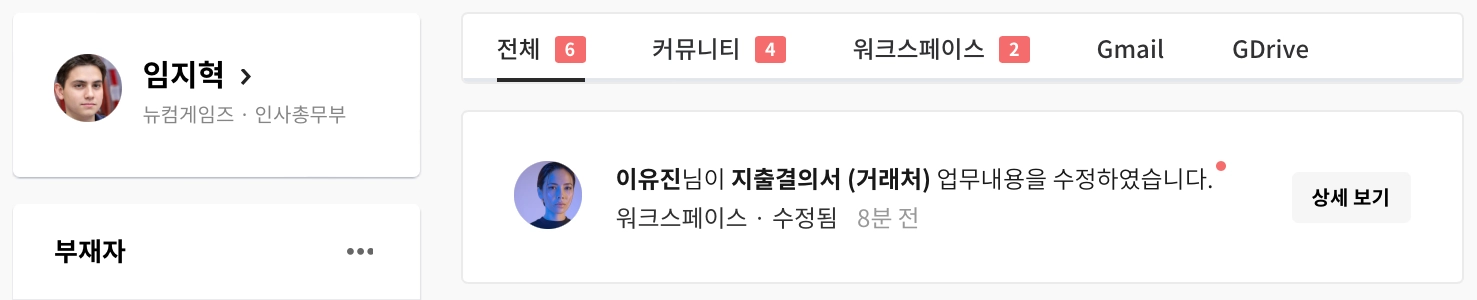
더블 클릭 시 이미지 확대 ⎜ 피드에 노출되는 문서 수정 알림
2.
이유진님 승인 후 다음 결재자에게 넘어갔기 때문에 승인취소 버튼은 사라졌을 거예요.
만약 잘못 수정했다고 말씀드리고 싶다면 댓글로 소통해보는 건 어떨까요?
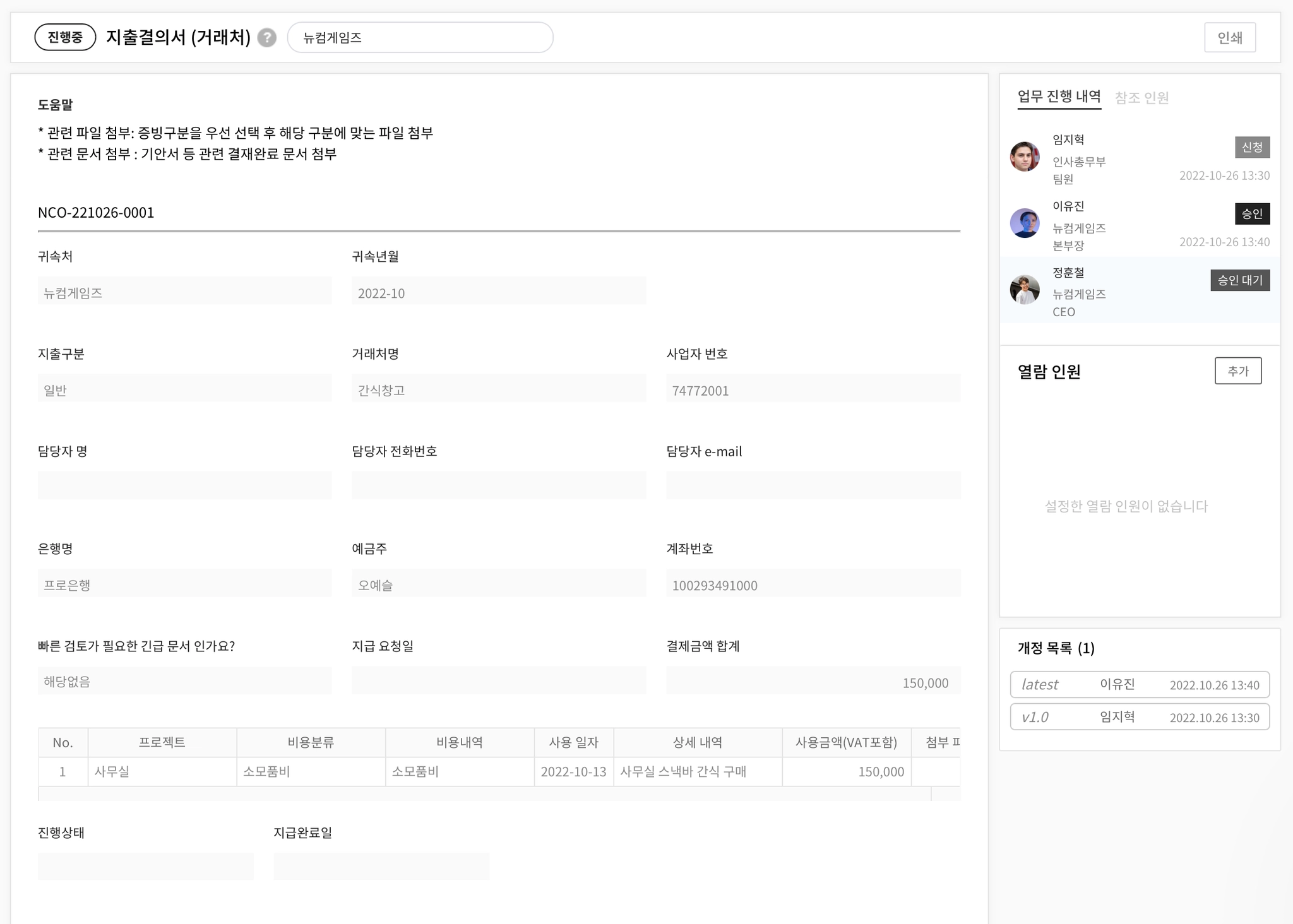
더블 클릭 시 이미지 확대 ⎜ 상위 결재자 승인 시 신청자 시점에서 사라지는 ‘승인취소’버튼
승인된 문서에 미처 첨부하지 못한 자료가 있어요.

문서 내 댓글 기능을 활용해 보세요!
댓글 입력창에 있는 이미지, 링크, 표 삽입 버튼을 눌러서 자료를 첨부할 수 있어요.
또는 첨부하고자 하는 자료를 댓글 입력창에 드래그 앤 드롭하여 바로 삽입할 수도 있어요.
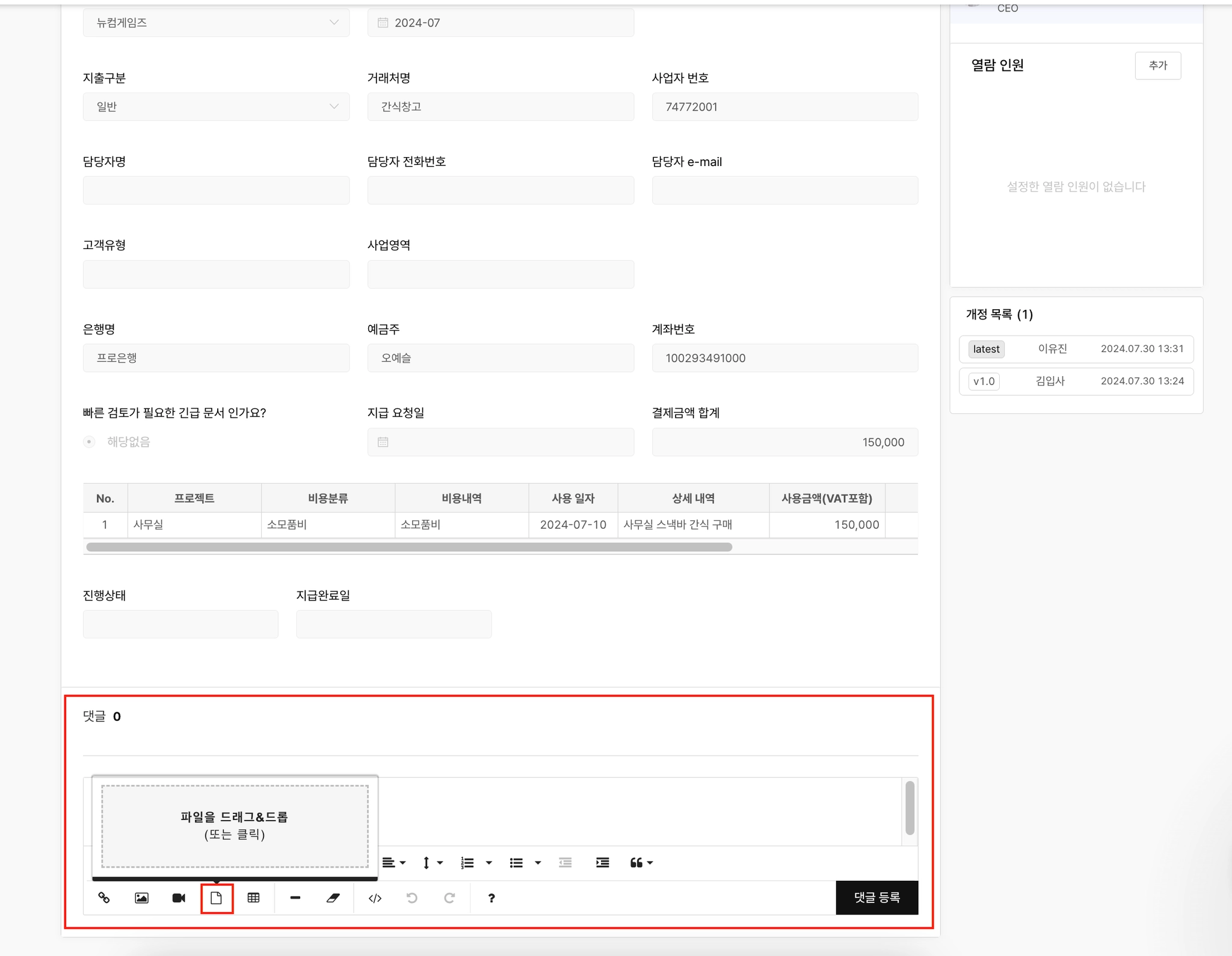
더블 클릭 시 이미지 확대
II. 신청자의 문서 수정 : 신청 취소
1.
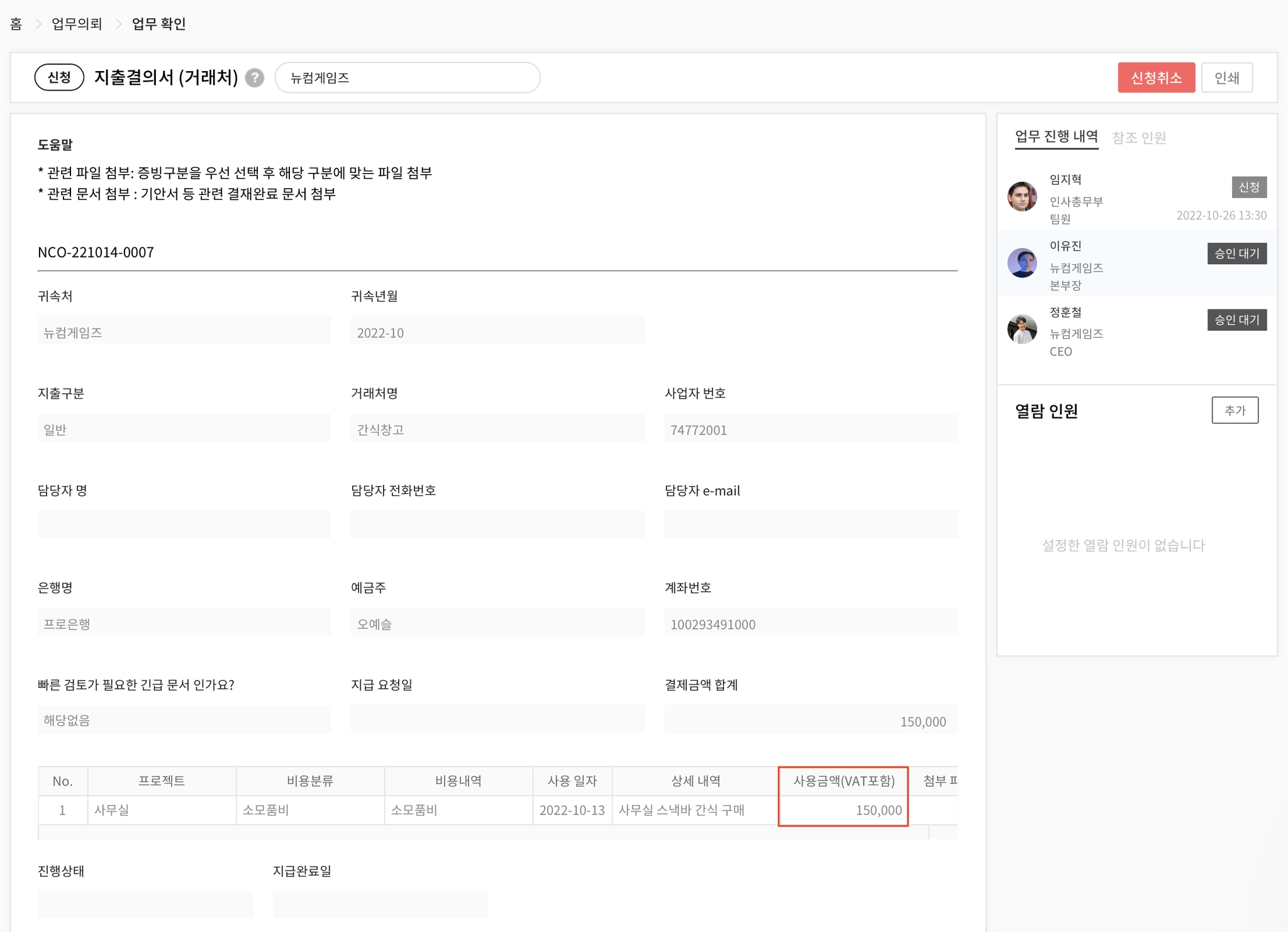
우측 상단 신청 취소 버튼을 눌러 문서를 회수하고 원하는 항목 및 정보를 수정합니다.
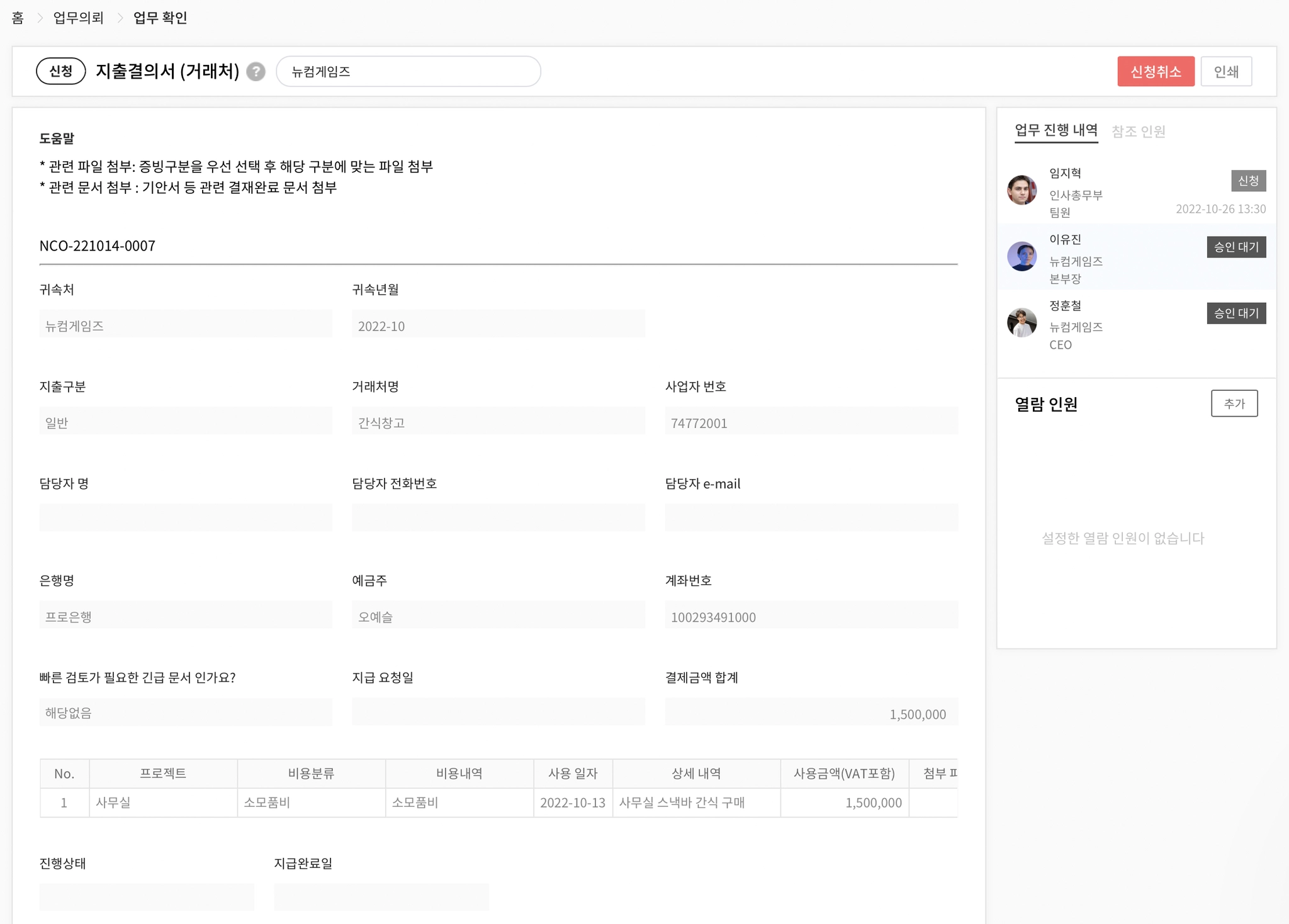
더블 클릭 시 이미지 확대
2.
수정을 마쳤다면 신청을 눌러주세요.
상위 결재자가 수정했을 때와 달리 수정 흔적이 개정 목록에 남지 않습니다.
더블 클릭 시 이미지 확대
3.
물론 취소 후 재요청했다는 사실은 승인자에게 알림이 뜹니다.
하지만 클릭했을 때 수정 내역은 나오지 않고 수정된 문서만 보이니 걱정하지 마세요.
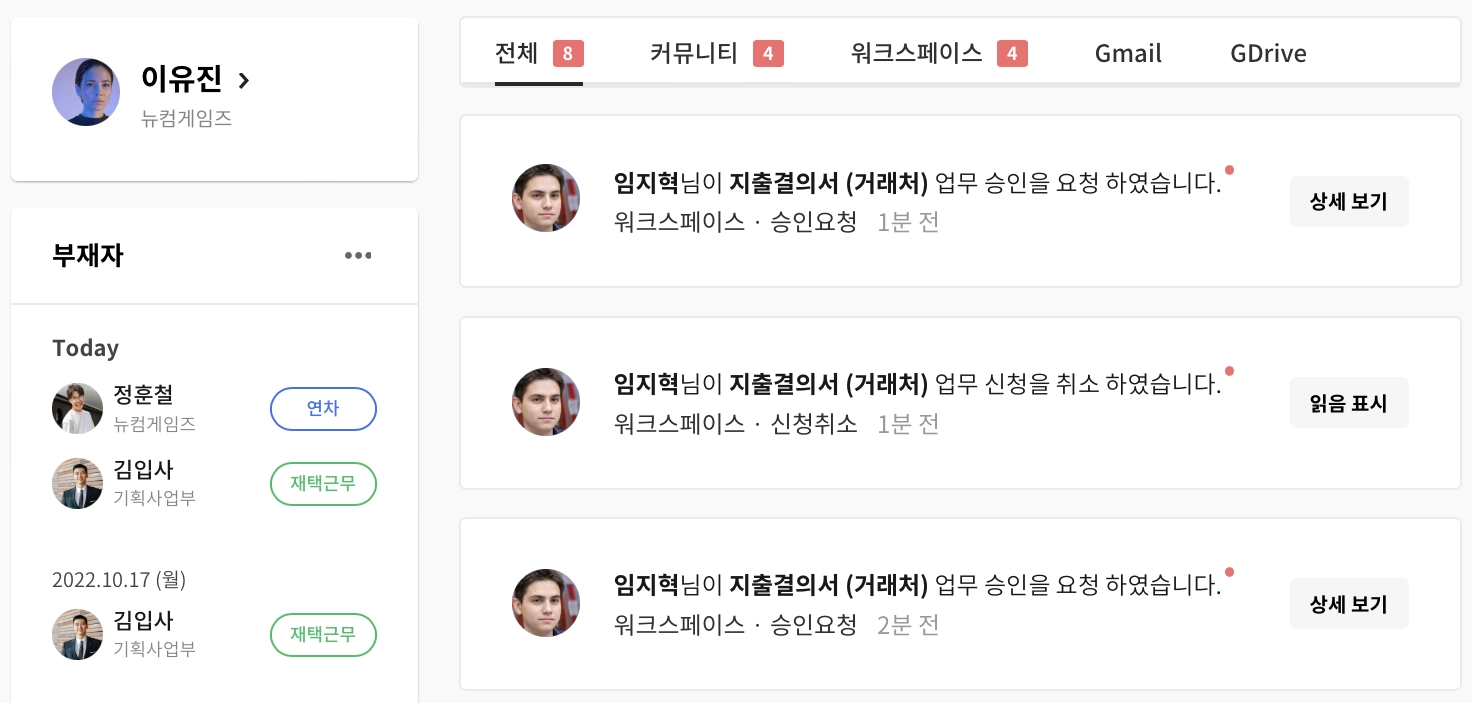
더블 클릭 시 이미지 확대 ⎜ (아래→위 순서) 최초 신청-신청 취소-수정 후 재신청