결재에서는 다양한 업무 양식을 이용해 전자결재 문서를 작성할 수 있어요.
인사, 재무 관련 문서는 물론 IT 및 보안, 기타 사무 관련 문서까지 한 페이지에 담았답니다.
업무문서 관리 권한을 부여받으면 구성원이 신청한 모든 전자문서를 목록 형태로 관리할 수 있어요.
I. [업무문서 관리] 메뉴 접근 권한 부여하기
1.
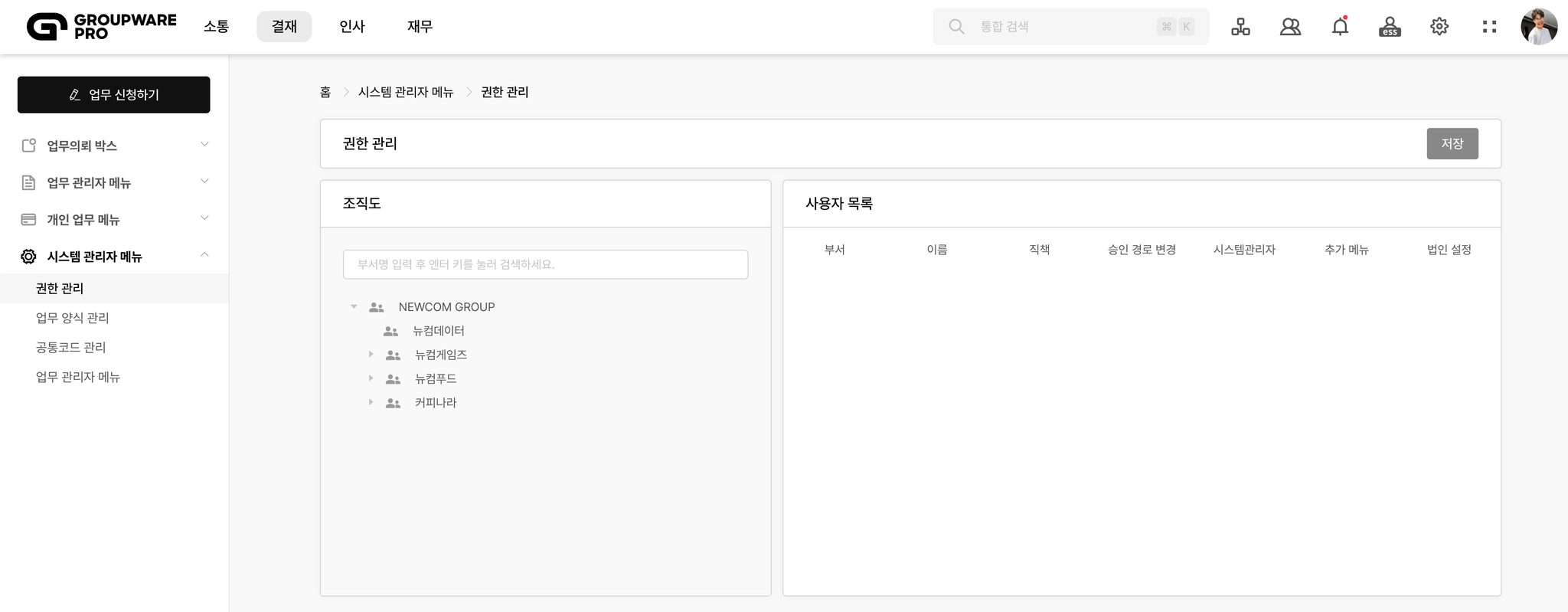
시스템 관리자 계정 로그인 후 결재 > 시스템 관리자 메뉴 > 권한관리로 들어갑니다.
권한을 부여할 구성원을 조직도에서 찾습니다.
더블 클릭 시 이미지 확대
2.
우측 사용자 목록에서 해당 구성원을 찾았다면 추가 메뉴 열에 보이는 설정을 눌러 주세요.
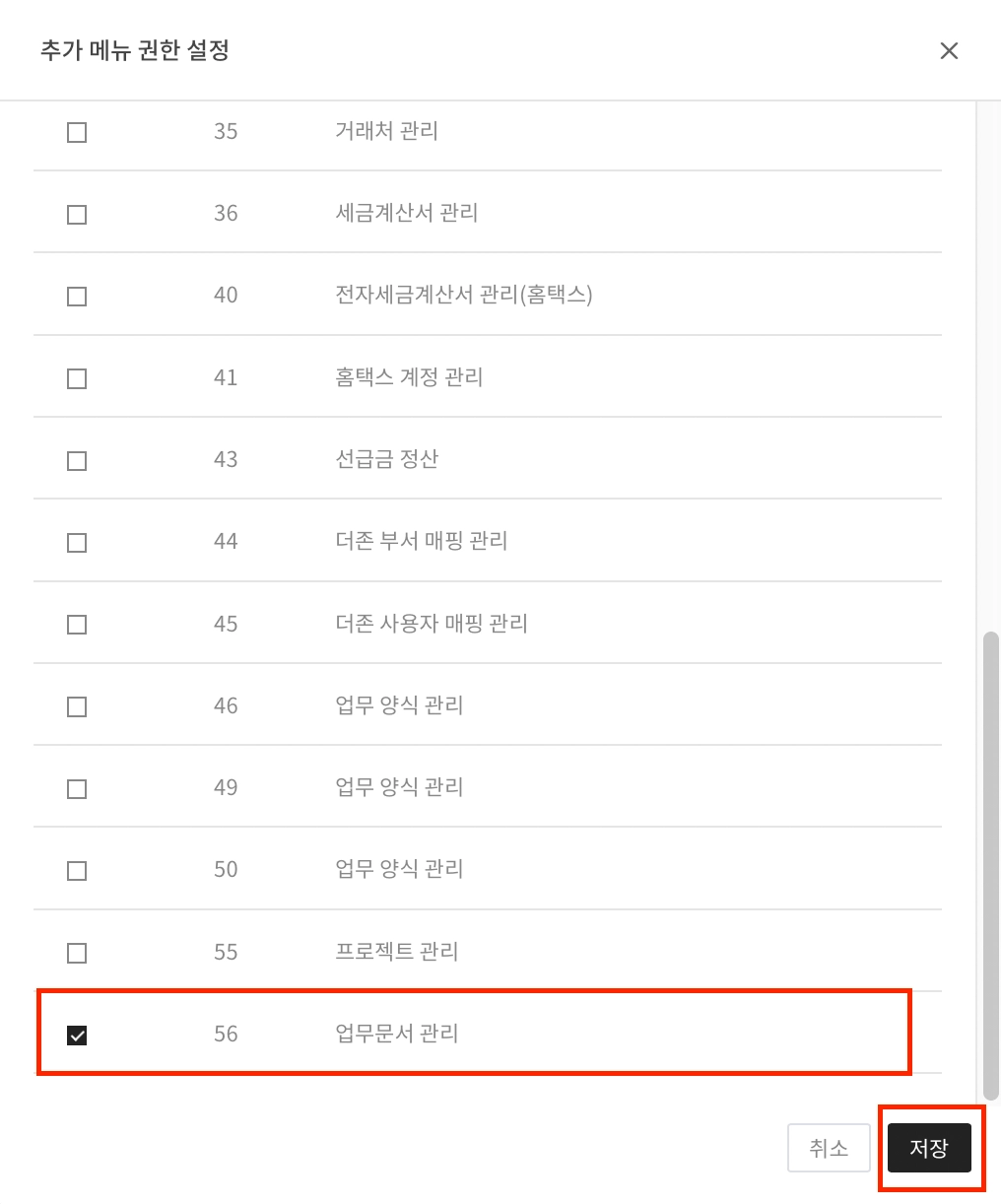
아래와 같은 추가 메뉴 권한 설정이라는 팝업창이 뜰 텐데요.

더블 클릭 시 이미지 확대
3.
‘업무 문서 관리’ 옆 체크박스를 클릭하여 활성화합니다.
변경 사항 적용을 위해 저장을 누른 후 페이지를 새로고침 해 주세요.
더블 클릭 시 이미지 확대
<업무문서 관리> 메뉴가 보이지 않아요.

업무문서 관리 메뉴는 모든 구성원에게 항상 노출되는 메뉴가 아니에요.
메뉴 접근 권한을 부여받은 구성원에게만 노출됩니다.
II. [업무문서 관리] 메뉴에서 문서 조회하기
1.
결재 > 업무 관리자 메뉴 > 업무문서 관리로 들어갑니다.

더블 클릭 시 이미지 확대
2.
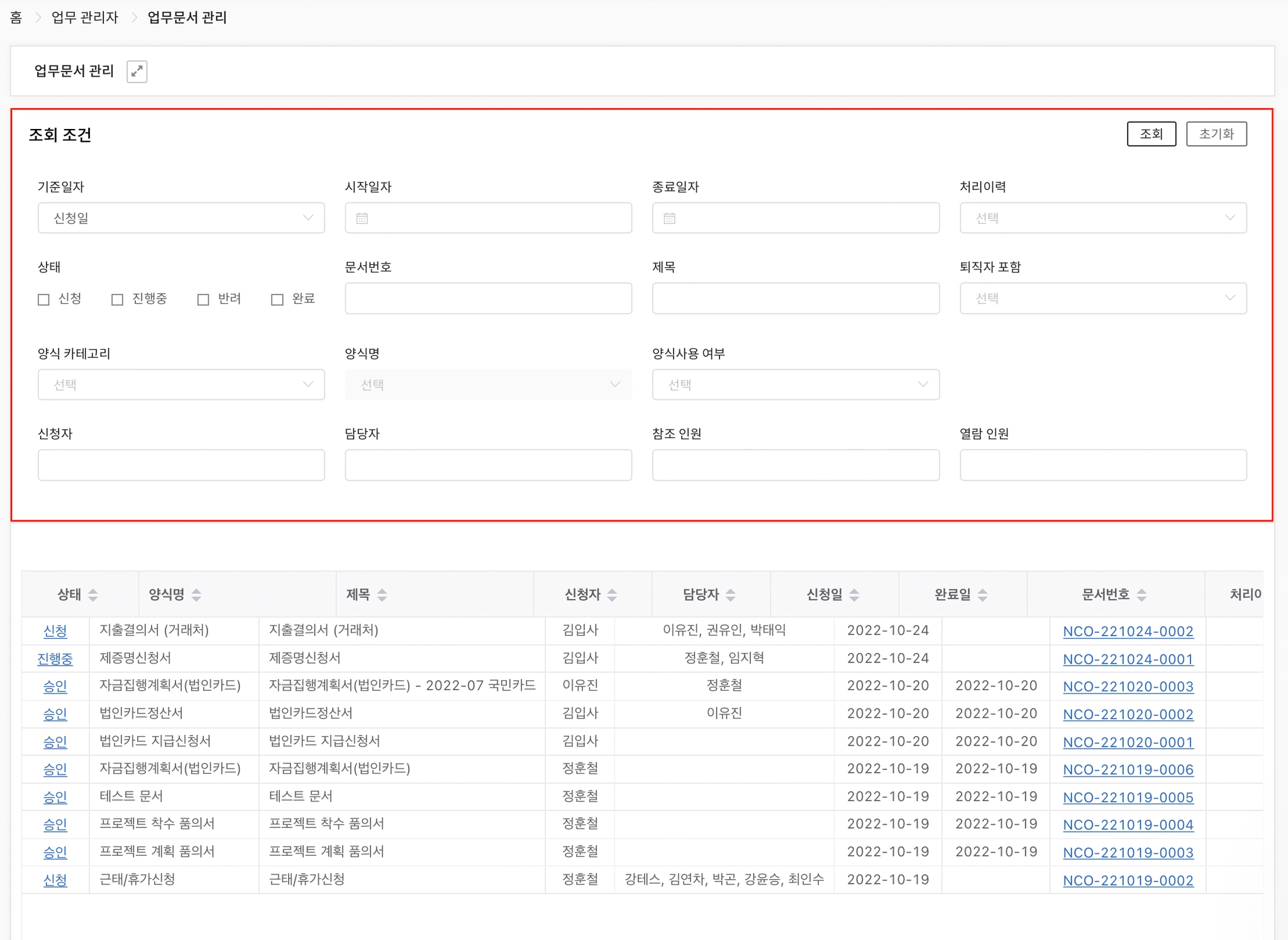
조회 조건 탭에서 여러 가지 필터를 적용하여 필요한 문서만 조회할 수 있어요.
더블 클릭 시 이미지 확대
조회 조건 알아보기
기준일자 신청일 또는 완료일을 기준으로 조회합니다.
시작일자 / 종료일자 신청일 또는 완료일의 조회 기간을 설정합니다.
처리이력 [업무문서 관리]를 통한 변경 이력 유무를 설정합니다.
상태 업무 문서를 진행 상황별로 선택하여 조회합니다.
문서번호 업무 문서 번호로 조회합니다.
제목 업무 문서 제목으로 조회합니다.
퇴직자 포함 퇴직자가 작성한 문서를 포함하여 조회합니다.
양식 카테고리 업무 양식 관리에 등록된 카테고리별로 조회합니다.
양식명 양식명을 선택하여 조회합니다.
양식 카테고리를 선택했을 때만 활성화됩니다.
양식사용 여부 양식 사용 여부를 선택하여 조회합니다.
신청자 특정 구성원이 신청한 문서를 조회합니다.
담당자 특정 구성원이 진행 인원에 포함된 문서를 조회합니다.
참조인원 특정 구성원이 참조 인원으로 포함된 문서를 조회합니다.
열람인원 특정 구성원이 열람 인원으로 포함된 문서를 조회합니다.
III. 조회한 문서 관리하기
I) 승인 완료 문서에 열람 인원 추가하기
1.
승인 완료된 문서의 상태를 클릭한 후 열람 인원 탭의 추가를 눌러 주세요.

더블 클릭 시 이미지 확대
2.
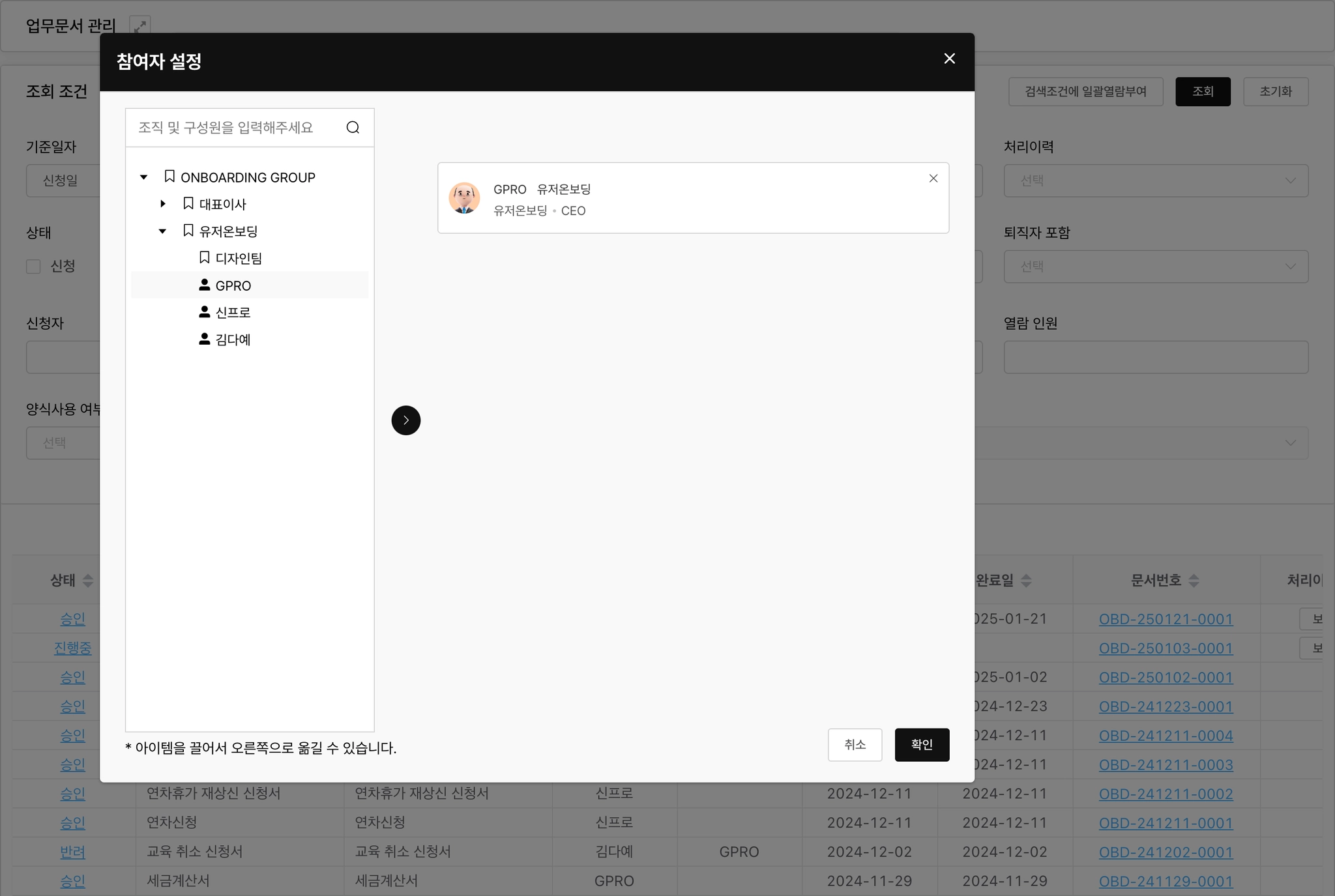
열람 인원 변경 팝업창에서 열람 권한을 부여할 구성원을 선택하고 확인을 눌러 주세요.

더블 클릭 시 이미지 확대
3.
열람 권한을 부여한 구성원 목록을 확인할 수 있어요.

더블 클릭 시 이미지 확대
4.
열람 인원을 추가하면 처리이력 열에서 그 이력을 볼 수 있어요.


더블 클릭 시 이미지 확대
5.
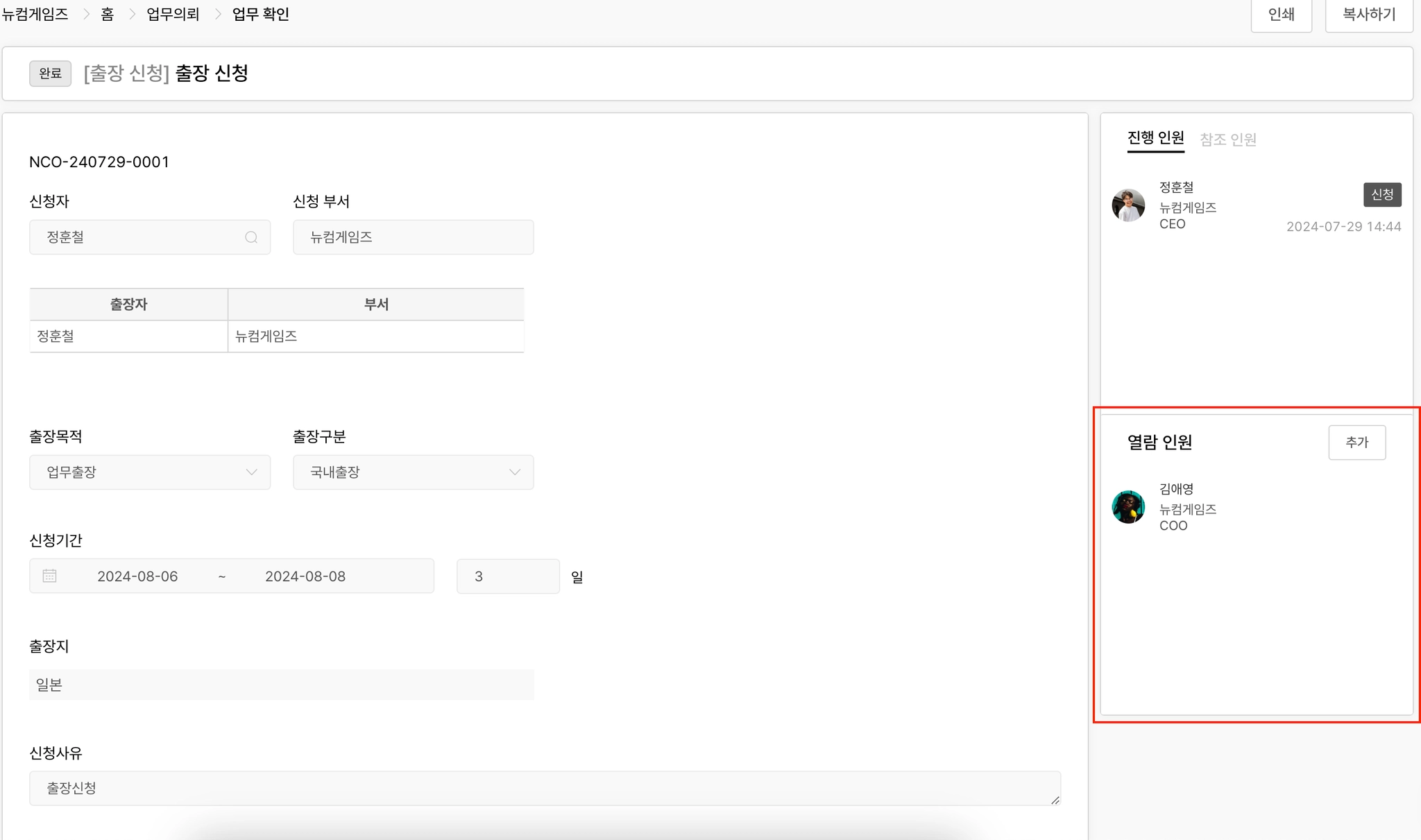
해당 문서를 열면 추가한 열람 인원을 확인할 수 있어요.
더블 클릭 시 이미지 확대
열람인원을 일괄로 추가하고 싶어요
우측 상단 검색조건에 일괄열람부여를 선택하면 조회 한 모든 문서에 일괄로 열람인원을 부여 할 수 있어요

더블 클릭 시 이미지 확대
II) 진행 중인 문서에 승인, 반려, 위임 설정하기
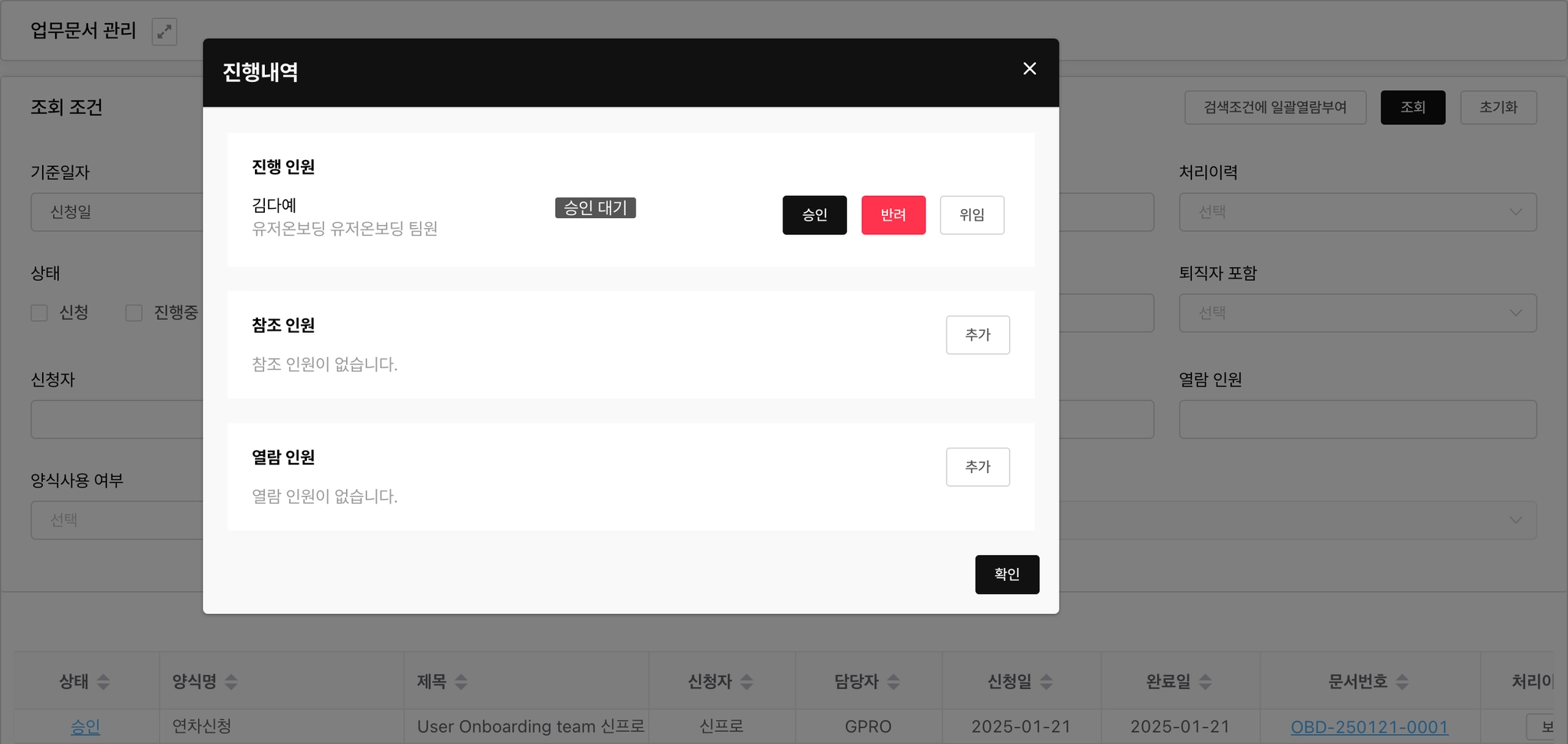
상태가 신청 또는 진행중인 문서는 승인, 반려, 위임 처리할 수 있어요.
더블 클릭 시 이미지 확대
관리자가 승인이나 반려, 위임 처리를 할 경우 이렇게 내역이 남게 돼요. 사유도 함께 남아요.

그리고 참조와 열람인원 설정이 가능해요. 참조와 열람인원은 결재가 끝난 문서여도 인원을 삭제하거나 추가할 수 있으니 나중에 변경이 인원이 있다면 업무문서 관리 메뉴에서 작업 해주시면 돼요.
참조 인원, 열람 인원에 추가 버튼을 누르면 노출되는 설정 팝업에서 인원을 추가하거나 X 버튼을 눌러 삭제 할 수 있어요.