


입・퇴사를 비롯한 직책 변경, 부서 이동, 겸직, 파견, 휴직 등
모든 인사 업무는 발령 프로세스를 통해 이루어져요.
발령이 최종 확정되면 인사DB에 곧바로 업데이트 된답니다.
발령을 내릴 때는 발령명을 드롭다운 목록에서 선택하여 입력하는데요.
이 목록은 공통코드관리와 발령기준관리를 통해 추가하거나 수정할 수 있어요.
I. <공통코드관리>메뉴에서 발령유형 추가하기
새로운 발령명을 추가하고 싶다면 먼저 공통코드 관리에서 발령유형을 등록해야 해요.
1.
인사 > 시스템 > 시스템 관리 > 공통코드관리로 들어갑니다.
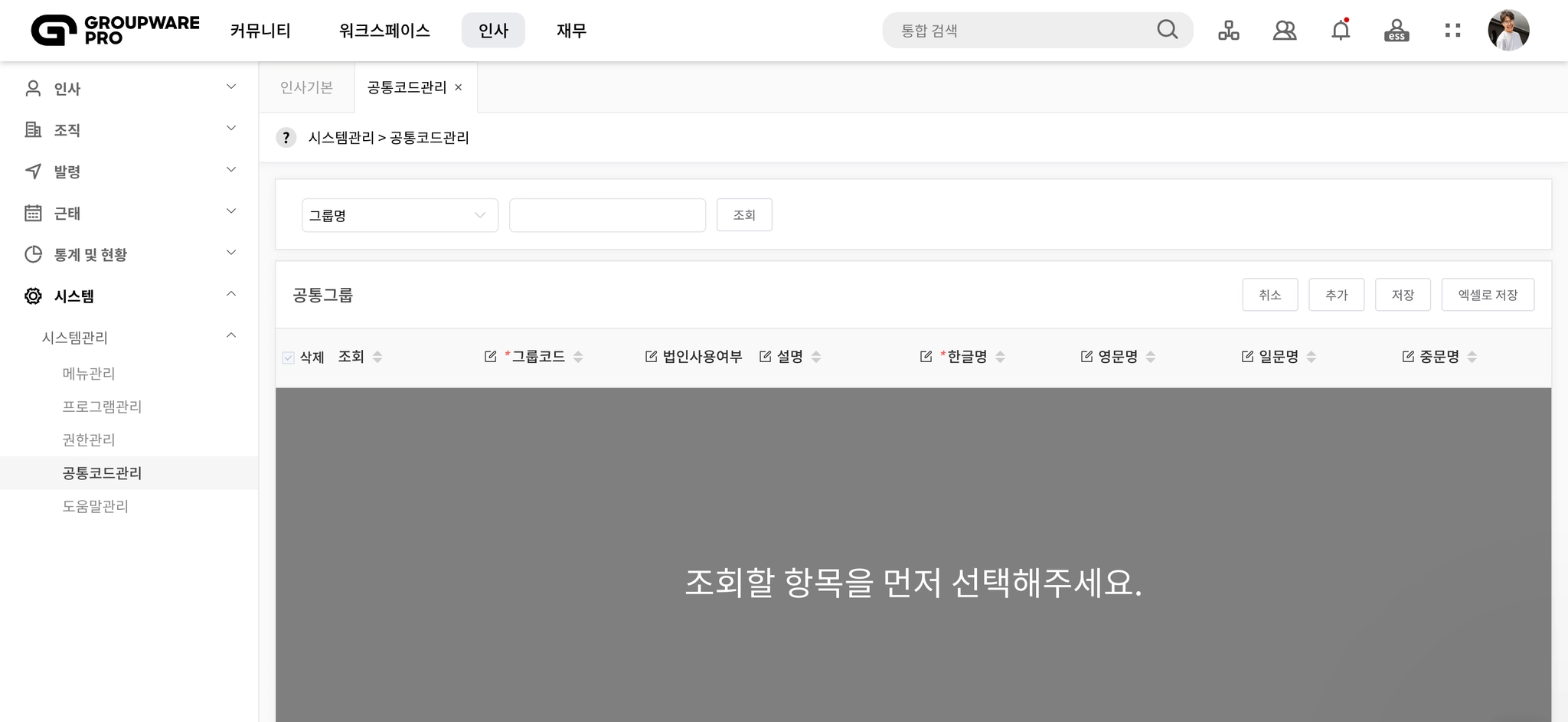
더블 클릭 시 이미지 확대
2.
검색 조건을 그룹명으로 설정한 뒤 검색 창에 '발령유형' 입력 후 조회를 누릅니다.
발령유형(CAM_TYPE_CD) 좌측에 보이는 공통코드조회를 클릭해 주세요.

더블 클릭 시 이미지 확대
3.
클릭 시 페이지 우측에 공통코드탭이 활성화되어 보일 텐데요.
우측 상단 추가를 눌러 새로운 항목을 생성합니다. 예시로 ‘전출’을 추가해 볼게요.
필요한 정보를 모두 입력한 뒤 사용여부 체크 후 저장을 누릅니다.
.gif&blockId=00f8a367-9387-490d-b0b0-548d36af98c9)
더블 클릭 시 이미지 확대
II. <공통코드관리>메뉴에서 발령코드 추가하기
공통코드 관리에서 발령유형을 등록했다면, 다음으로 발령코드를 등록해야 해요.
1.
인사 > 시스템 > 시스템 관리 > 공통코드관리로 들어갑니다.
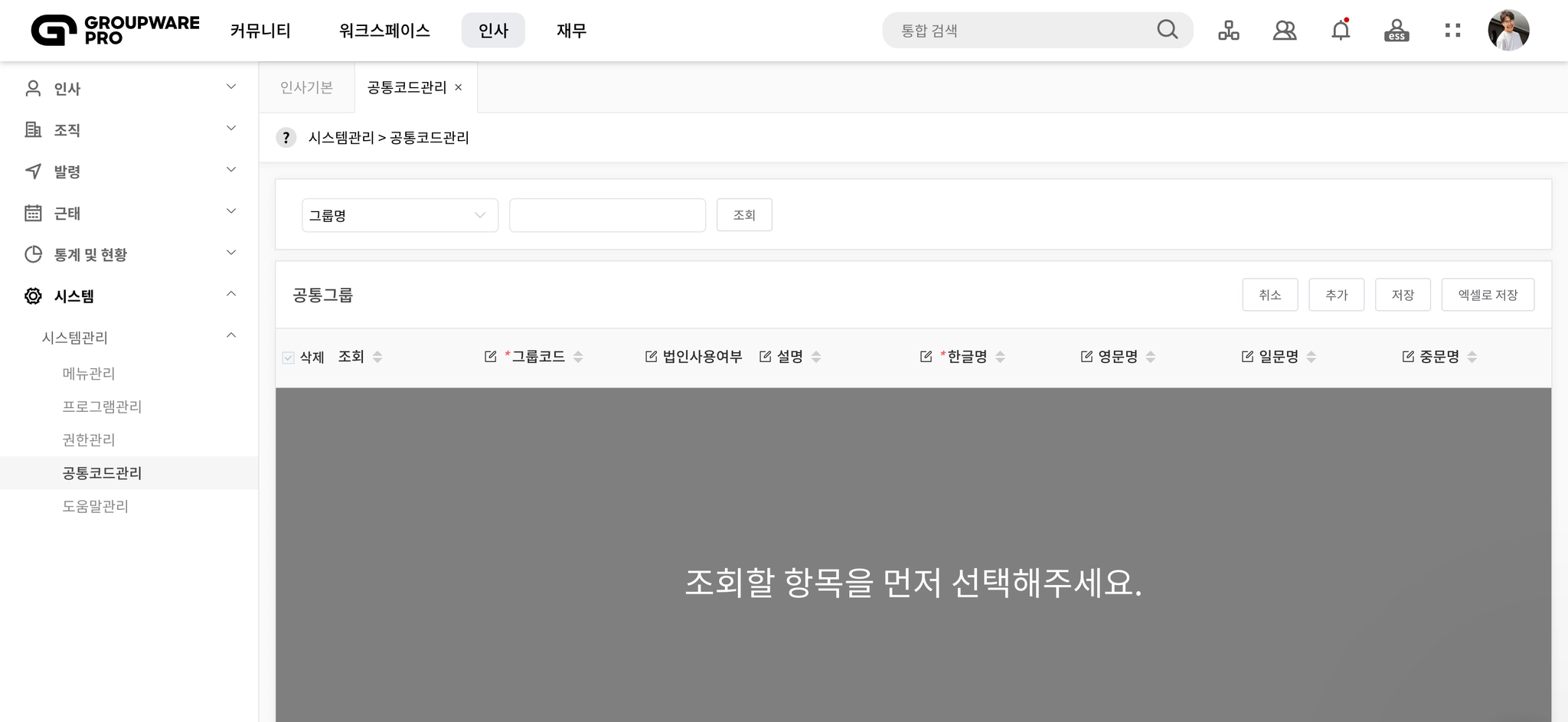
더블 클릭 시 이미지 확대
2.
검색 조건을 그룹명으로 설정한 뒤 검색 창에 '발령코드' 입력 후 조회를 누릅니다.
발령코드(CAM_CAU_CD) 좌측에 보이는 공통코드조회를 클릭해 주세요.

더블 클릭 시 이미지 확대
3.
클릭 시 페이지 우측에 공통코드탭이 활성화되어 보일 텐데요.
우측 상단 추가를 눌러 새로운 항목을 생성합니다. 예시로 ‘근무지이동’을 추가해 볼게요.
필요한 정보를 모두 입력한 뒤 사용여부 체크 후 저장을 누릅니다.
.gif&blockId=daed1c6e-d1b6-436d-b150-12fc806de029)
더블 클릭 시 이미지 확대
III. <발령기준관리>메뉴에서 발령유형 및 발령명 등록하기
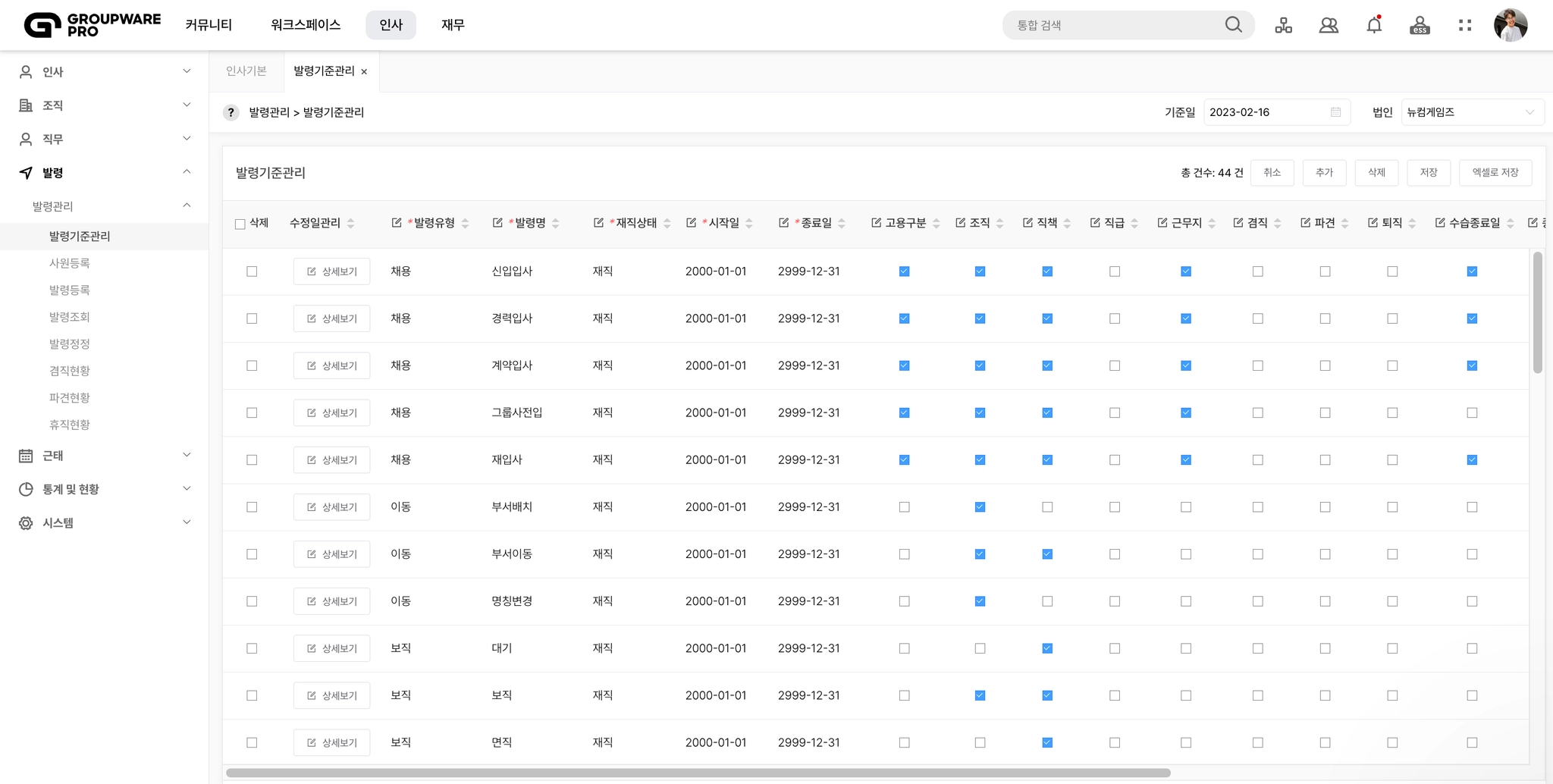
이제 발령기준관리 메뉴에서 새로 등록한 발령유형과 발령코드를 연결지어 발령명을 등록할 거예요.
1.
인사 > 발령 > 발령관리 > 발령기준관리로 들어갑니다.
더블 클릭 시 이미지 확대
2.

먼저 새 항목을 적용할 법인을 선택해 주세요.
우측 상단 추가를 눌러 새로운 항목을 생성합니다.
발령유형에는 조금 전 만든 전출이 보일 거예요.
발령명은 마찬가지로 조금 전 만든 근무지이동을 선택할게요.
더블 클릭 시 이미지 확대
3.

나머지 항목도 사내 규정에 맞게 설정해 주세요.
모두 입력했다면 저장을 누릅니다.
더블 클릭 시 이미지 확대
발령기준관리 입력 항목 자세히 알아보기

발령유형 발령항목을 의미합니다.
예) 채용, 이동, 보직, 파견, 전출
발령명 발령유형에 따른 세부 발령항목을 의미합니다.
예) 경력입사, 부서이동, 질병휴직 등
재직상태 현재 기준의 재직 상태를 의미합니다.
예) 재직, 휴직, 겸직, 퇴직
시작일 / 종료일 발령의 시작일과 종료일을 의미합니다.
고용구분 발령 시 고용 형태를 의미합니다. 이는 통계 및 현황의 기본 데이터로 활용됩니다.
예) 임원, 정규직, 계약직, 인턴
조직 발령 시 소속 조직을 의미합니다.
직책 조직에서의 직책을 의미합니다. 이는 전자결재 결재라인 설정 시 활용됩니다.
예) CEO, 본부장, 팀장, 팀원
근무지 발령 시 소속 조직의 근무지를 의미합니다. 이는 통계 및 현황의 기본 데이터로 활용됩니다.
예) 서울본사, 창원사업장
겸직 겸직발령에 따른 겸직자를 의미합니다. (주부서 이외의 부서에 근무하는 형태)
파견 파견발령에 따른 파견자를 의미합니다.
퇴직 퇴직을 의미합니다.
수습종료일 신규 입사자의 수습종료일을 의미합니다.
종료예정일 휴직발령 시 복직예정일을, 파견발령 시 파견종료일을 의미합니다.
종료발령 발령이 끝나는 시점에 발령상태를 의미합니다.
예) 복직, 파견, 수습해제, 부서이동
요약여부 발령사유를 요악하여 작성하는 항목입니다.
IV. 등록한 발령유형 및 발령명으로 발령 내리기
1.
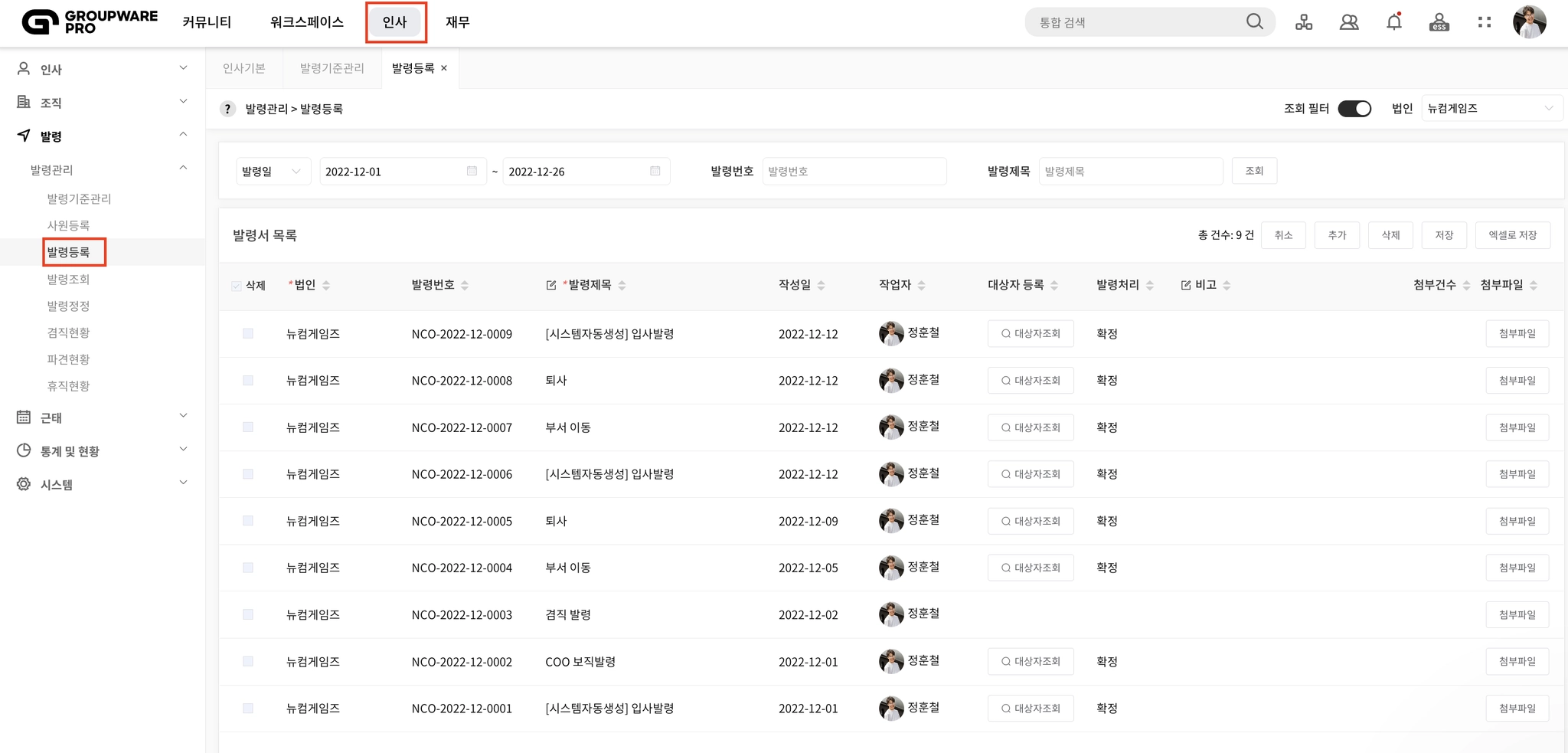
인사 > 발령 > 발령관리 > 발령등록으로 들어갑니다.
더블 클릭 시 이미지 확대
2.

먼저 소속 법인부터 선택해 주세요.
그리고 추가를 눌러 새 목록을 생성해 주세요.
제목 입력 후 저장을 누르면 자동으로 발령번호가 생성되고
대상자등록이 활성화됩니다.
더블 클릭 시 이미지 확대
3.
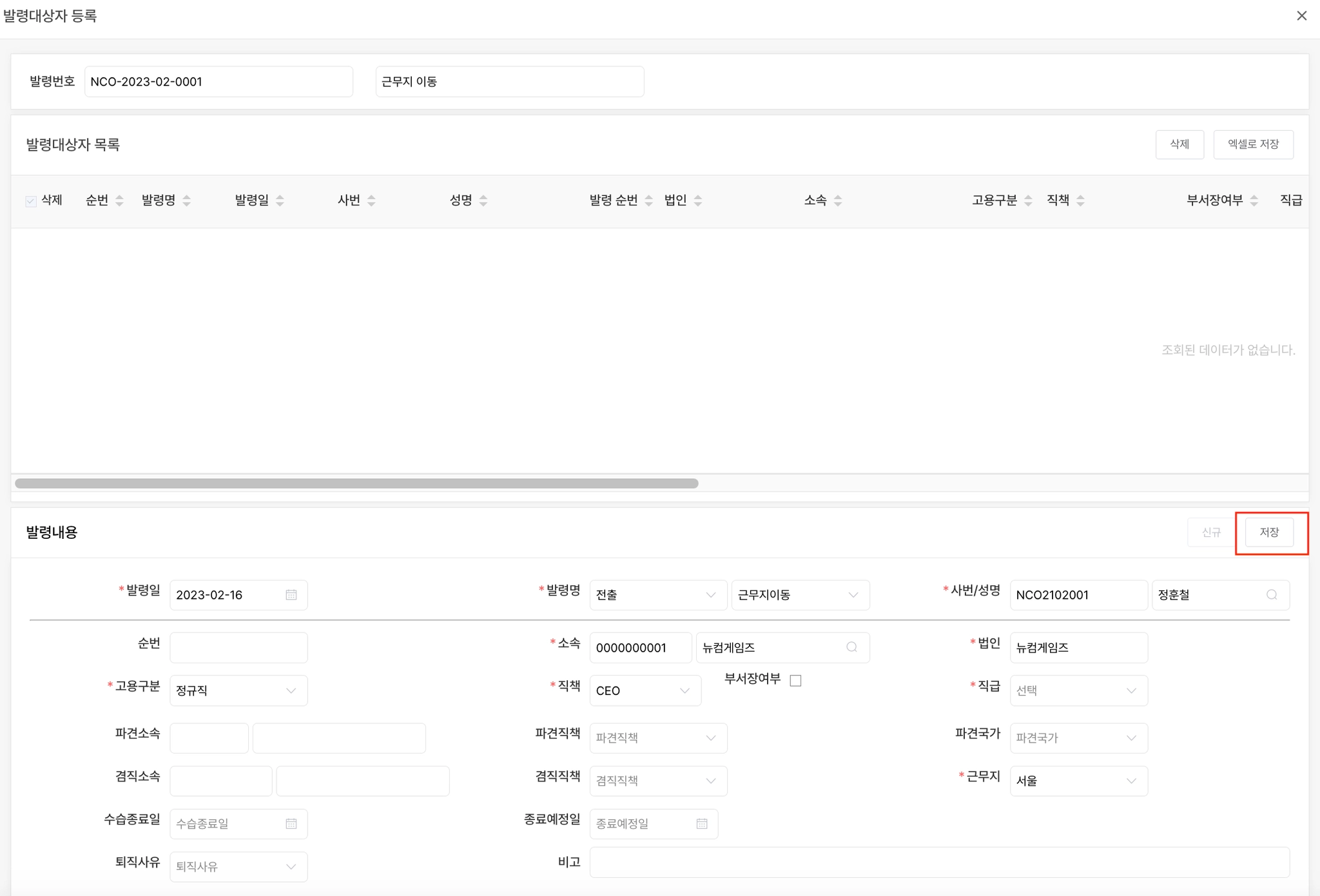
대상자등록을 눌러 주세요. 먼저 발령일을 입력합니다.
다음으로 발령기준관리에서 등록했던 발령유형과 발령명을 선택해 주세요.

더블 클릭 시 이미지 확대
발령일 입력 시 주의사항
발령일은 발령기준관리에서 등록한 발령명의 사용일자 이후로 설정해야 합니다.
4.
나머지 필수 항목도 입력해 주세요.
모두 입력했다면 저장을 누릅니다.
저장을 누르면 발령대상자 목록에 발령 정보가 등록될 거예요.
더블 클릭 시 이미지 확대
5.

대상자를 등록했다면 발령확정을 눌러 주세요.
확인을 누르면 발령확정이 확정으로 변경되면 인사 발령이 마무리됩니다.
더블 클릭 시 이미지 확대